
PinSlip 使用手冊
PinSlip 是一款專為 Markdown 使用者設計的桌面便利貼 App。每一則筆記都是你自選資料夾中的純
.md檔案——與 Obsidian、VS Code 或任何 Markdown 編輯器完全相容。
PinSlip 有何不同
功能 | PinSlip | 傳統桌面便利貼 |
|---|---|---|
Markdown 支援 | ✓ | — |
桌面便利貼 | ✓ | ✓ |
磁吸筆記群組 | ✓ | ✗ |
標籤與資料夾 | ✓ | — |
本機儲存 | ✓ | — |
Git 同步 | ✓ | ✗ |
AI 整合 | ✓ | ✗ |
開放原始碼 | ✓ | — |
本機優先:你的筆記就是普通的 Markdown 檔案。沒有綁定,也沒有強迫雲端。
輕量但夠用:預設置頂、六種顏色、即時渲染、貼圖、待辦清單、筆記群組、Git 同步、AI 助理。
安裝
從 GitHub Releases 下載:
平台 | 安裝檔 | 安裝方式 |
|---|---|---|
Windows |
| 雙擊安裝,無需管理員權限 |
macOS (Apple Silicon) |
| 拖曳至應用程式 |
macOS (Intel) |
| 拖曳至應用程式 |
Linux |
| 直接執行,或 |
macOS 提醒:目前版本未簽署。若系統提示「已損毀」,請在應用程式上按右鍵 → 打開,或在終端機執行 xattr -cr /Applications/PinSlip.app。
Linux 提醒:AppImage 需先執行 chmod +x。GNOME 使用者請安裝 AppIndicator 擴充功能以顯示系統列圖示。
首次啟動
第一次開啟 PinSlip 時,請選擇要存放筆記的資料夾。預設路徑:~/Documents/PinSlip(Windows:C:\Users\<使用者>\Documents\PinSlip)。
你也可以直接指向現有的 Obsidian 筆記庫——兩個 App 能無縫共用筆記。
介面概覽
主視窗
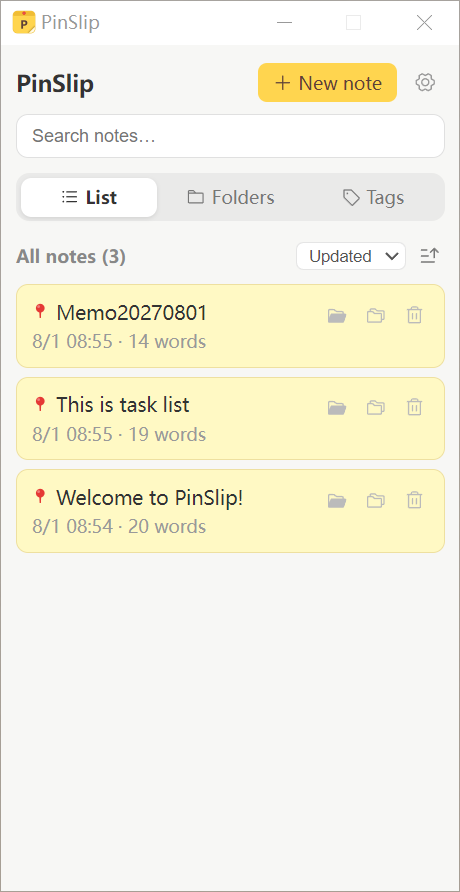
上方:搜尋框——輸入即搜,無需按 Enter。
中間:三種檢視模式——清單(依時間排序)、資料夾(目錄樹)、標籤(依標籤分組)。
右上角:新增標籤 與 ⚙ 設定 按鈕。
系統列
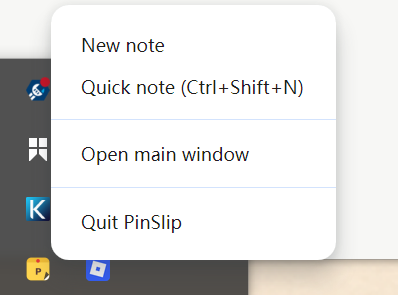
左鍵:顯示 / 隱藏主視窗。
右鍵:選單(新增筆記 / 快速擷取 / 開啟主視窗 / 結束)。
建立與編輯筆記
四種建立筆記的方式
情境 | 方法 |
|---|---|
在既有筆記旁新增 | 筆記標題列上的 + |
從主視窗建立 | 上方的 新增筆記 |
在目前資料夾內建立 | 資料夾檢視中該資料夾右側的 + |
一閃而過的靈感 |
|
新筆記預設置頂、黃色、存放在根目錄。
標題列
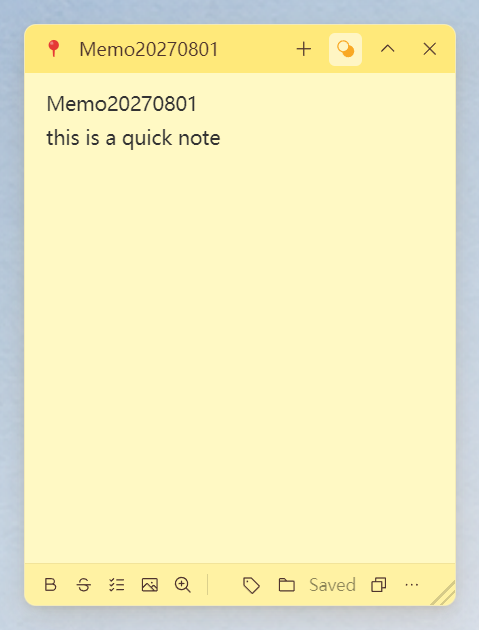
按鈕 | 功能 |
|---|---|
📌 | 置頂 / 取消置頂(置頂 = 永遠浮在最上層) |
標題 | 自動從內文第一行產生——不用手動命名 |
+ | 新增筆記 |
🎨 | 調色盤(六種顏色) |
▁ / ▽ | 收合 / 展開 |
× | 關閉(自動儲存) |
Markdown 編輯
PinSlip 採用 Milkdown 編輯器——所見即所得。
輸入 | 效果 |
|---|---|
| 一級標題 |
| 二級 / 三級標題 |
| 項目符號清單 |
| 編號清單 |
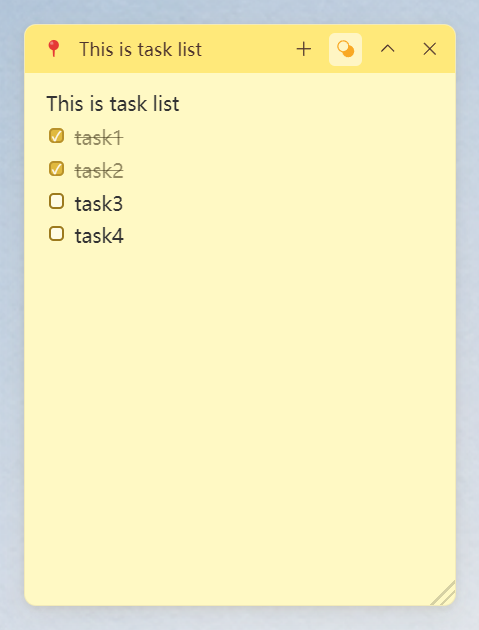
| 待辦核取方塊 |
| 引言 |
| 粗體 |
| 斜體 |
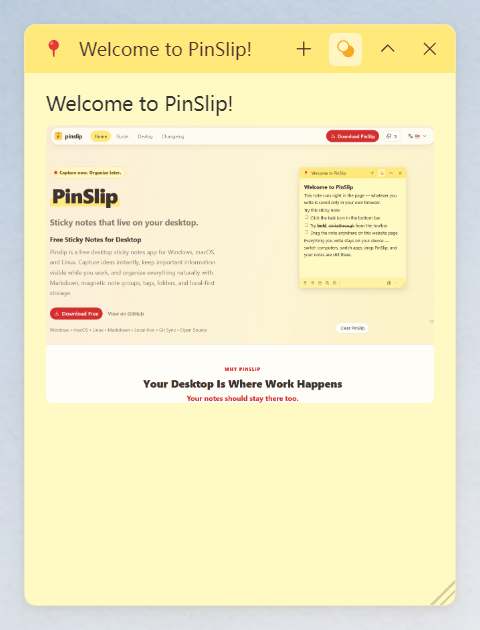
圖片:直接 Ctrl+V 貼上。圖片會自動存到 /attachments/,並插入相對路徑。
底部工具列
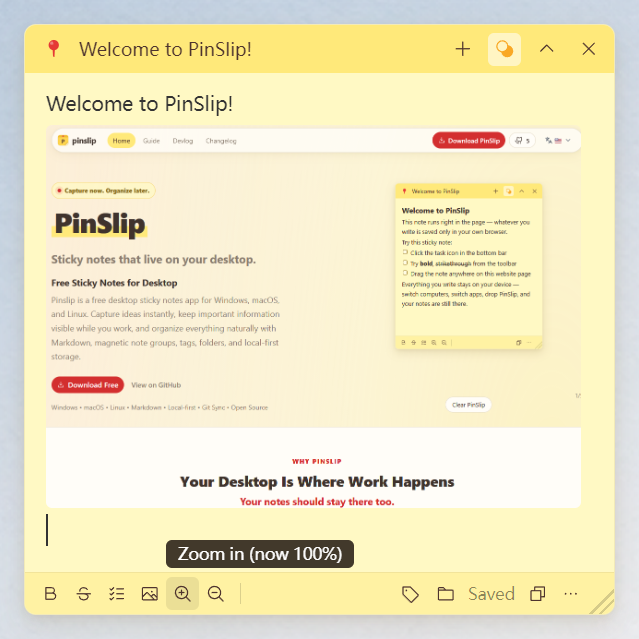
左側:粗體、刪除線、待辦清單、插入圖片、字級縮放(50%–200%)
右側:標籤、資料夾、儲存狀態、複製全文、更多(⋮)
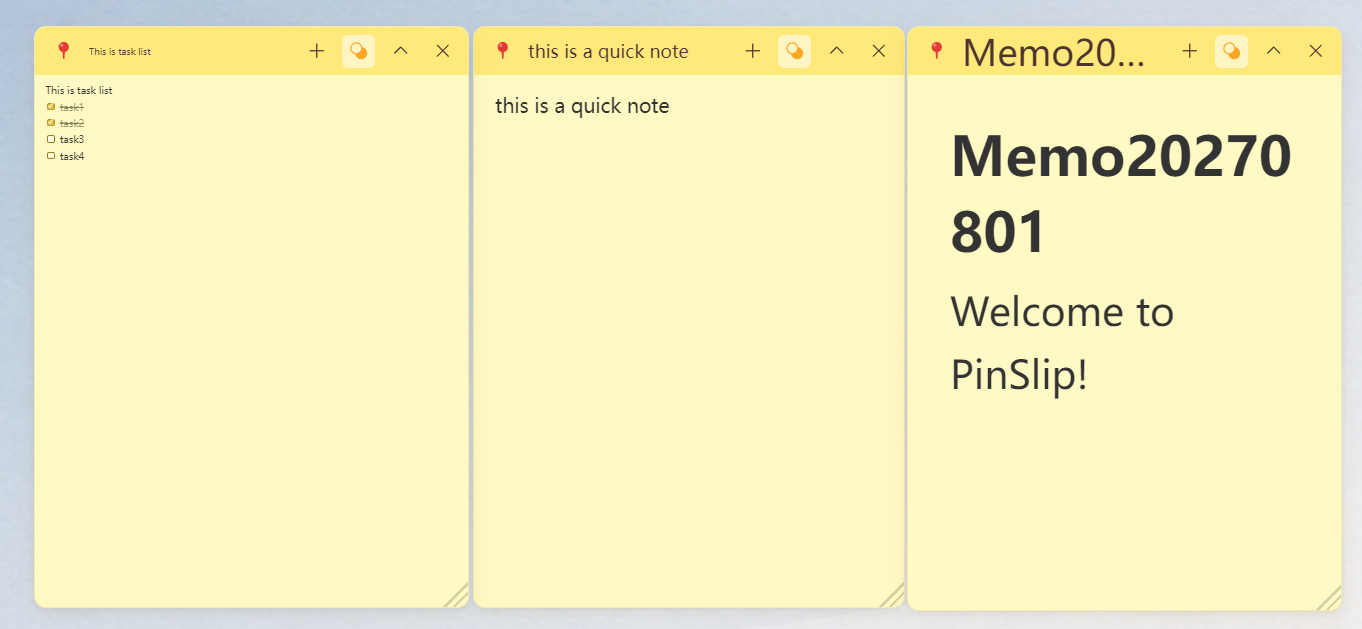
移動、調整大小與邊緣吸附
拖曳標題列空白處即可移動筆記。
拖曳邊緣或右下角即可調整大小。
邊緣吸附:將筆記拖曳到螢幕任何邊緣附近,會自動貼齊。
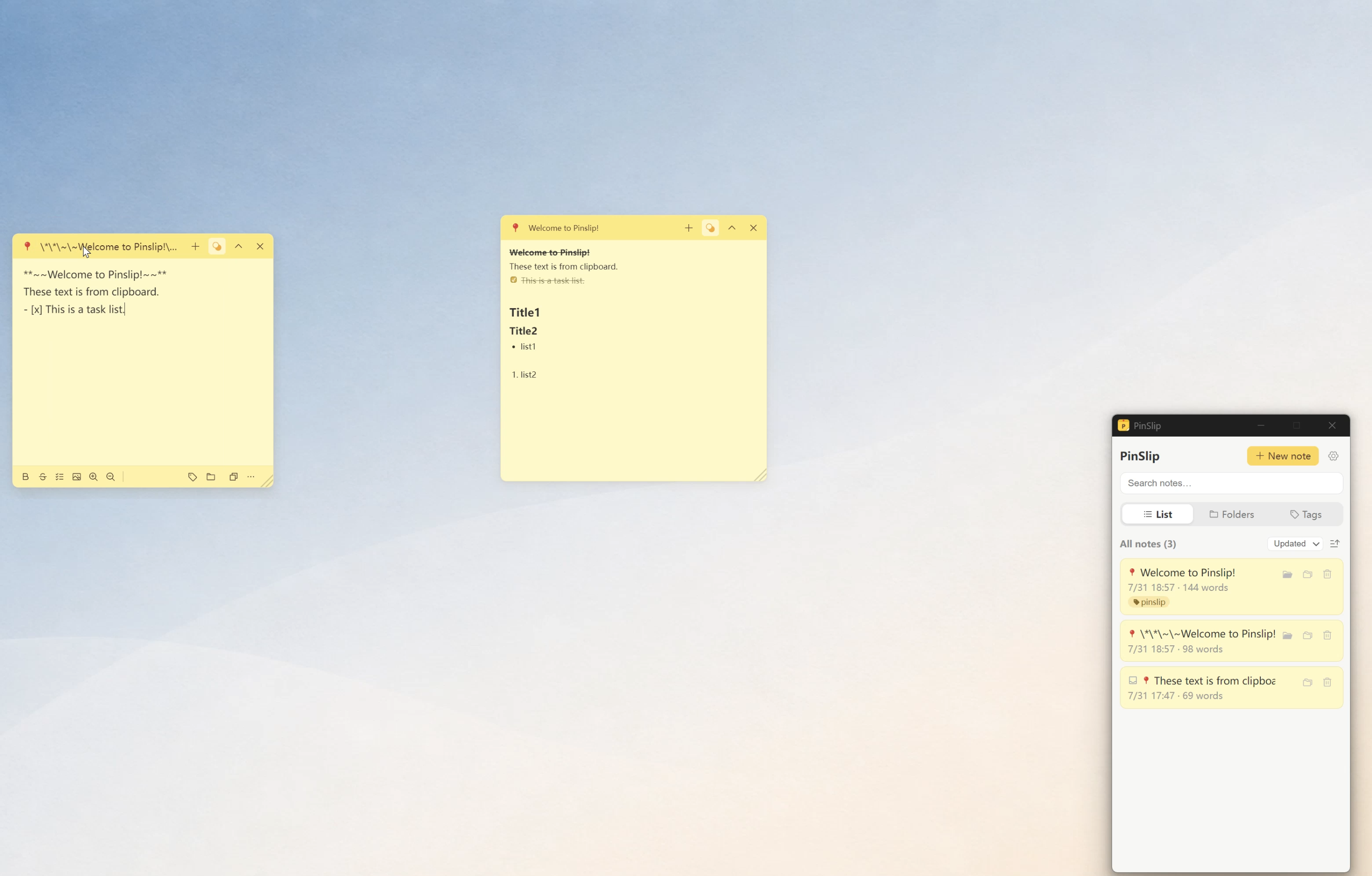
磁吸對齊:兩個置頂筆記靠近時會自動對齊。
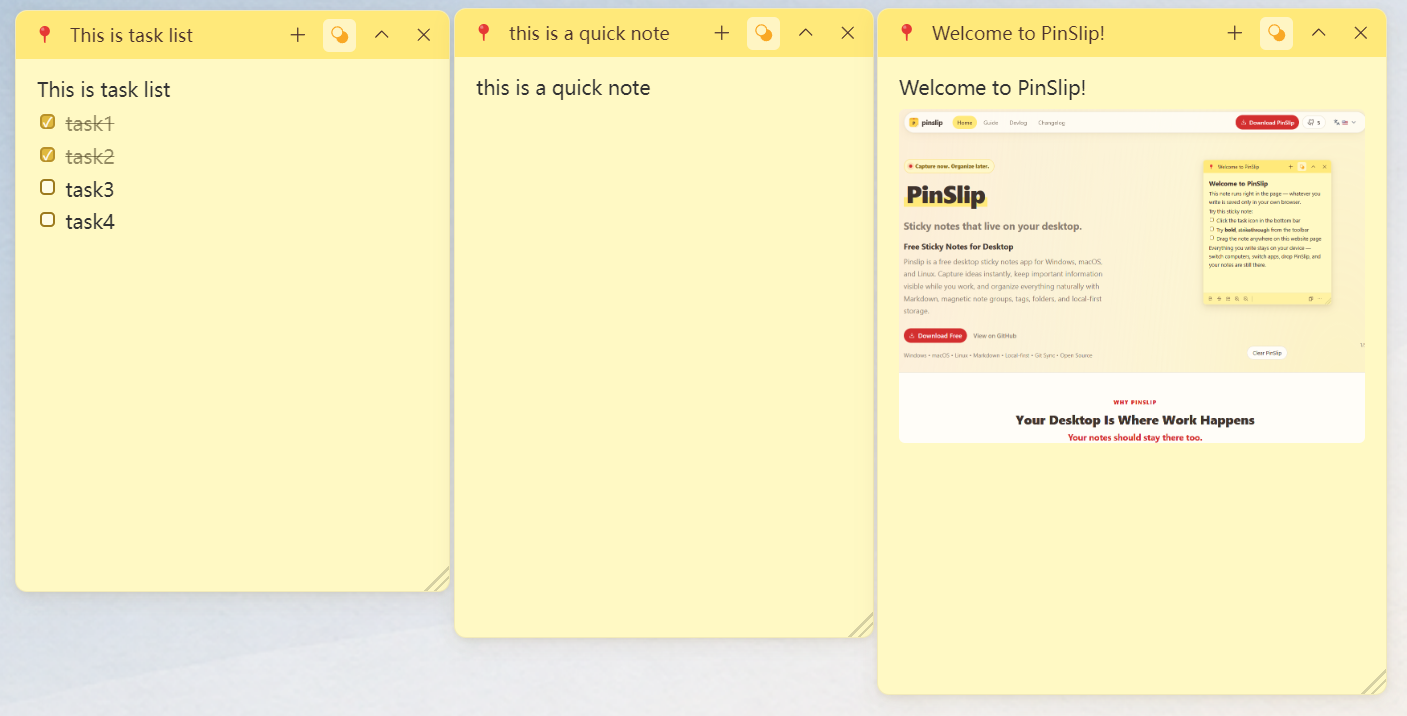
若外接螢幕斷線導致筆記跑到畫面外,重新開啟 App 時會自動拉回可視區域。
整理筆記
搜尋
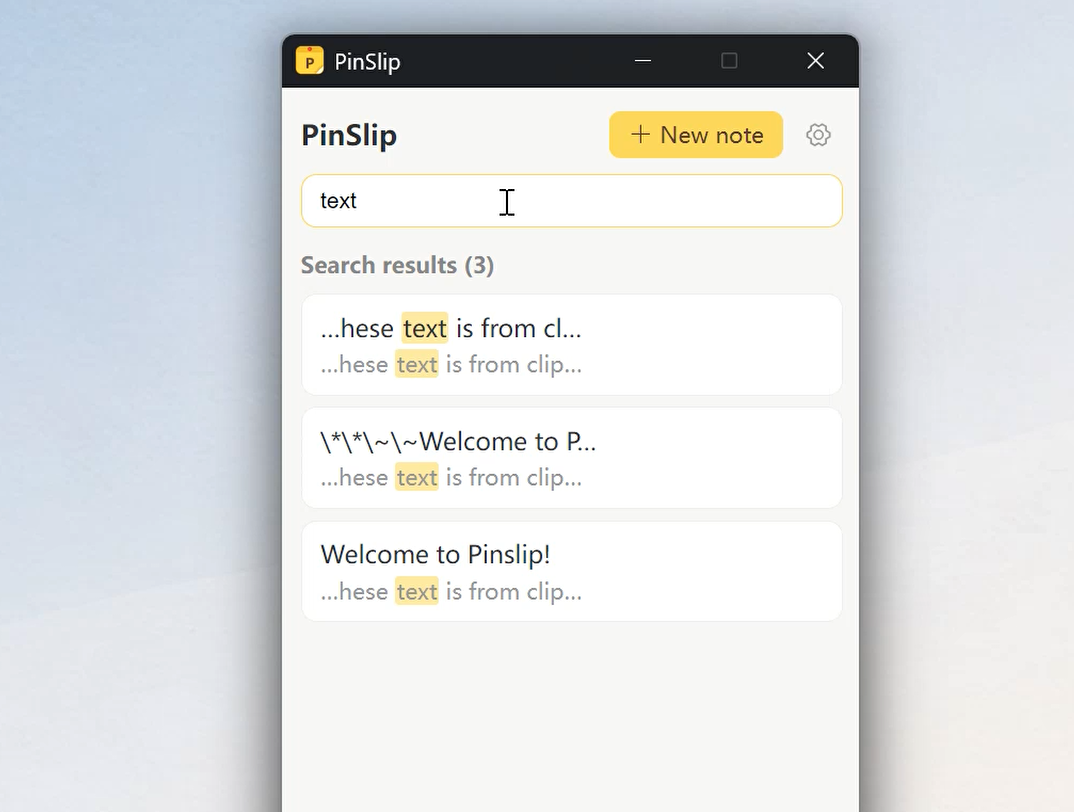
在搜尋框輸入關鍵字——同時搜尋標題、標籤與內文,命中處會以黃色高亮顯示。
標籤
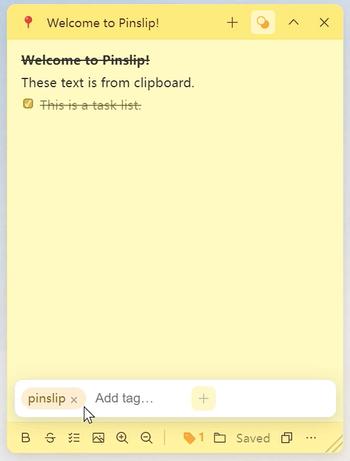
點擊筆記底部工具列的 🏷 → 輸入名稱 → 按 Enter。有標籤時,🏷 圖示會變為實心並顯示數量。
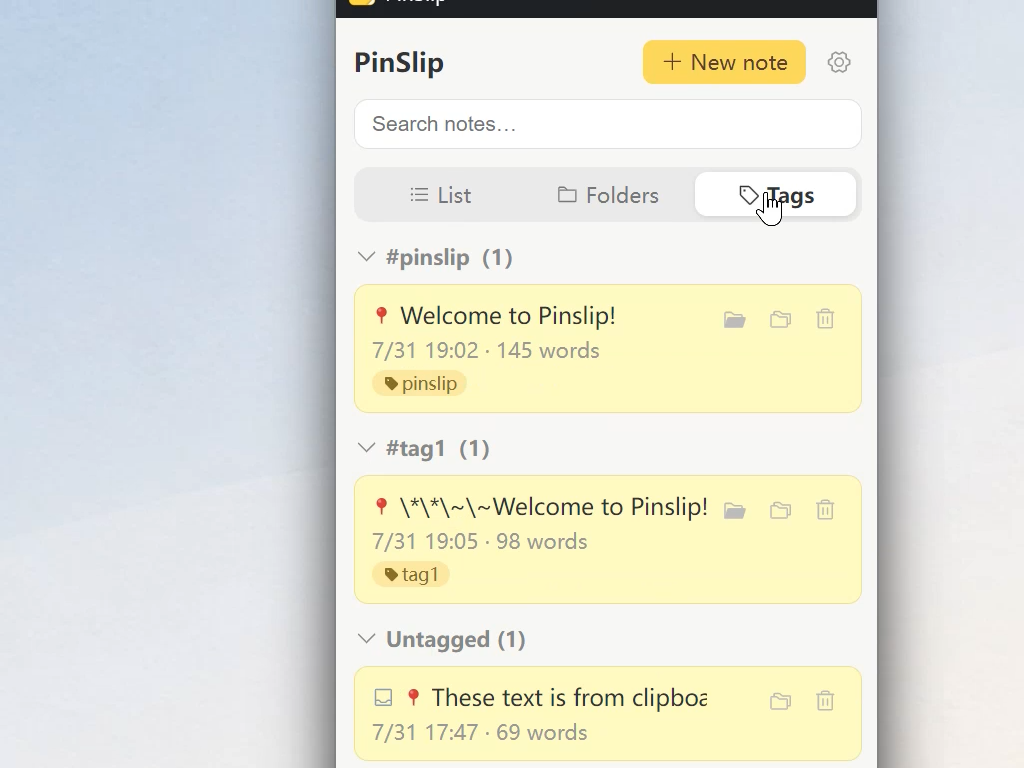
在標籤檢視中,筆記會依標籤使用頻率分組(最常用的在前),沒有標籤的筆記歸在最後一組「未分類」。
資料夾
點擊 📁 可移動筆記到指定資料夾。notes/ 底下支援無限層級巢狀資料夾。
在資料夾檢視中:樹狀瀏覽 + 麵包屑導航。點擊 + 可在目前目錄新增筆記或子資料夾。
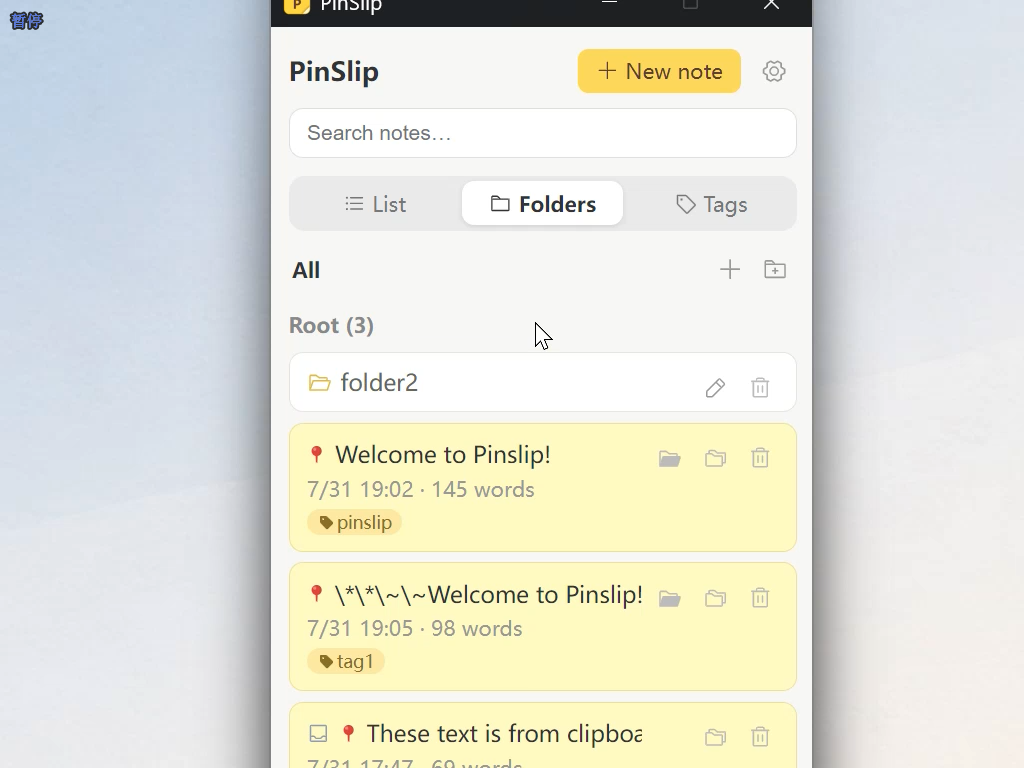
三種檢視模式
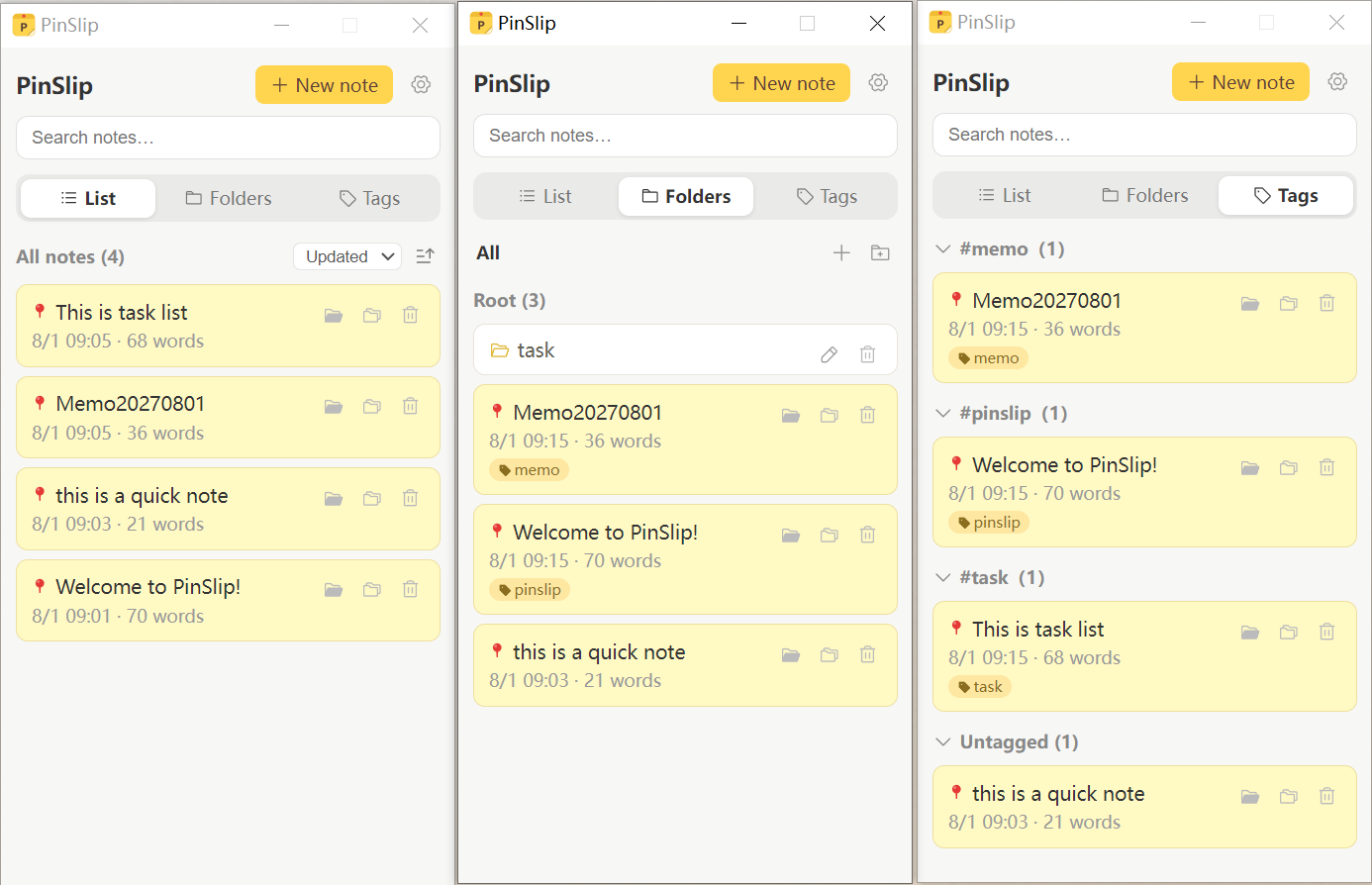
分頁 | 用途 |
|---|---|
清單 | 依更新時間 / 建立時間排序(預設:更新時間遞減) |
資料夾 | 目錄樹 + 麵包屑 |
標籤 | 依標籤分組,可收合 |
回收桶
刪除的檔案會先進入 .trash/。可設定自動清理時間:7 天 / 30 天(預設)/ 90 天 / 永不。需要還原時,直接把檔案拖回 notes/ 即可。
特色功能
1. 筆記群組(Pin Group)
這是 PinSlip 最與眾不同的功能:把相關的置頂筆記堆疊成一個小隊。
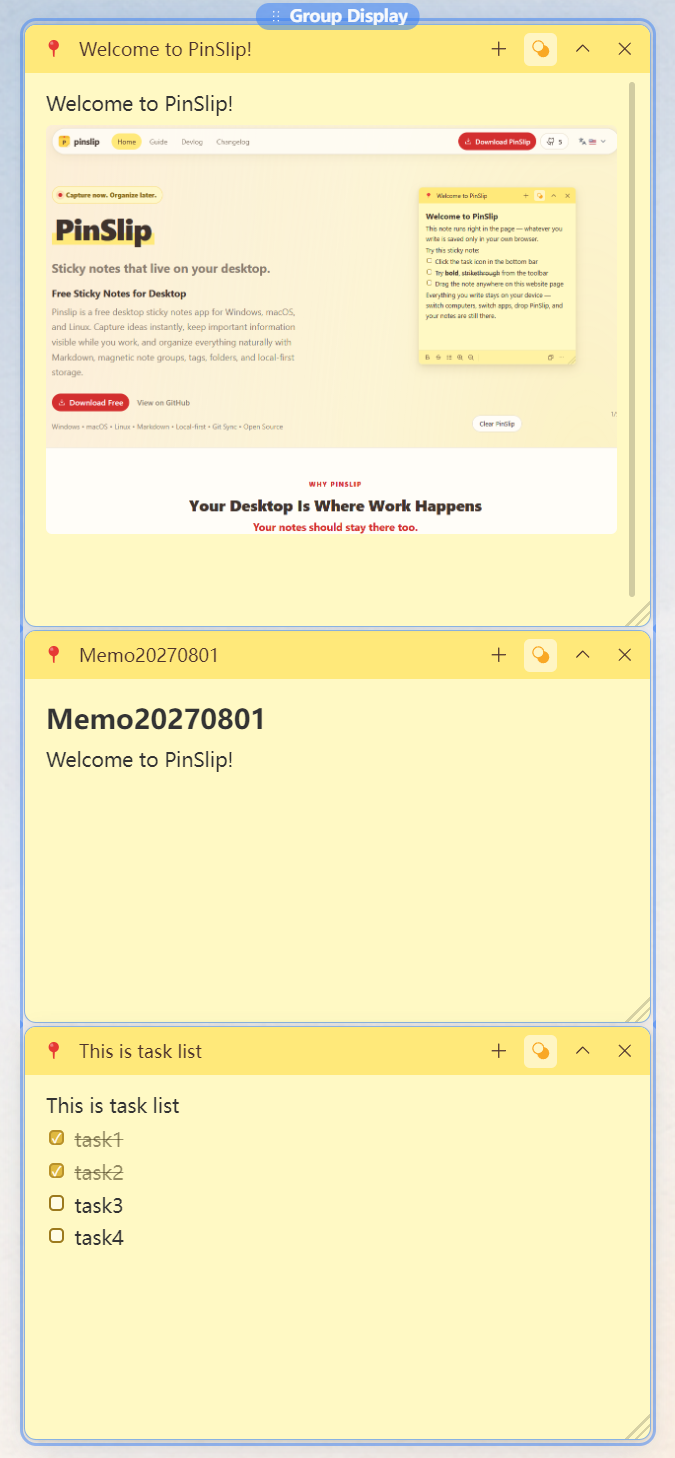
建立群組:將一則置頂筆記拖曳到另一則上方,兩則筆記都會出現藍色邊框,放開即可成群。
整組移動:拖曳群組頂端中央的藍色膠囊,整群筆記一起移動。
重新命名:雙擊藍色膠囊即可內嵌編輯群組名稱(最多 30 字)。
連動收合:收合其中一則,下方筆記會自動向上遞補;展開則向下推開。
連動寬度:群組寬度由最寬的成員決定,只增不減,內容永遠看得清楚。
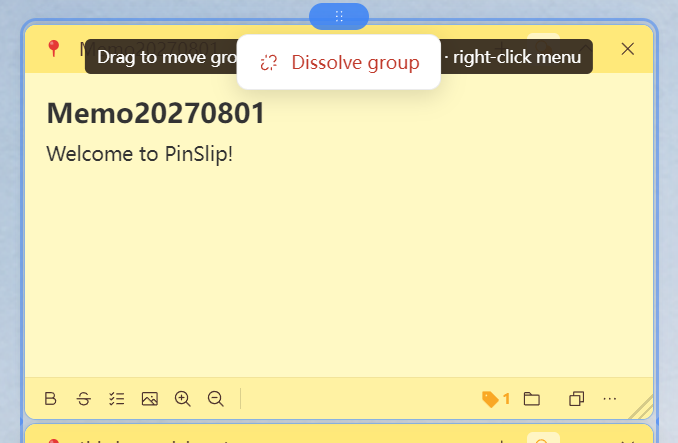
離開群組:拖曳出群組、取消置頂、直接關閉,或在藍色膠囊上按右鍵選擇解散群組。
適合:專案看板、會議紀錄、主題研究、輕量 Kanban。
2. 快速擷取(Quick Capture)
按下全域快捷鍵 Ctrl+Shift+N(macOS 為 Cmd+Shift+N),會彈出一個小型浮動視窗——無邊框、置頂、不可調整大小。
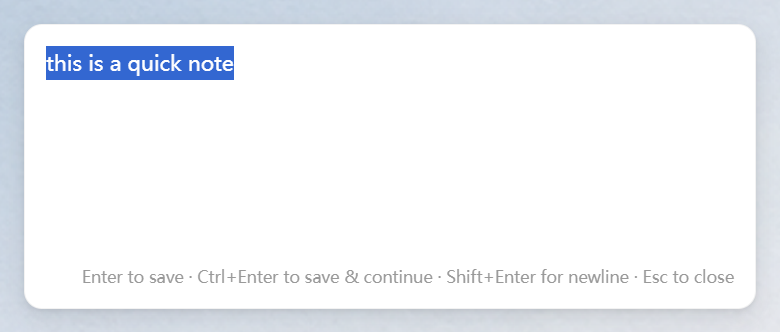
按鍵 | 行為 |
|---|---|
| 儲存並關閉 |
| 儲存但保持視窗開啟——連續記錄下一則 |
| 有內容就儲存再關閉;空白則直接關閉 |
失去焦點 | 自動儲存並關閉 |
自動帶入剪貼簿(預設開啟):Quick Capture 會自動把你剪貼簿裡的文字貼進來、全選,方便你直接修改或確認。
儲存目標(設定 → Quick Capture):
note(預設):每個靈感都變成inbox/裡的獨立筆記。daily:所有靈感都附加到同一天的一則筆記,並帶有### HH:mm時間戳記。
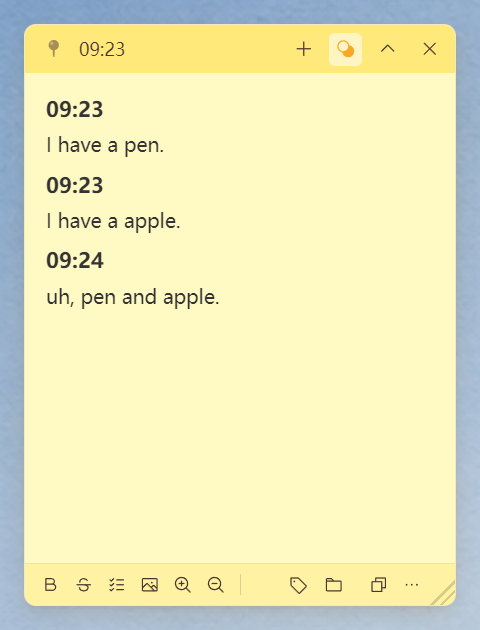
inbox/ 只是暫時的集散地——記得定期把筆記移到 notes/ 底下的正式資料夾,才算整理完成。
3. Git 同步
透過你自己的 Git 倉庫(GitHub / GitLab / 碼雲 等)在多裝置間同步筆記。
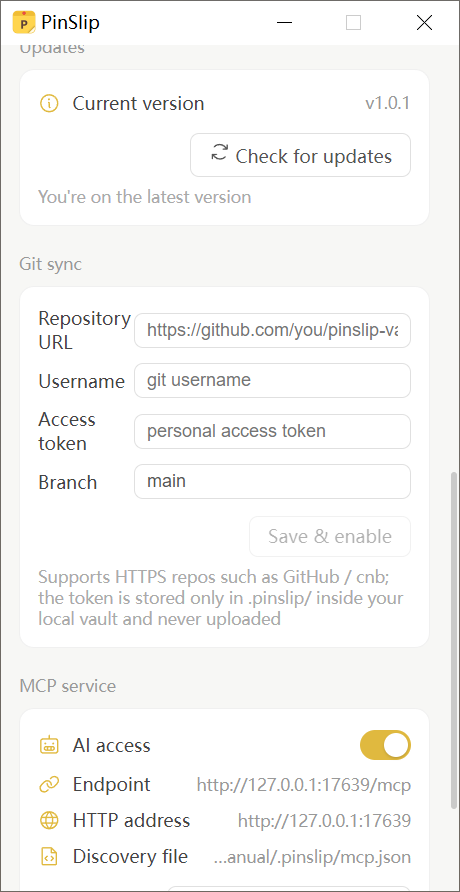
設定方式:設定 → Git Sync → 填入倉庫網址、使用者名稱、Token、分支名稱。PinSlip 會自動初始化本地倉庫並推送。
運作機制:
閒置 3 分鐘後自動 commit
每 10 分鐘(可調)自動 fetch + merge + push
衝突處理:不同段落的修改會自動合併;同一行修改則產生標準 Git 衝突標記
新增裝置:選擇空資料夾,填入相同設定,PinSlip 會自動 clone 並重建索引
會同步的:notes/、inbox/、attachments/
不會同步的:.trash/、.pinslip/
4. AI 整合(MCP)
PinSlip 內建 MCP 伺服器(Model Context Protocol,開放標準)。任何支援 MCP 的 AI 助理(Claude Code、Kimi Work 等)都能幫你搜尋、讀取、寫入、刪除筆記。
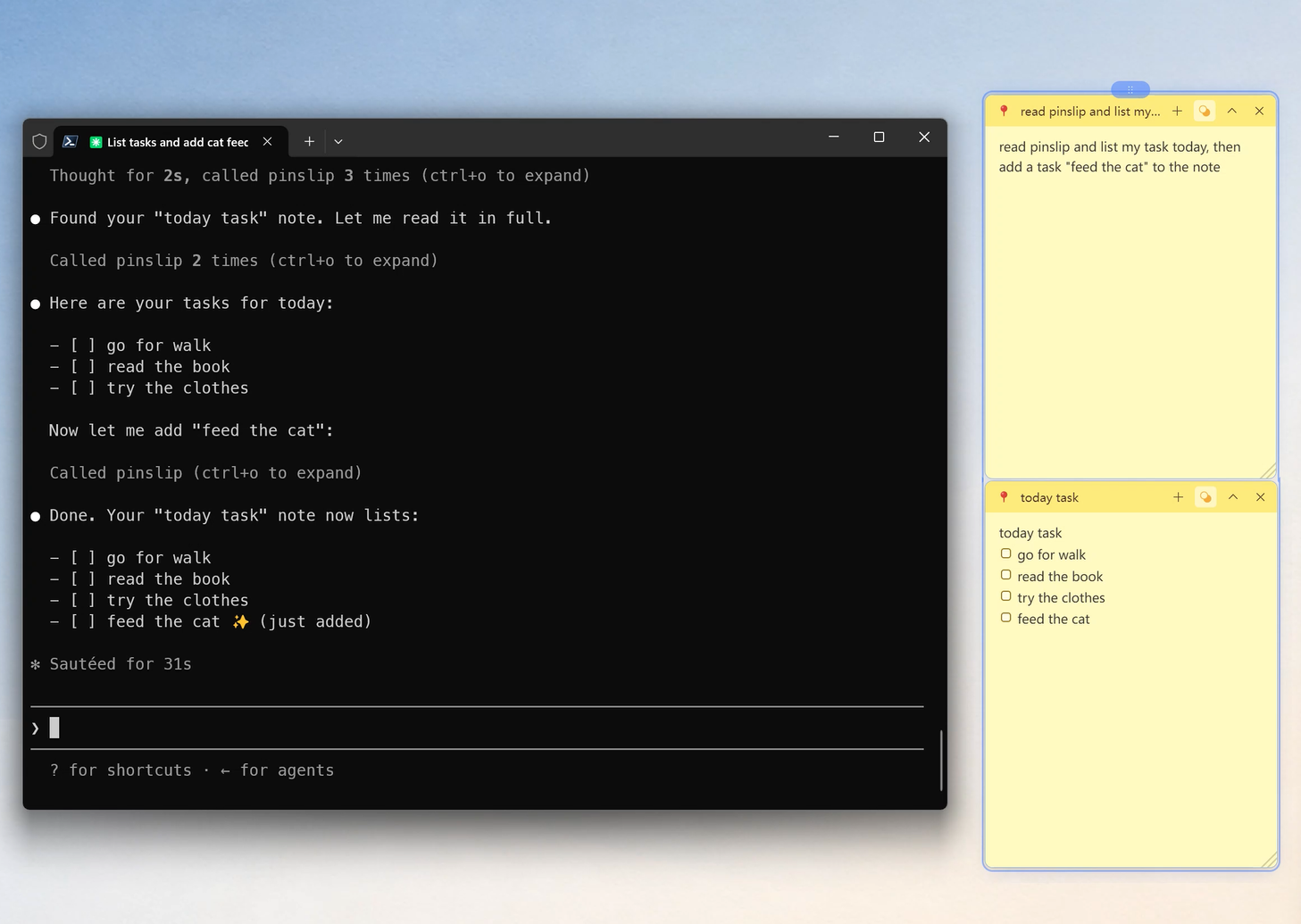
連線方式:設定 → MCP Service → 複製連線資訊 → 貼到你的 AI 客戶端設定檔。
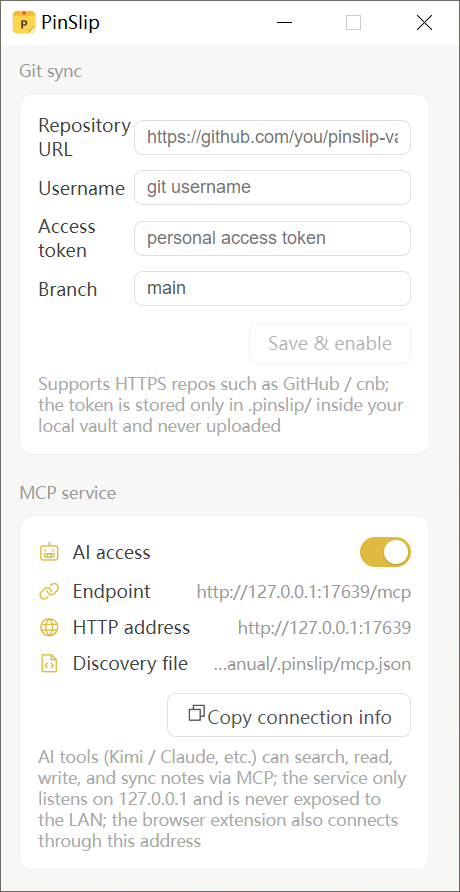
AI 能做的事:
全文搜尋筆記(支援標籤、資料夾、時間區間篩選)
讀取 / 建立 / 修改 / 刪除筆記(刪除仍會進回收桶)
觸發同步、查詢同步狀態
常見用法:
「我今天做了什麼?幫我寫日報」 → AI 讀取今日筆記 → 產出摘要並建立新筆記
「幫我把 inbox 的筆記依主題分類」 → AI 讀取後批量移動到對應資料夾
「我上次寫的效能優化想法在哪?」 → AI 模糊搜尋並找回
安全性:MCP 只監聽 127.0.0.1(本機迴路),外部網路無法連線。App 關閉即停止服務,不會長期暴露。
5. 瀏覽器擴充功能(Chrome / Firefox)
直接從網頁剪藏內容到 PinSlip。
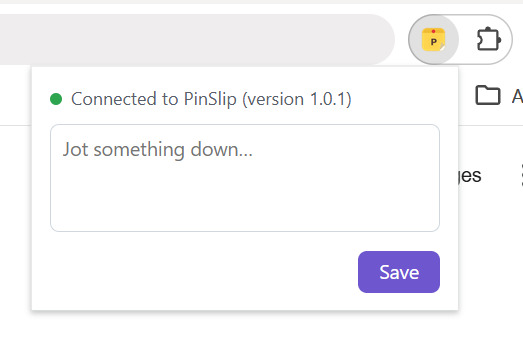
功能 | 操作方式 |
|---|---|
儲存選取文字 | 網頁上反白 → 右鍵 → 儲存選取內容 |
儲存連結 | 右鍵 → 儲存連結 |
剪藏整篇文章 | 右鍵 → 剪藏文章(自動轉 Markdown) |
網頁截圖 | 右鍵 → 儲存頁面截圖 |
快速彈窗 | 點擊工具列圖示 → 編輯 → Enter |
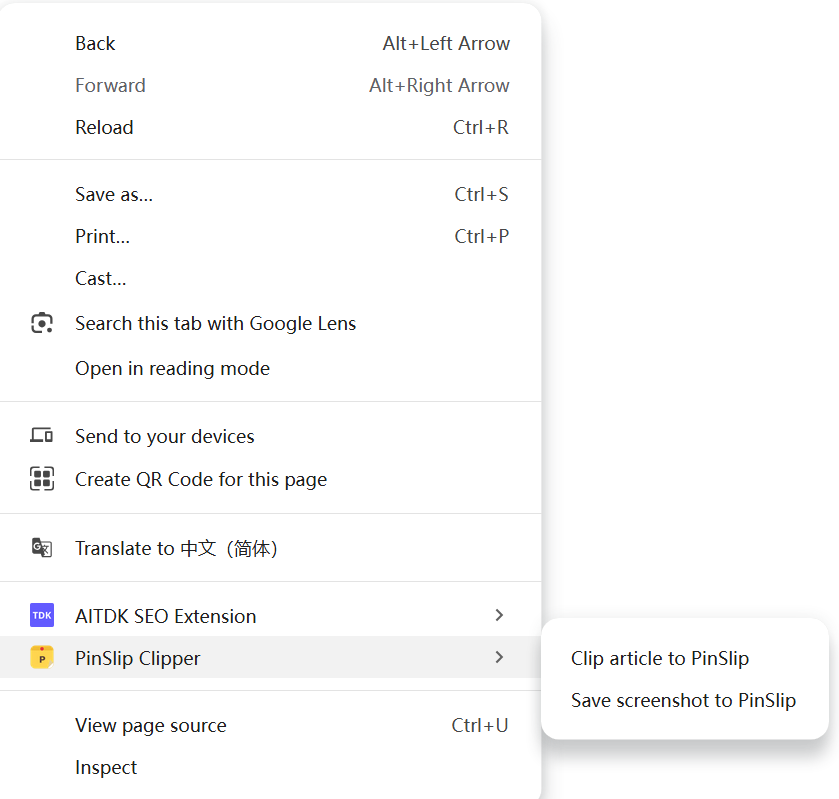
網頁標題與網址會自動帶入。透過擴充功能建立的筆記會帶有 source: browser-extension 標籤,方便日後追溯來源。
資料儲存
目錄結構
<你的筆記庫>/
├── notes/          # 所有筆記與子資料夾
├── inbox/          # Quick Capture 暫存區(無子資料夾)
├── attachments/    # 圖片附件(png/jpg/gif/webp)
├── .trash/         # 回收桶
└── .pinslip/       # 設定檔、搜尋索引、群組紀錄、同步設定
檔案格式
每則筆記都是一個 .md 檔案,採用 YAML frontmatter + Markdown 內文 格式:
---
tags: [工作, 靈感]
pin: true
color: yellow
created: 2026-07-30T14:00:00+08:00
updated: 2026-07-31T09:30:00+08:00
---
# 你的筆記內容
- [ ] 一項待辦備份:整個資料夾複製即可,沒有任何封閉格式。
遷移:複製到新電腦,或使用 Git 同步自動還原。
隱私:所有筆記只存在你的本地硬碟。除非開啟 Git 同步或 MCP,否則 PinSlip 不會上傳任何內容。
常見問題速查
Q:macOS 提示「App 已損毀」
A:在應用程式上按右鍵 → 打開,或執行 xattr -cr /Applications/PinSlip.app。
Q:我的筆記存在哪裡?
A:就是你選定資料夾裡的 .md 檔案。資料 100% 歸你所有。
Q:可以和 Obsidian 共用同一個筆記庫嗎?
A:可以。兩個 App 指向同一個資料夾即可,修改會雙向即時同步。
Q:不小心刪掉了東西怎麼辦?
A:檢查 .trash/ 資料夾。把檔案拖回 notes/ 就能復原。
Q:Linux 上全域快捷鍵沒反應
A:Wayland 不支援原生視窗的全域快捷鍵。請改用 X11 桌面環境。
Q:如何跨裝置同步?
A:開啟 Git Sync(設定 → Git Sync),填入倉庫資訊即可自動同步。
Q:AI 真的可以改我的筆記嗎?
A:可以,透過 MCP 協定。AI 能搜尋、讀取、建立、修改、刪除(僅移至回收桶),但無法改變置頂狀態、顏色、群組歸屬或同步設定。
詳細文件請參閱 PinSlip GitHub 倉庫。