
PinSlip Kullanım Kılavuzu
PinSlip, Markdown düşünenler için bir masaüstü yapışkan not uygulamasıdır. Her not, seçtiğiniz bir klasörde saklanan sıradan bir
.mddosyasıdır — Obsidian, VS Code veya herhangi bir Markdown düzenleyiciyle tamamen uyumlu.
PinSlip'i Farklı Kılan Nedir
Özellik | PinSlip | Geleneksel Yapışkan Notlar |
|---|---|---|
Markdown desteği | ✓ | — |
Masaüstü notlar | ✓ | ✓ |
Manyetik not grupları | ✓ | ✗ |
Etiketler ve klasörler | ✓ | — |
Yerel depolama | ✓ | — |
Git senkronizasyonu | ✓ | ✗ |
AI entegrasyonu | ✓ | ✗ |
Açık kaynak | ✓ | — |
Local-first: Notlarınız sıradan Markdown dosyalarıdır. Kilitleme yok, zorunlu bulut yok.
Hafif ama yetenekli: Her zaman üstte, altı renk, canlı render, resim yapıştırma, görev listeleri, not grupları, Git senkronizasyonu, AI asistanı.
Kurulum
GitHub Releases adresinden indirin:
Platform | Dosya | Nasıl kurulur |
|---|---|---|
Windows |
| Çift tıklayın, yönetici gerekmez |
macOS (Apple Silicon) |
| Uygulamalar'a sürükleyin |
macOS (Intel) |
| Uygulamalar'a sürükleyin |
Linux |
| Doğrudan çalıştırın veya |
macOS ipucu: Uygulama imzalanmamıştır. macOS "hasarlı" derse, sağ tık → Aç yapın veya xattr -cr /Applications/PinSlip.app çalıştırın.
Linux ipucu: AppImage önce chmod +x gerektirir. GNOME'da tepsi simgesi için AppIndicator eklentisini kurun.
İlk Açılış
İlk açılışta notlarınız için bir klasör seçin. Varsayılan: ~/Documents/PinSlip (Windows: C:\Users\<siz>\Documents\PinSlip).
PinSlip'i mevcut Obsidian kasanıza yönlendirebilirsiniz — her iki uygulama notları sorunsuzca paylaşır.
Arayüz
Ana Pencere
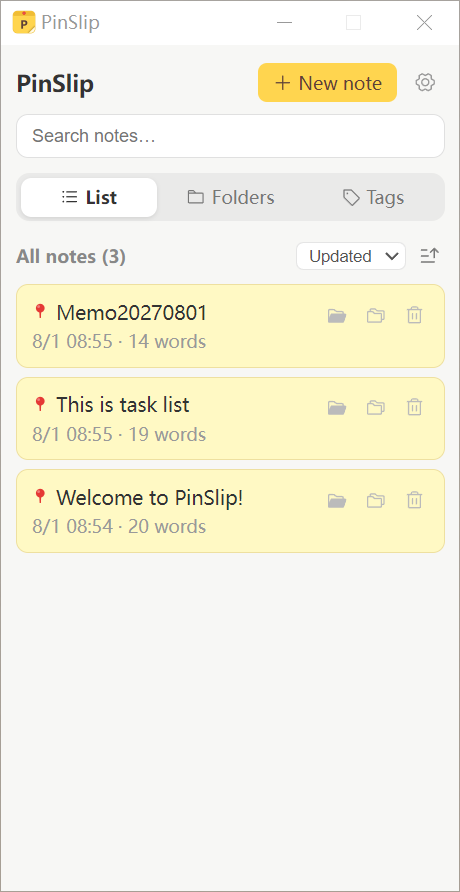
Üst: Arama kutusu — yazın ve anında arayın.
Orta: Üç sekme — Liste (tüm notlar zamana göre), Klasör (dizin ağacı), Etiketler (etikete göre gruplandırılmış).
Sağ üst: Yeni etiket ve ⚙ Ayarlar düğmeleri.
Sistem Tepsisi
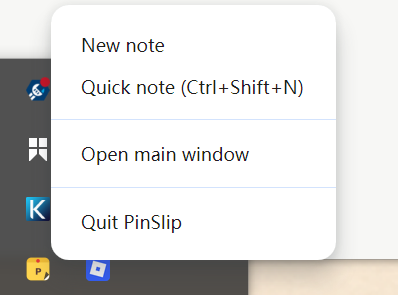
Sol tık: Ana pencereyi göster / gizle.
Sağ tık: Menü (Yeni Not / Hızlı Yakalama / Aç / Çıkış).
Not Oluşturma ve Düzenleme
Not Oluşturmanın Dört Yolu
Senaryo | Nasıl |
|---|---|
Başka bir notun yanına | Notun başlık çubuğundaki + |
Ana pencereden | En üstteki Yeni Not |
Mevcut klasörün içinde | Klasör Görünümü'ndeki klasörün yanındaki + |
Şimşek hızında yakalama |
|
Yeni notlar varsayılan olarak sabitlenmiş, sarı renkte ve kök dizine kaydedilir.
Başlık Çubuğu
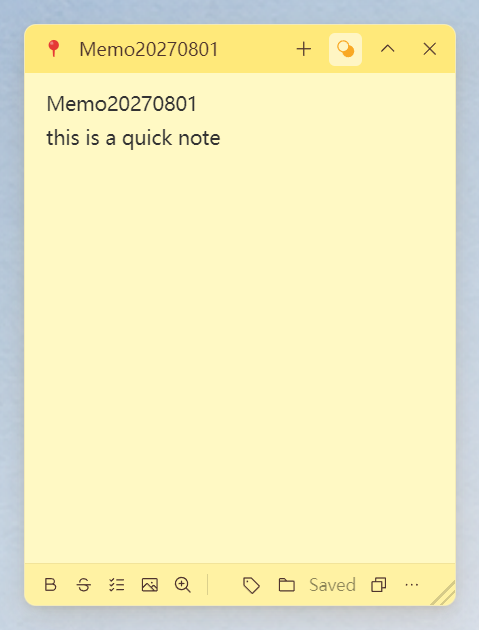
Düğme | Eylem |
|---|---|
📌 | Sabitle / Kaldır (sabitlenmiş = her zaman üstte) |
Başlık | İlk satırdan otomatik türetilir — manuel adlandırma gerekmez |
+ | Başka bir not oluştur |
🎨 | Renk seçici (6 renk) |
▁ / ▽ | Daralt / Genişlet |
× | Kapat (otomatik kaydetme) |
Markdown Düzenleme
PinSlip, Milkdown kullanır — yazarken sonucu görürsünüz.
Yazın | Elde edersiniz |
|---|---|
| H1 başlık |
| H2 / H3 |
| Madde işaretli liste |
| Numaralı liste |
| Görev onay kutusu |
| Alıntı |
| Kalın |
| İtalik |
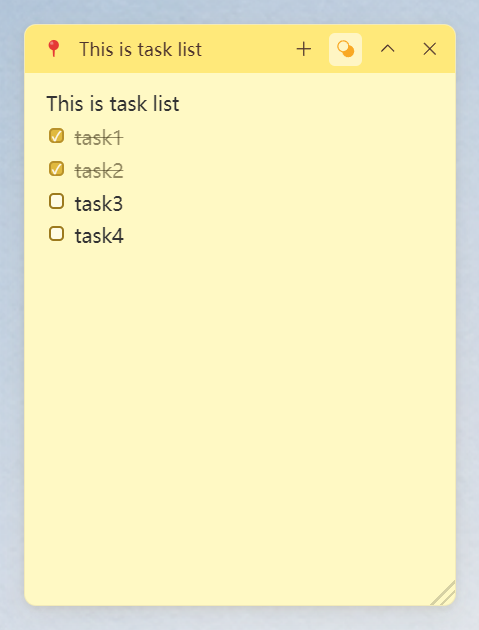
Görseller: Ctrl+V ile yapıştırın. /attachments/ klasörüne kaydedilir, göreli yol otomatik eklenir.
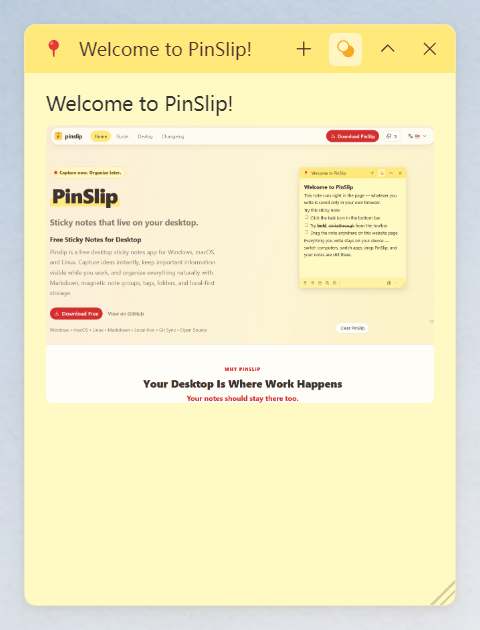
Alt Araç Çubuğu

Sol: Kalın, Üstü Çizili, Görev Listesi, Resim Ekle, Yazı Boyutu (%50–%200)
Sağ: Etiketler, Klasör, Kaydetme Durumu, Tümünü Kopyala, Diğer (⋮)
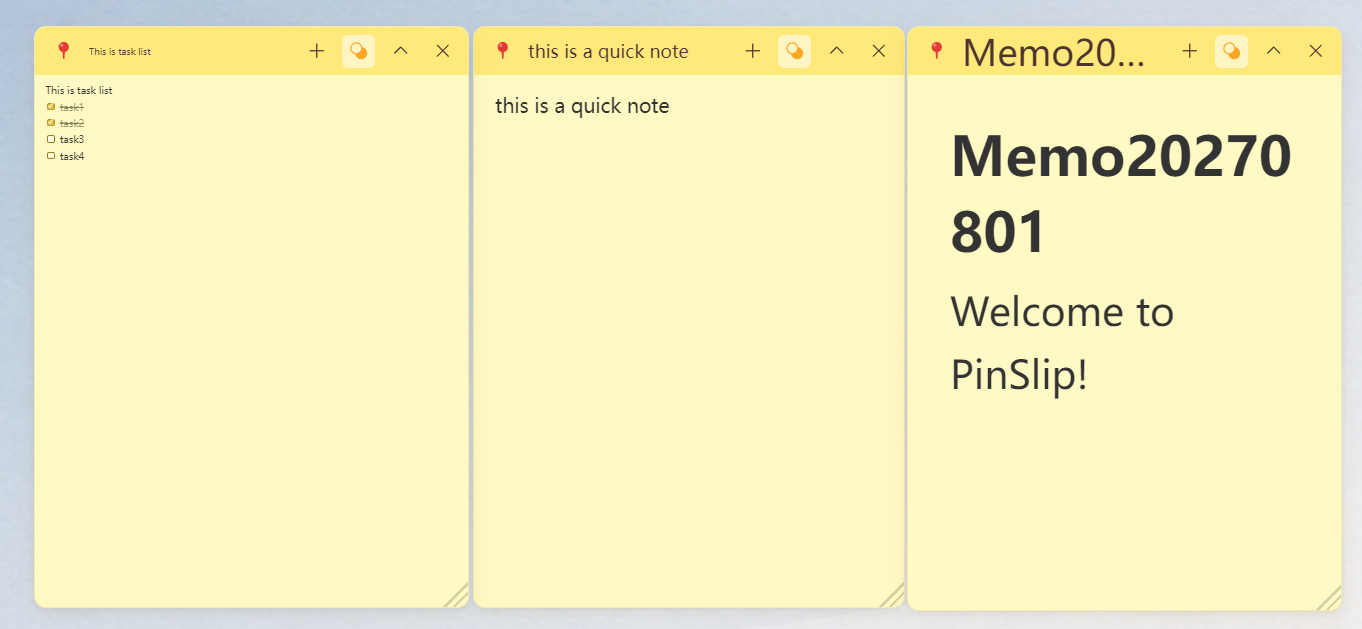
Taşıma, Boyutlandırma ve Yapıştırma
Başlık çubuğunu sürükleyin taşımak için.
Kenarları sürükleyin boyutlandırmak için.
Kenara yapıştırma: Ekran kenarına yakın sürükleyin → otomatik yapışır.
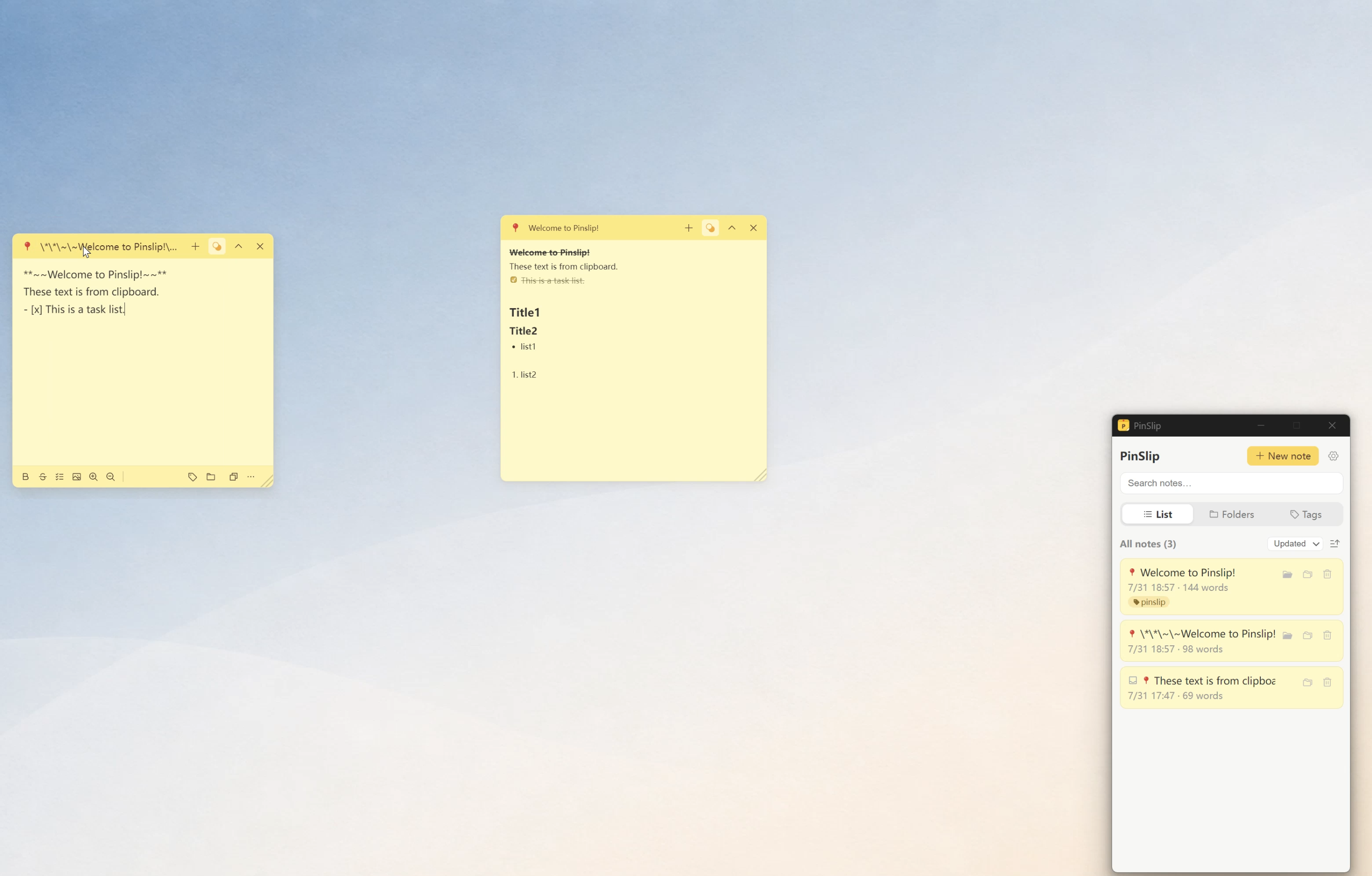
Manyetik hizalama: Yakındaki sabitlenmiş notlar otomatik hizalanır.
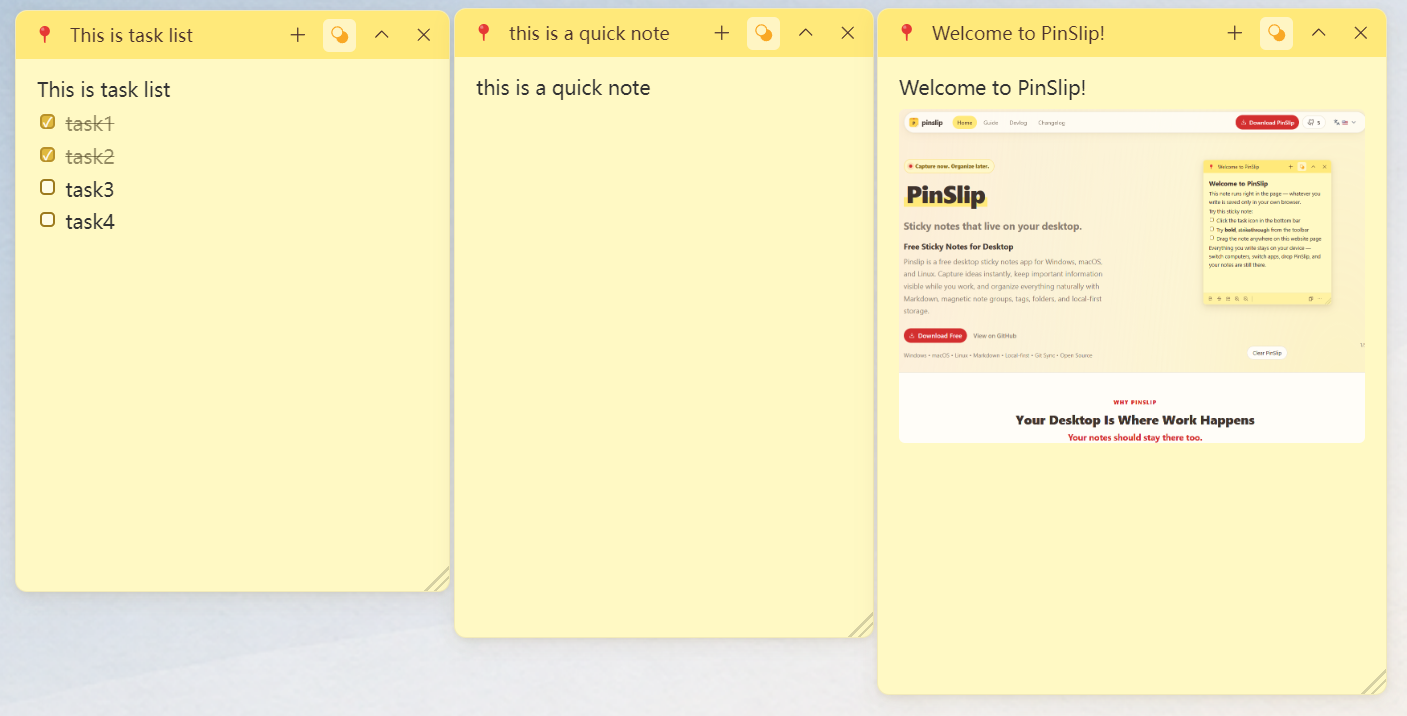
Harici bir monitörün bağlantısı kesilirse ekran dışına çıkan not, yeniden başlatmada otomatik olarak geri döner.
Notları Organize Etme
Arama
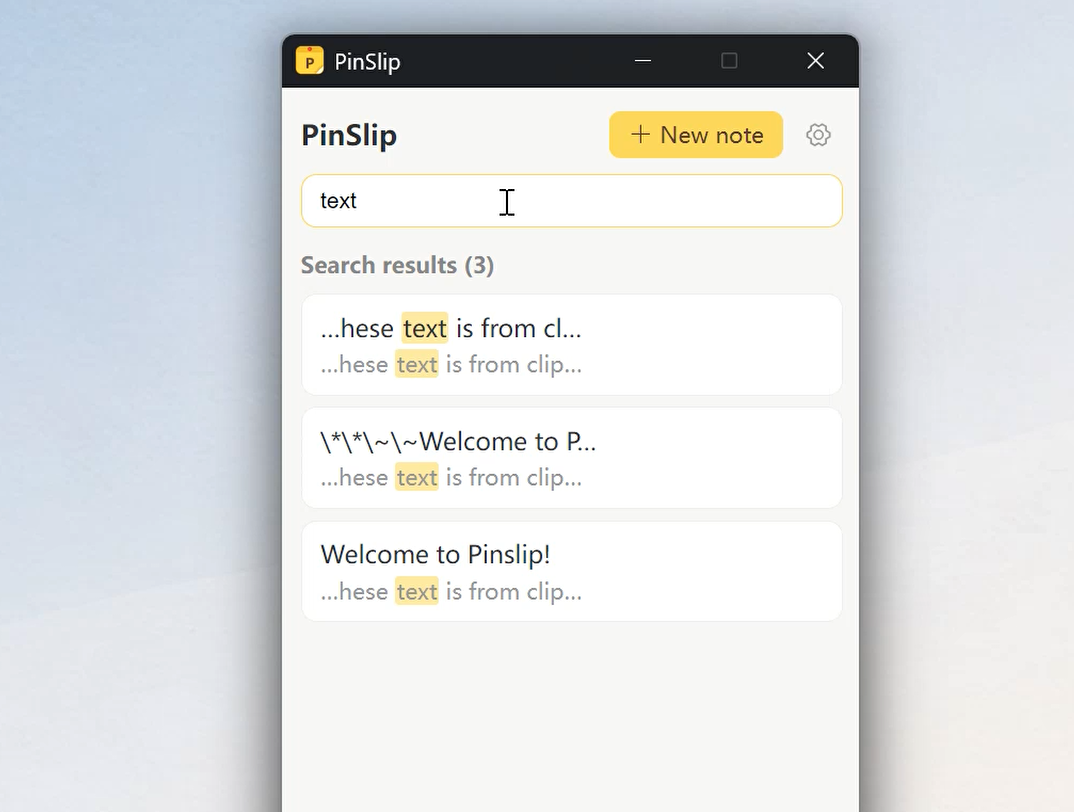
Arama kutusuna yazın — başlıklarda, etiketlerde ve içerikte arar. Sonuçlar sarı vurguyla gösterilir.
Etiketler
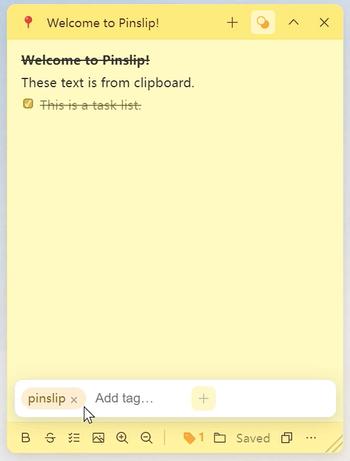
Notun araç çubuğundaki 🏷 simgesine tıklayın → bir ad yazın → Enter basın. Notta etiket olduğunda simge dolgunlaşır.
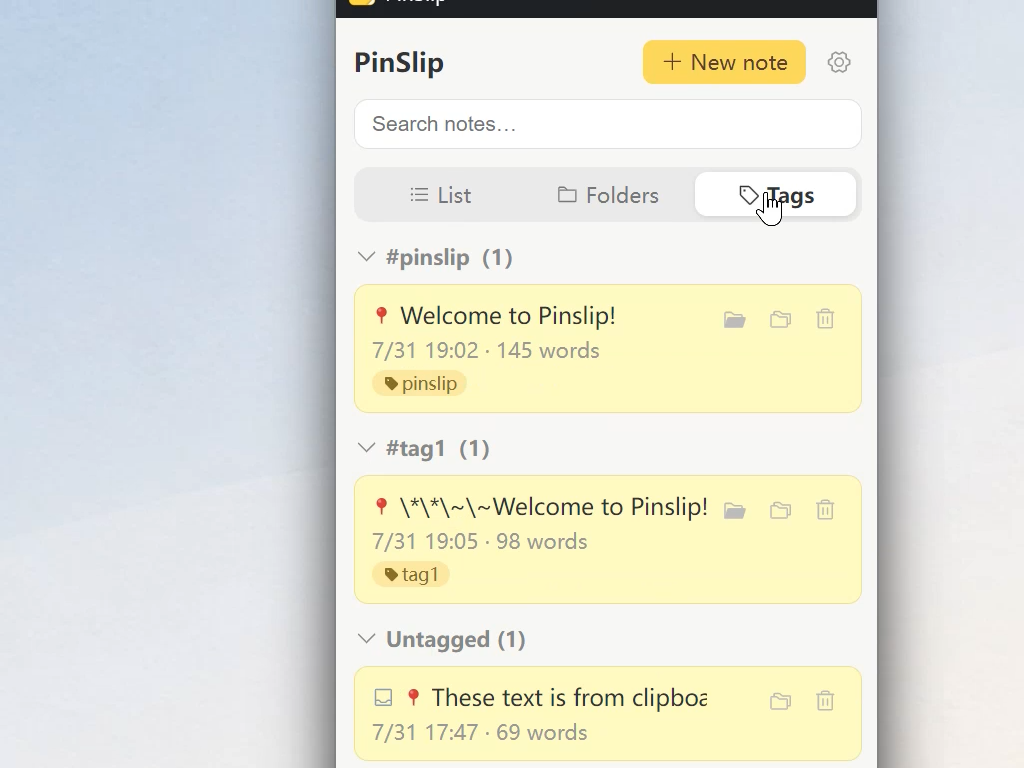
Etiketler görünümünde notlar kullanım sıklığına göre gruplanır. Etiketsiz notlar son grupta yer alır.
Klasörler
Notu taşımak için araç çubuğundaki 📁 simgesine tıklayın. notes/ altında sınırsız iç içe klasör.
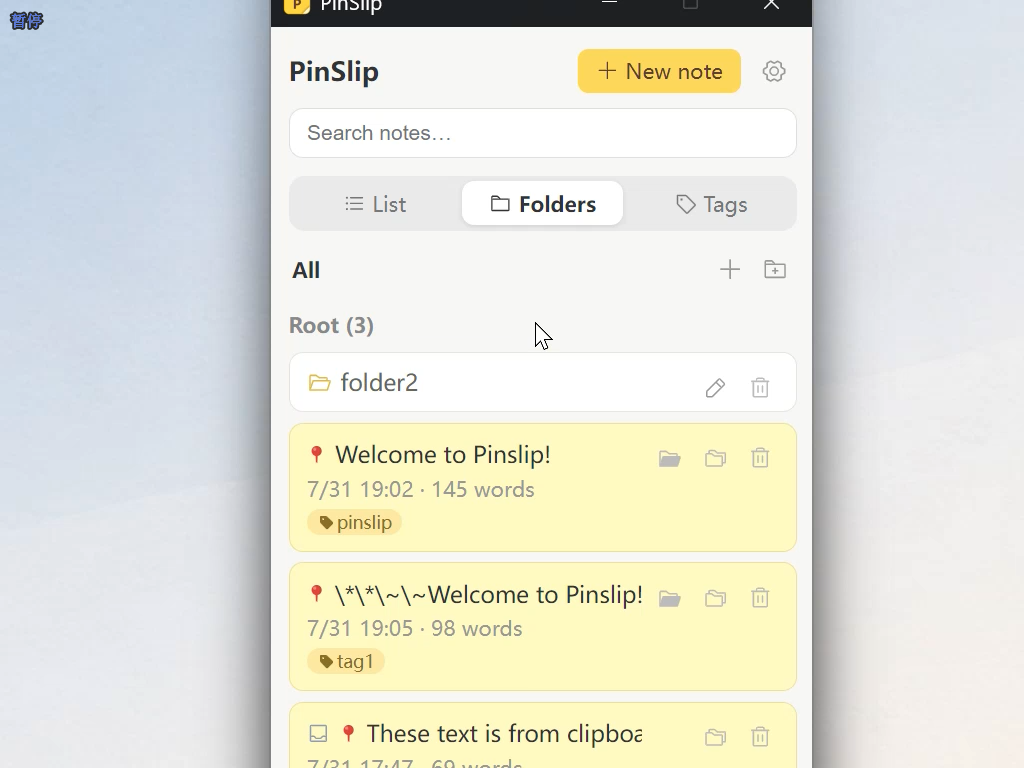
Klasör görünümünde: ağaç yapısı + breadcrumb gezinme. + düğmeleriyle not veya alt klasör oluşturun.
Üç Görünüm
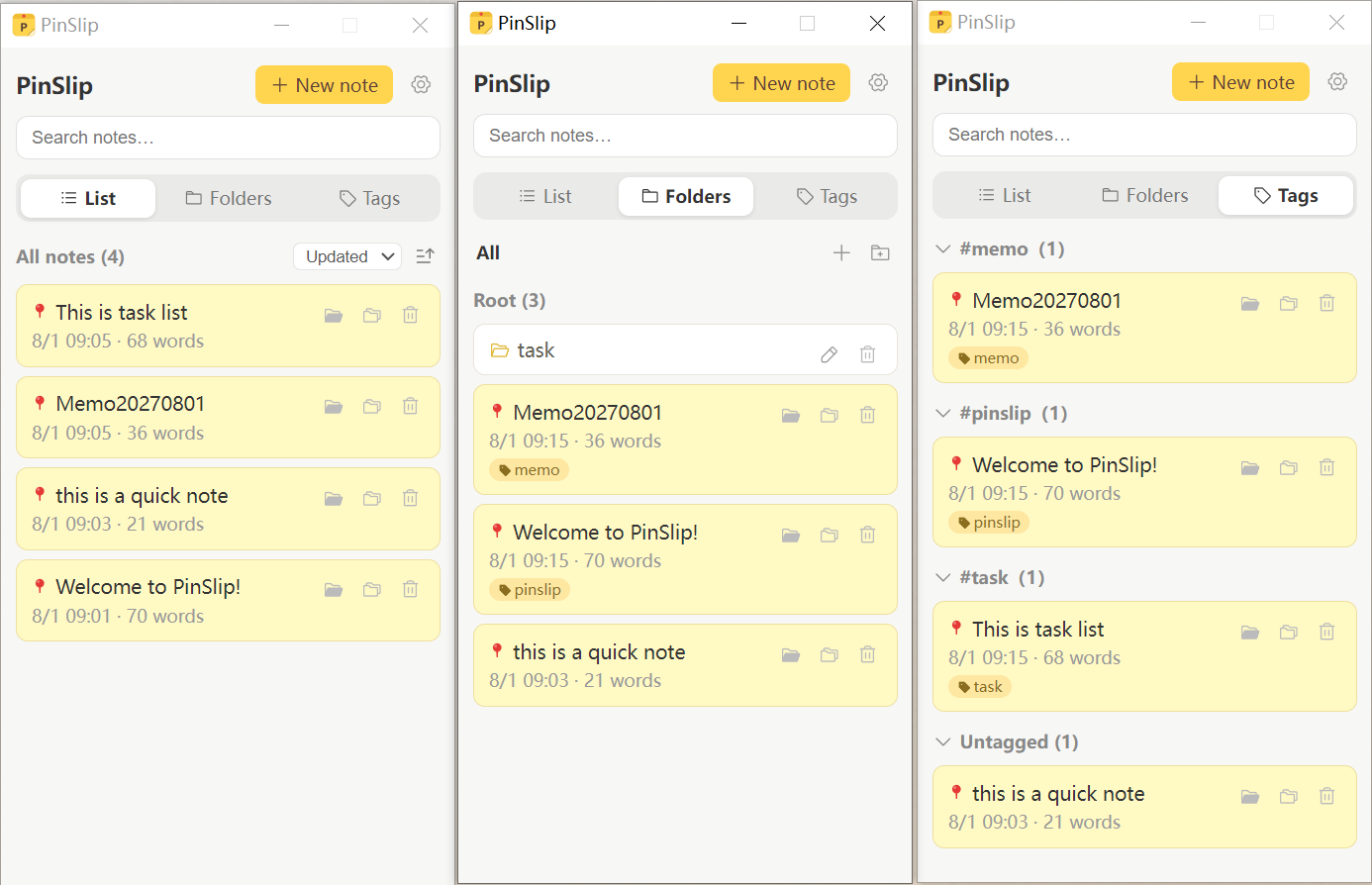
Sekme | İşlev |
|---|---|
Liste | Tüm notlar, zamana göre sıralı |
Klasör | Dizin ağacı + breadcrumb |
Etiketler | Etikete göre gruplandırılmış, daraltılabilir |
Geri Dönüşüm Kutusu
Silinen dosyalar .trash/ klasörüne gider. Otomatik temizlik 7 / 30 (varsayılan) / 90 gün sonra veya asla. Geri yüklemek için dosyaları notes/ klasörüne sürükleyin.
Öne Çıkan Özellikler
1. Not Grupları
PinSlip'in imza özelliği: İlgili sabitlenmiş notları bir takım halinde yığına alın.
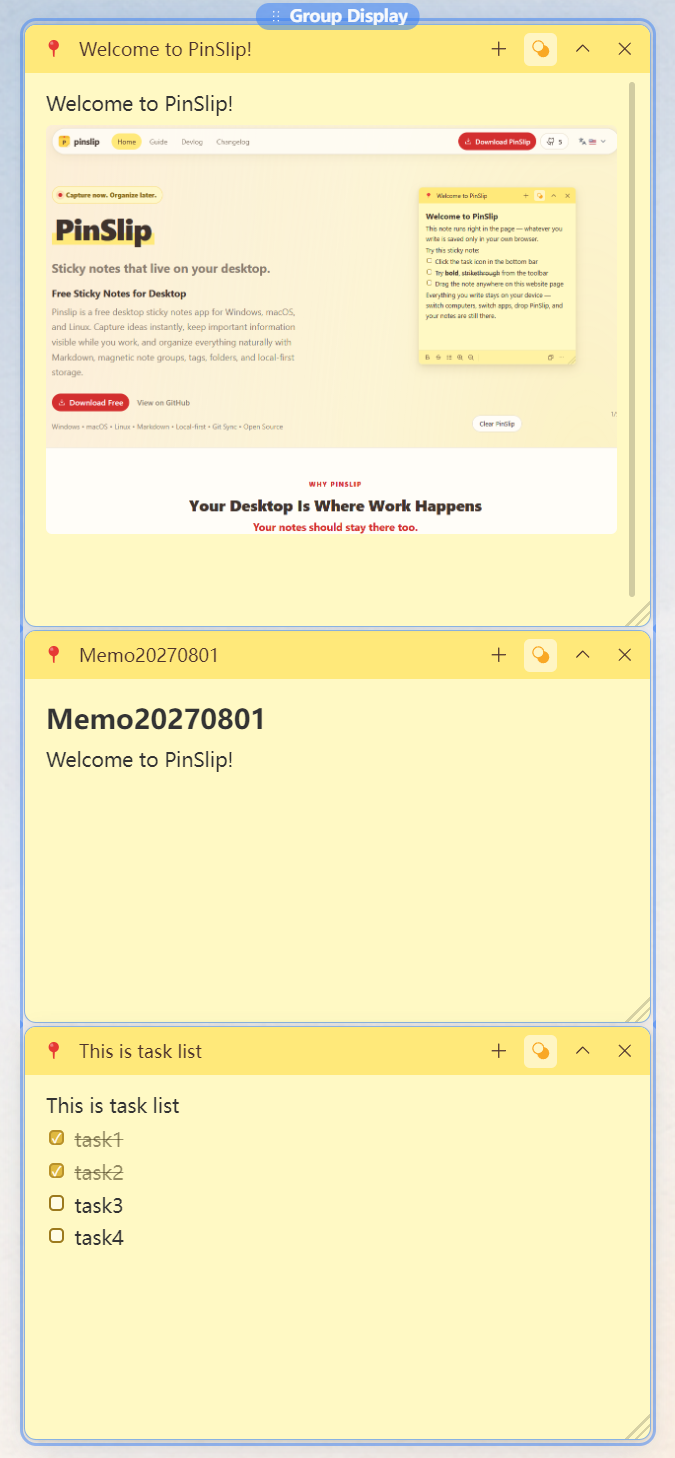
Oluşturma: Bir sabitlenmiş notu diğerinin üzerine sürükleyin (ikisi de mavi parlar, bırakın).
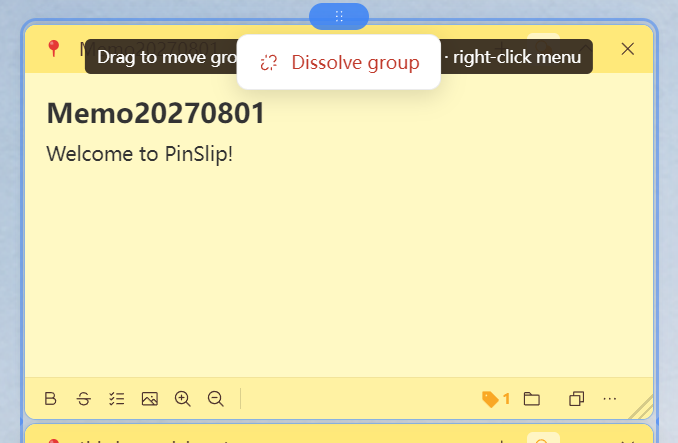
Taşıma: Üstteki mavi hapi sürükleyin → tüm grup hareket eder.
Yeniden Adlandırma: Hapi çift tıklayın → bir ad yazın (en fazla 30 karakter).
Daraltma: Birini daraltın → alttakiler yukarı kayar. Genişletin → yer açarlar.
Boyutlandırma: En geniş not, grubun genişliğini belirler. Üyeler gerçek zamanlı senkronize olur.
Ayrılma: Grubun dışına sürükleyin, sabitlemeyi kaldırın, kapatın veya hapa sağ tıklayın → Grubu Dağıt.
Şunun için harika: proje panoları, toplantı notları, konu bazlı araştırma, hafif Kanban.
2. Hızlı Yakalama
Ctrl+Shift+N (macOS Cmd+Shift+N) tuşuna basın — çerçevesiz ve her zaman üstte görünen bir yüzen pencere belirir.
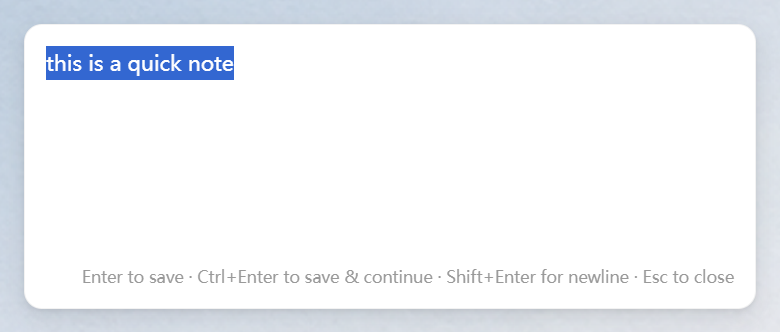
Tuş | Eylem |
|---|---|
| Kaydet ve kapat |
| Kaydet, açık tut (sonraki not) |
| İçerik varsa kaydet, yoksa kapat |
Odağı kaybetme | Otomatik kaydetme ve kapatma |
Panodan getir (varsayılan olarak açık): Hızlı Yakalama, panodaki metni otomatik olarak yapıştırır, seçili halde, düzenlemeye hazır.
Kaydetme hedefi (Ayarlar → Hızlı Yakalama):
note(varsayılan): Her düşünceinbox/içinde ayrı bir not olur.daily: Tüm düşünceler zaman damgalı olarak günlük bir nota eklenir.
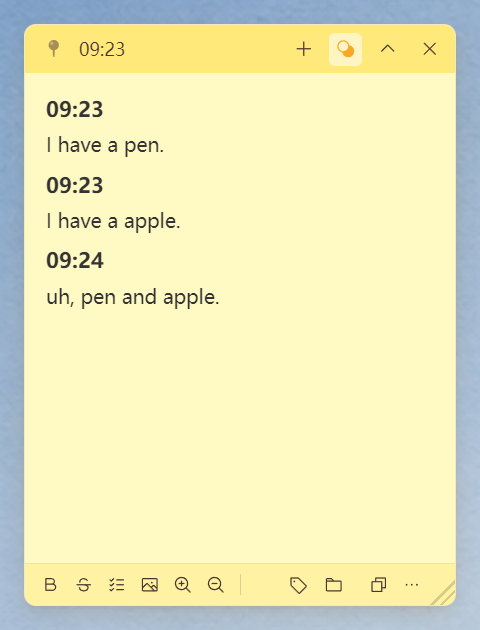
inbox/ geçici bir bekleme alanıdır — notları organize etmek için notes/ alt klasörlerine taşıyın.
3. Git Senkronizasyonu
Kendi Git deponuz (GitHub / GitLab / vb.) üzerinden cihazlar arası senkronizasyon.
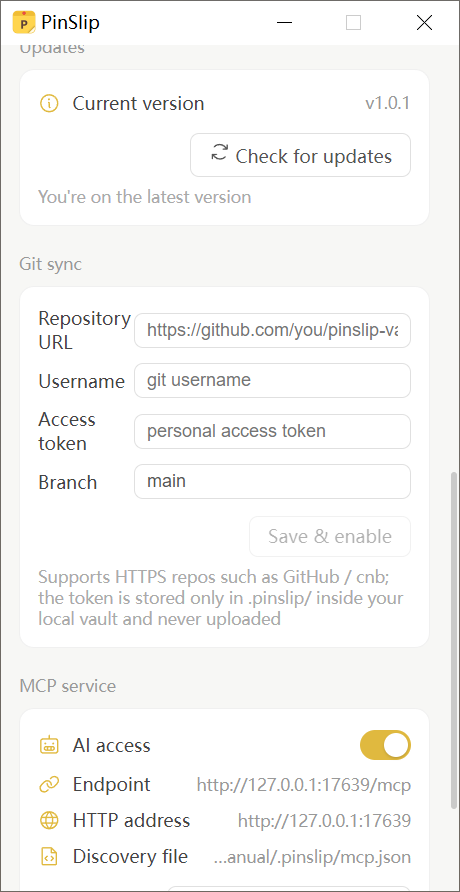
Kurulum: Ayarlar → Git Senkronizasyonu → depo URL'si, kullanıcı adı, token ve dal girin. PinSlip otomatik başlatılır ve gönderim yapar.
Nasıl çalışır:
3 dakika hareketsizlik → otomatik kaydet (commit)
Getir + birleştir → her 10 dakikada gönderim (ayarlanabilir)
Çakışma çözümü: Farklı paragraflar için otomatik birleştirme; aynı satır düzenlemeleri için çakışma işaretçileri
Yeni cihaz: Boş klasörü gösterin, aynı ayarlar → otomatik klonlama
Senkronize edilen: notes/, inbox/, attachments/.
Senkronize edilmeyen: .trash/, .pinslip/.
4. AI Entegrasyonu (MCP)
PinSlip, yerleşik bir MCP sunucusu (Model Context Protocol) içerir. Herhangi bir uyumlu AI asistanı (Claude Code, Kimi Work, vb.) notlarınızı okuyabilir, arayabilir, yazabilir ve silebilir.
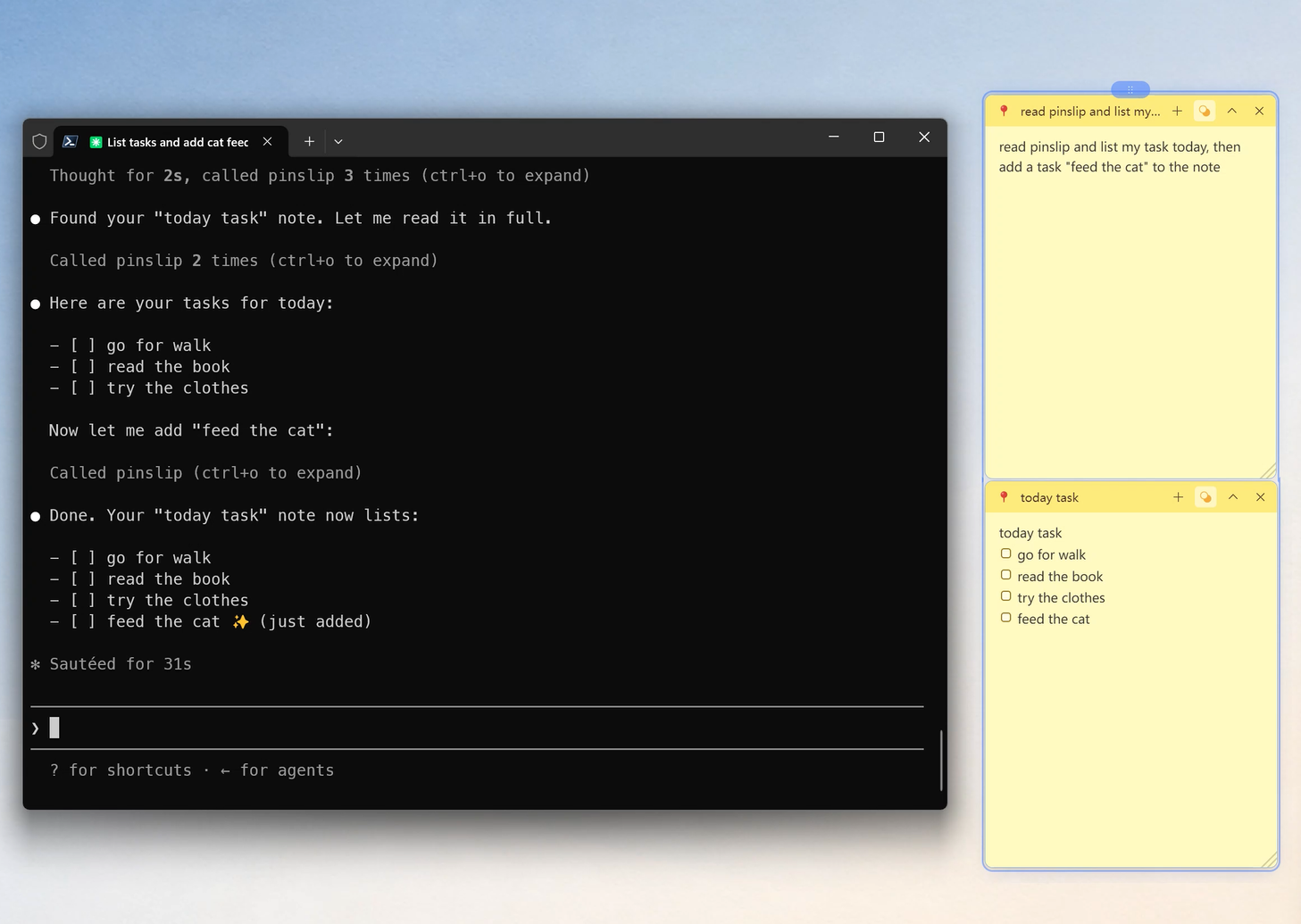
Bağlantı: Ayarlar → MCP Hizmeti → Bağlantı bilgisini kopyala → AI istemcinize yapıştırın.
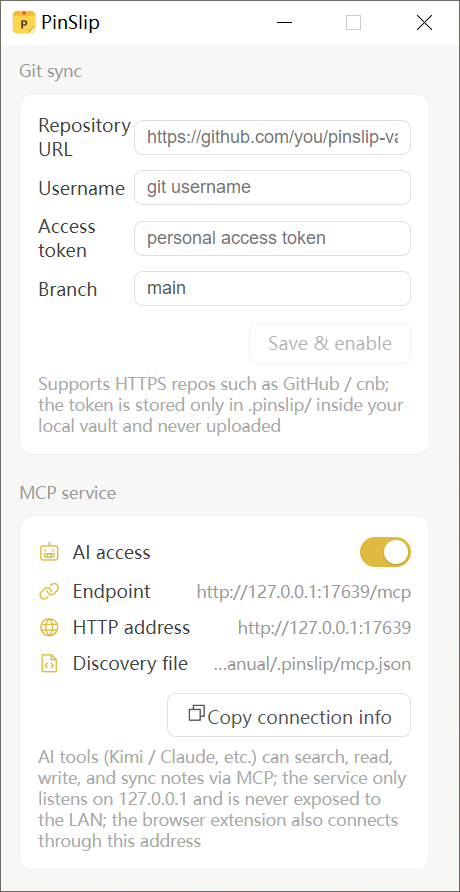
AI'nin yapabildikleri:
Notlarda arama (tam metin, etiket, klasör, zaman aralığı)
Notları okuma / oluşturma / düzenleme / silme (silme geri dönüşüme gider)
Senkronizasyonu tetikleme ve durum sorgulama
Tipik iş akışları:
"Bugün ne yaptım?" → AI günün notlarını okur → rapor yazar
"Inbox'i konuya göre sırala" → AI sınıflandırır ve notları taşır
"Performansla ilgili fikrimi bul" → AI arar ve bulur
Güvenlik: MCP yalnızca 127.0.0.1 üzerinde dinler (yalnızca yerel). Dış ağlardan erişim yok.
5. Tarayıcı Uzantısı (Chrome / Firefox)
Web içeriğini doğrudan PinSlip'e kaydedin.
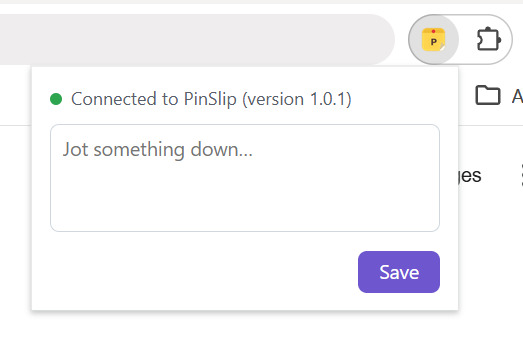
Eylem | Nasıl |
|---|---|
Seçili metni kaydet | Sağ tık → Seçimi kaydet |
Bağlantıyı kaydet | Sağ tık → Bağlantıyı kaydet |
Makaleyi kırp | Sağ tık → Makaleyi kırp (otomatik Markdown) |
Sayfa ekran görüntüsü | Sağ tık → Sayfa ekran görüntüsünü kaydet |
Hızlı açılır pencere | Araç çubuğu simgesine tıkla → düzenle → Enter |
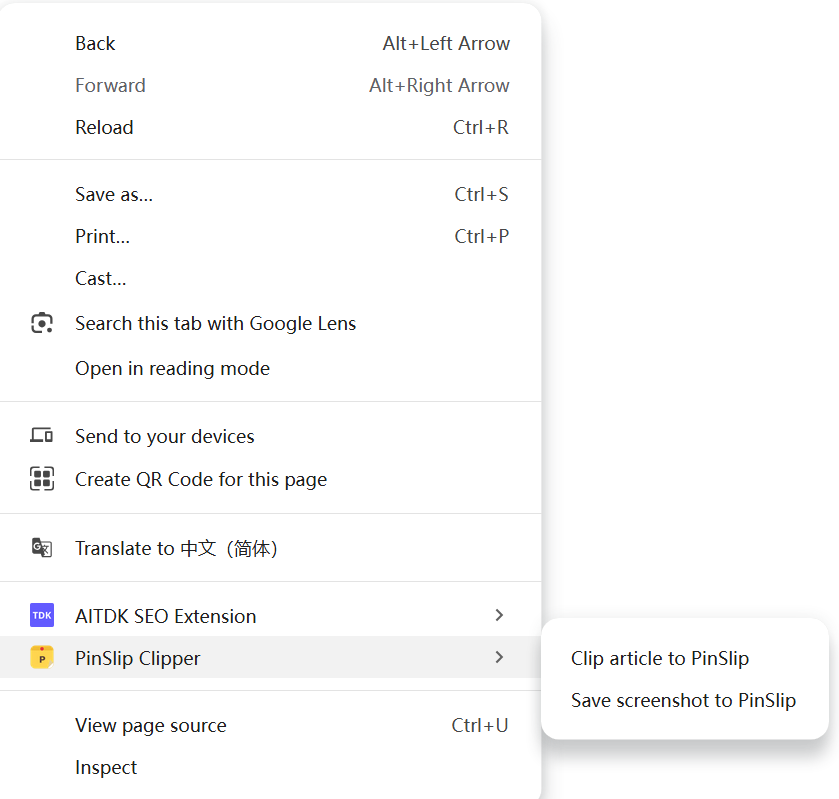
Başlık ve URL otomatik doldurulur. Notlar source: browser-extension etiketiyle işaretlenir, böylece daha sonra izleyebilirsiniz.
Veri Depolama
Klasör Yapısı
<kasanız>/
├── notes/          # Tüm notlar + alt klasörler
├── inbox/          # Hızlı Yakalama (düz)
├── attachments/    # Görseller (png/jpg/gif/webp)
├── .trash/         # Geri dönüşüm kutusu
└── .pinslip/       # Ayarlar, dizin, gruplar, sync yapılandırması
Dosya Formatı
Her not, YAML frontmatter içeren bir .md dosyasıdır:
---
tags: [iş, fikirler]
pin: true
color: yellow
created: 2026-07-30T14:00:00+08:00
updated: 2026-07-31T09:30:00+08:00
---
# Not içeriğiniz
- [ ] Bir görevYedekleme: Kasa klasörünü kopyalamanız yeterli. Tescilli format yok.
Geçiş: Kasayı yeni makineye kopyalayın veya Git senkronizasyonunu kullanın.
Gizlilik: Tüm notlar yereldir. PinSlip, Git senkronizasyonunu veya MCP'yi etkinleştirmediğiniz sürece hiçbir içeriği yüklemez.
Hızlı SSS
S: macOS "Uygulama hasarlı" diyor
C: Sağ tık → Aç, veya xattr -cr /Applications/PinSlip.app çalıştırın.
S: Notlarım nerede?
C: Seçtiğiniz klasördeki sıradan .md dosyaları. Tamamen size aitler.
S: Aynı kasayı Obsidian ile kullanabilir miyim?
C: Evet. Her iki uygulamayı da aynı klasöre yönlendirin. Değişiklikler her iki yönde de yansır.
S: Yanlışlıkla bir şey sildim
C: .trash/ klasörünü kontrol edin. Geri yüklemek için dosyayı notes/ klasörüne sürükleyin.
S: Linux'ta genel kısayol çalışmıyor
C: Wayland, yerel pencereler için genel kısayolları desteklemez. X11 oturumu kullanın.
S: Cihazlar arasında nasıl senkronize ederim?
C: Git Senkronizasyonunu etkinleştirin (Ayarlar → Git Senkronizasyonu) otomatik senkronizasyon için.
S: AI gerçekten notlarımı düzenleyebilir mi?
C: Evet, MCP üzerinden. Arama, okuma, oluşturma, düzenleme ve silme (yalnızca geri dönüşüme) yapabilir. Arayüz durumunu veya senkronizasyon ayarlarını değiştiremez.
Ayrıntılı dokümantasyon için PinSlip GitHub deposunu ziyaret edin.