
PinSlip-handleiding
PinSlip is een desktop-plaknotities-app voor mensen die in Markdown denken. Elke notitie is een simpel
.md-bestand in een map die jij kiest — volledig compatibel met Obsidian, VS Code of elke andere Markdown-editor.
Wat PinSlip anders maakt
Functie | PinSlip | Traditionele plaknotities |
|---|---|---|
Markdown-ondersteuning | ✓ | — |
Desktop-plaknotities | ✓ | ✓ |
Magnetische notitiegroepen | ✓ | ✗ |
Tags en mappen | ✓ | — |
Lokale opslag | ✓ | — |
Git-sync | ✓ | ✗ |
AI-integratie | ✓ | ✗ |
Open source | ✓ | — |
Local-first: Je notities zijn gewone Markdown-bestanden. Geen lock-in, geen verplichte cloud.
Licht, maar krachtig: Altijd bovenaan, zes kleuren, live rendering, afbeeldingen plakken, takenlijsten, notitiegroepen, Git-sync, AI-assistent.
Installatie
Download van GitHub Releases:
Platform | Bestand | Installeren |
|---|---|---|
Windows |
| Dubbelklik, geen admin nodig |
macOS (Apple Silicon) |
| Sleep naar Programma's |
macOS (Intel) |
| Sleep naar Programma's |
Linux |
| Direct starten, of |
Tip voor macOS: De app is niet ondertekend. Als macOS "beschadigd" meldt, rechtsklik → Openen, of voer xattr -cr /Applications/PinSlip.app uit.
Tip voor Linux: AppImage heeft eerst chmod +x nodig. Op GNOME, installeer de AppIndicator-extensie voor het tray-icoon.
Eerste keer opstarten
Bij de eerste keer kies je een map voor je notities. Standaard: ~/Documents/PinSlip (Windows: C:\Users\<jij>\Documents\PinSlip).
Je kunt PinSlip naar je bestaande Obsidian-vault laten wijzen — beide apps delen notities naadloos.
De interface
Hoofdvenster
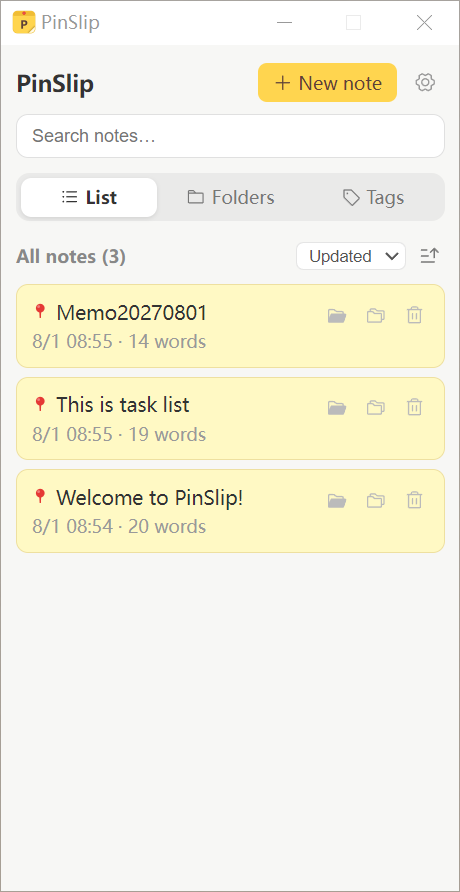
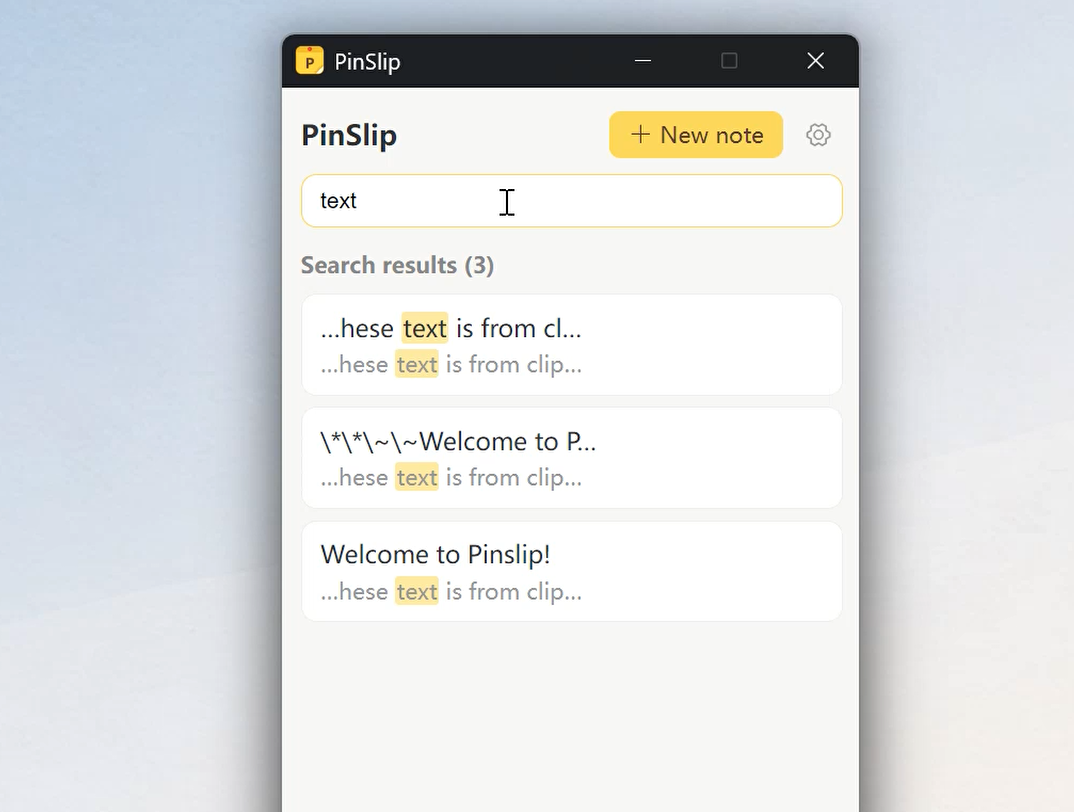
Boven: Zoekbalk — typen en direct zoeken.
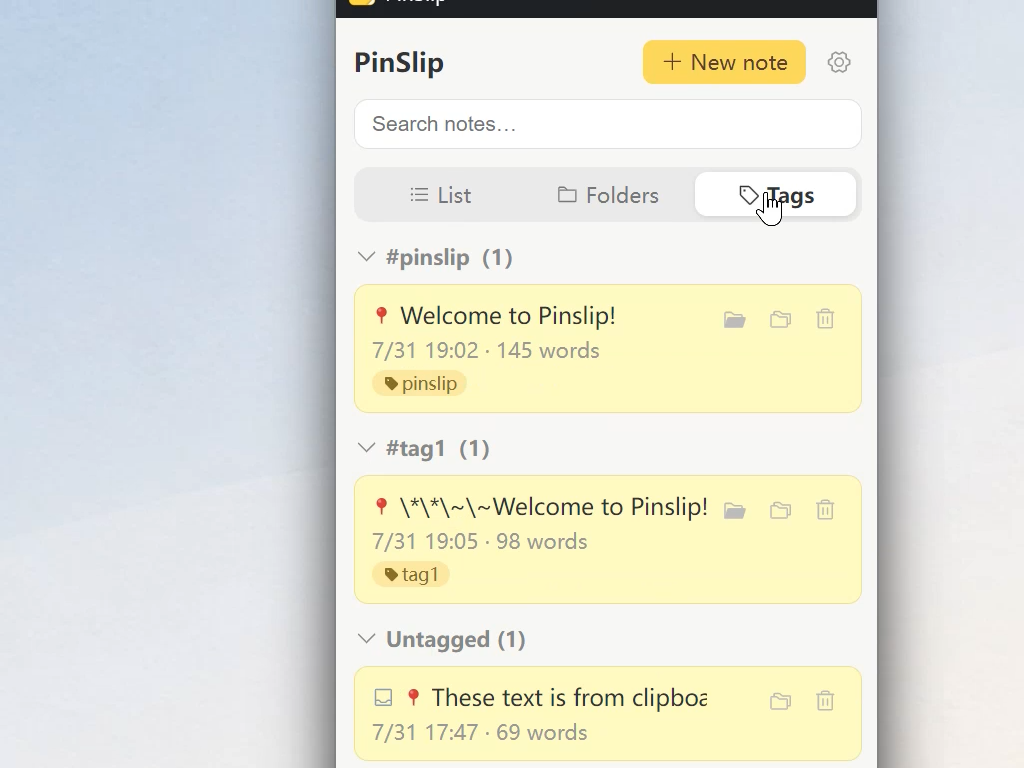
Midden: Drie tabbladen — Lijst (alle notities op tijd), Map (mappenboom), Tags (gegroepeerd op tag).
Rechtsboven: Knoppen Nieuwe tag en ⚙ Instellingen.
Systeemvak
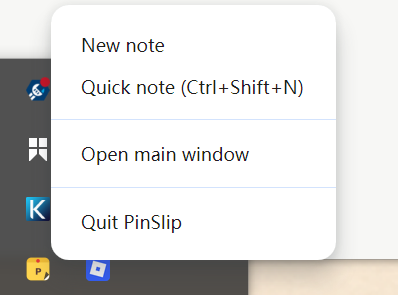
Linksklik: Hoofdvenster tonen / verbergen.
Rechtsklik: Menu (Nieuwe notitie / Snelle notitie / Openen / Afsluiten).
Notities maken en bewerken
Vier manieren om een notitie te maken
Scenario | Hoe |
|---|---|
Naast een andere notitie | + in de titelbalk van de notitie |
Vanuit hoofdvenster | Nieuwe notitie bovenaan |
In huidige map | + naast de map in Map-weergave |
Bliksemsnelle notitie |
|
Nieuwe notities zijn standaard vastgezet, geel, opgeslagen in de root.
Titelbalk
Knop | Actie |
|---|---|
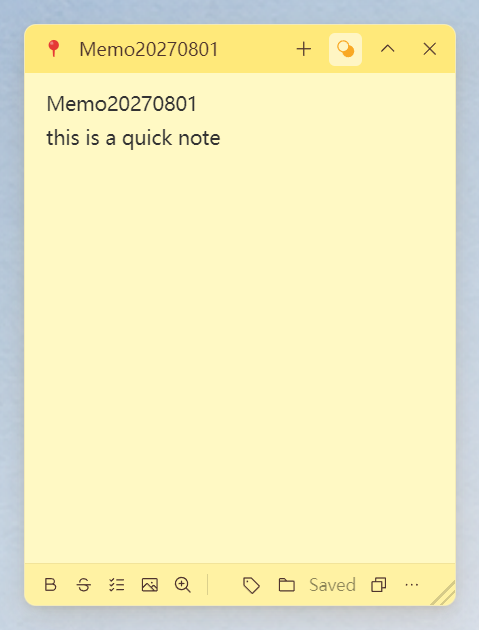
📌 | Vastzetten / losmaken (vastgezet = altijd bovenaan) |
Titel | Automatisch afgeleid van eerste regel — geen handmatige naam |
+ | Nog een notitie maken |
🎨 | Kleurenkiezer (6 kleuren) |
▁ / ▽ | Inklappen / uitklappen |
× | Sluiten (automatisch opslaan) |
Markdown-bewerking
PinSlip gebruikt Milkdown — je ziet het resultaat terwijl je typt.
Typ je | Krijg je |
|---|---|
| Kop H1 |
| H2 / H3 |
| Opsommingstekens |
| Genummerde lijst |
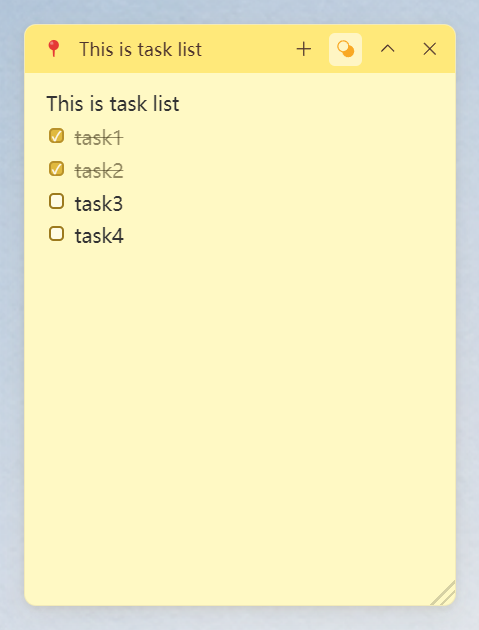
| Taak-checkbox |
| Citaat |
| Vet |
| Cursief |
Afbeeldingen: Plakken met Ctrl+V. Opgeslagen in /attachments/, relatief pad wordt automatisch ingevoegd.
Onderste werkbalk
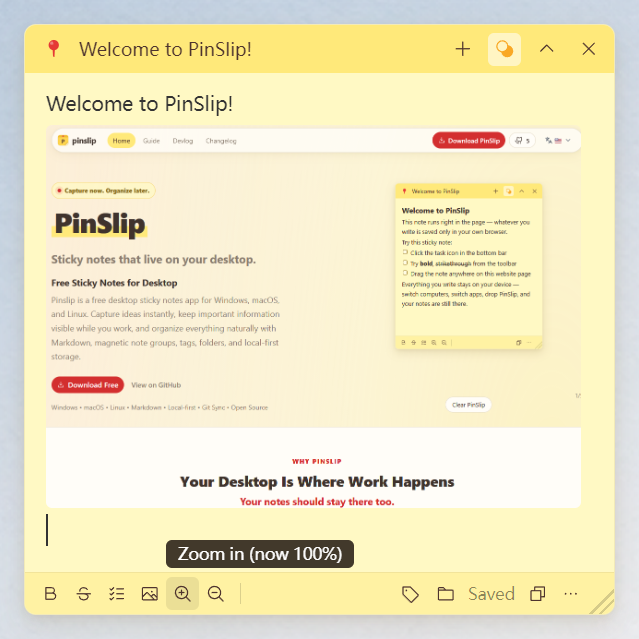
Links: Vet, Doorgehaald, Takenlijst, Afbeelding invoegen, Lettergrootte (50%–200%)
Rechts: Tags, Map, Opslagstatus, Alles kopiëren, Meer (⋮)
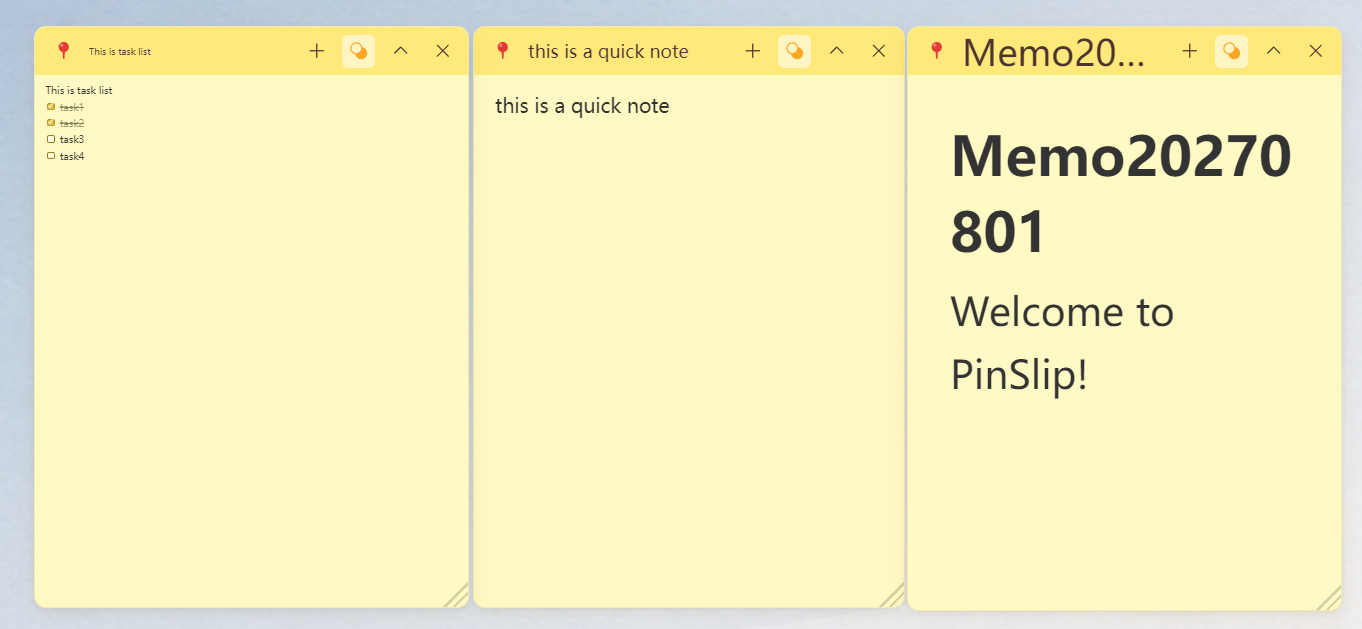
Verplaatsen, formaat wijzigen en vastklikken
Sleep de titelbalk om te verplaatsen.
Sleep de randen om het formaat te wijzigen.
Randvastklikken: Sleep naar een schermrand → klikt automatisch vast.
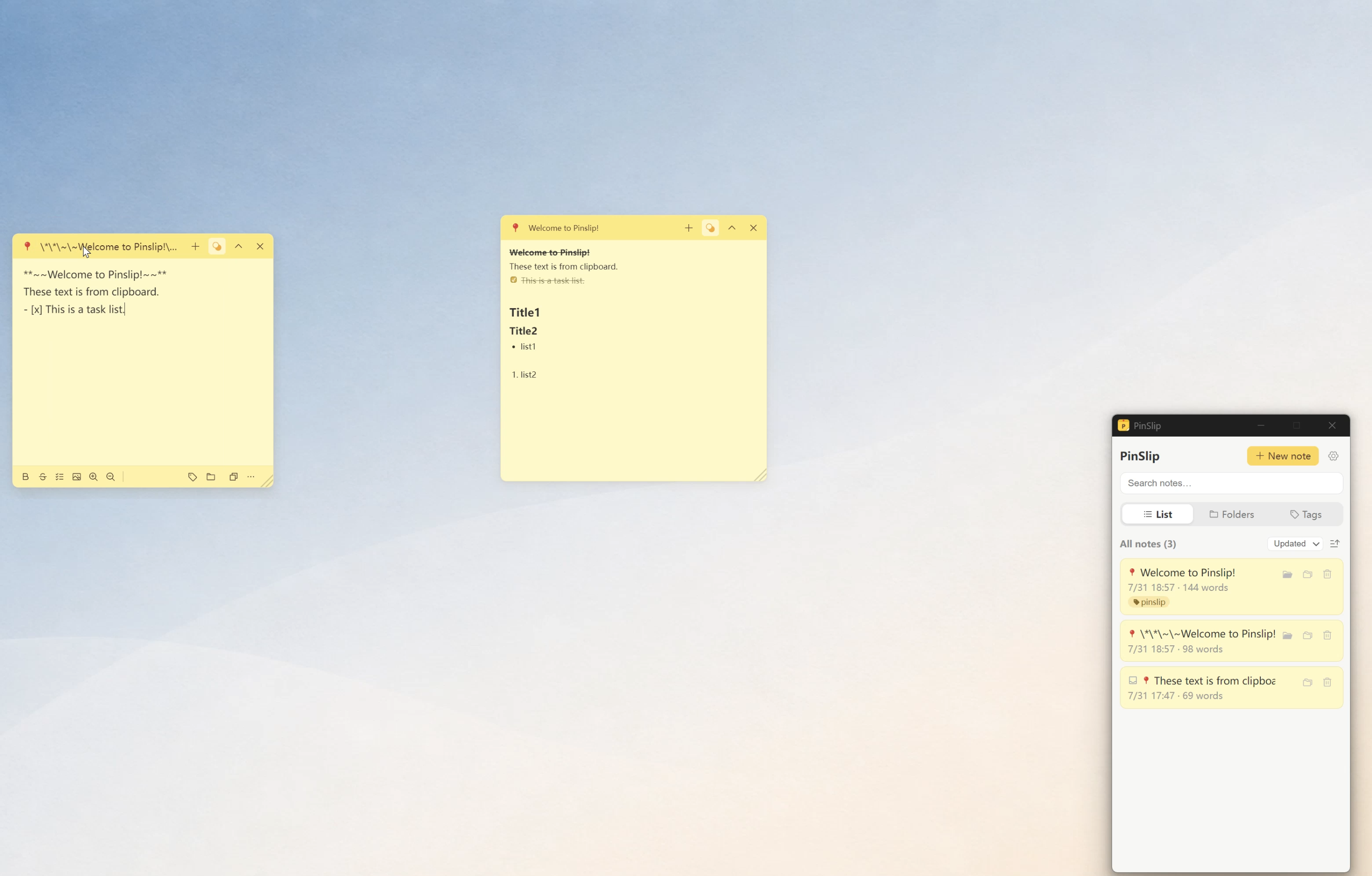
Magnetische uitlijning: Vastgezette notities in de buurt lijnen automatisch uit.
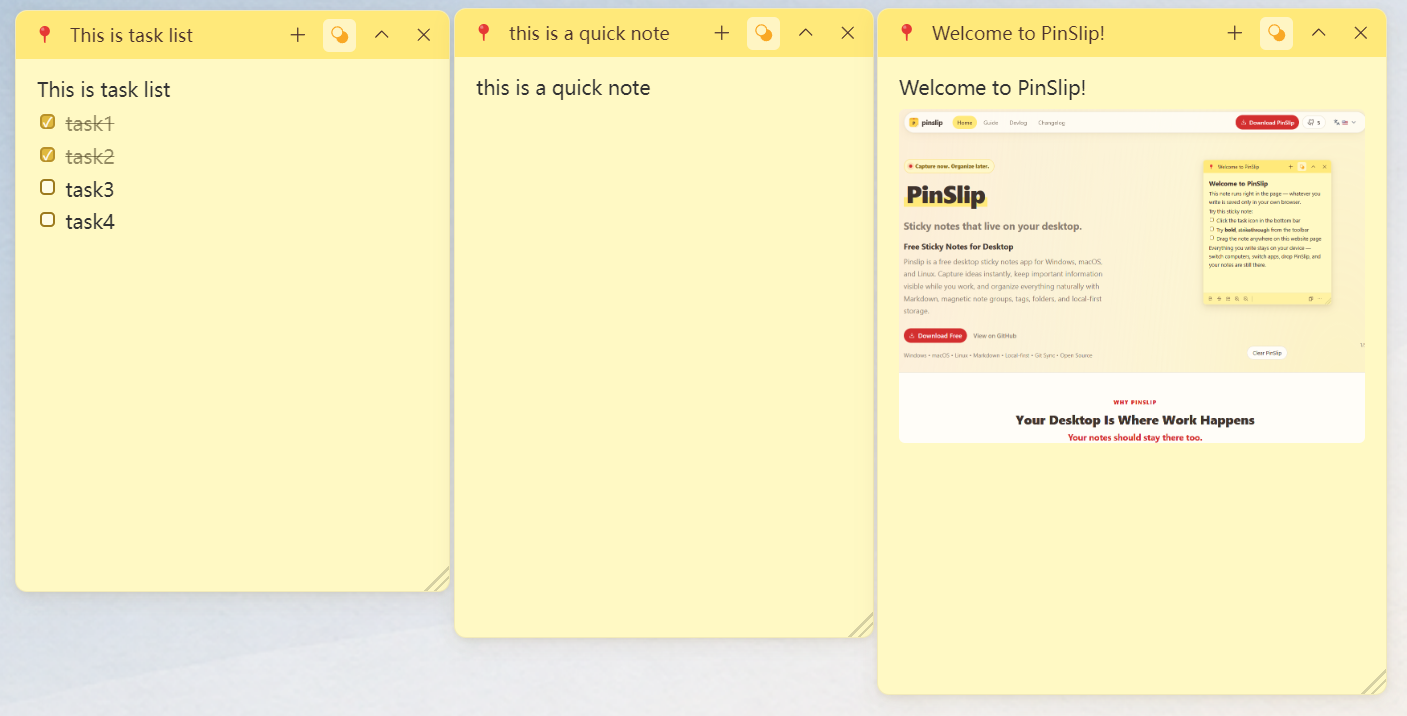
Als een notitie buiten beeld raakt door een losgekoppelde monitor, komt deze bij herstart automatisch terug.
Notities organiseren
Zoeken
Typ in de zoekbalk — doorzoekt titels, tags en inhoud. Resultaten worden geel gemarkeerd.
Tags
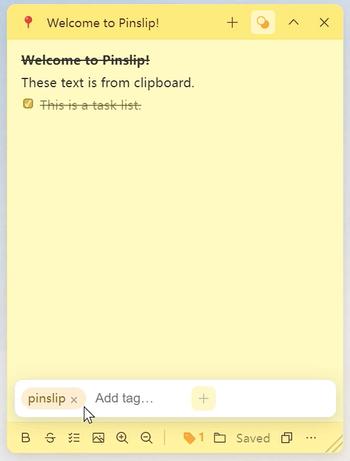
Klik op 🏷 in de werkbalk van de notitie → typ een naam → druk op Enter. Het tag-icoon vult zich als de notitie tags heeft.
In de Tags-weergave worden notities gegroepeerd op gebruiksfrequentie. Notities zonder tags staan in de laatste groep.
Mappen
Klik op 📁 in de werkbalk om de notitie te verplaatsen. Onbeperkte nesting onder notes/.
In de Map-weergave: boomstructuur + broodkruimelnavigatie. Maak notities of submappen met de +-knoppen.
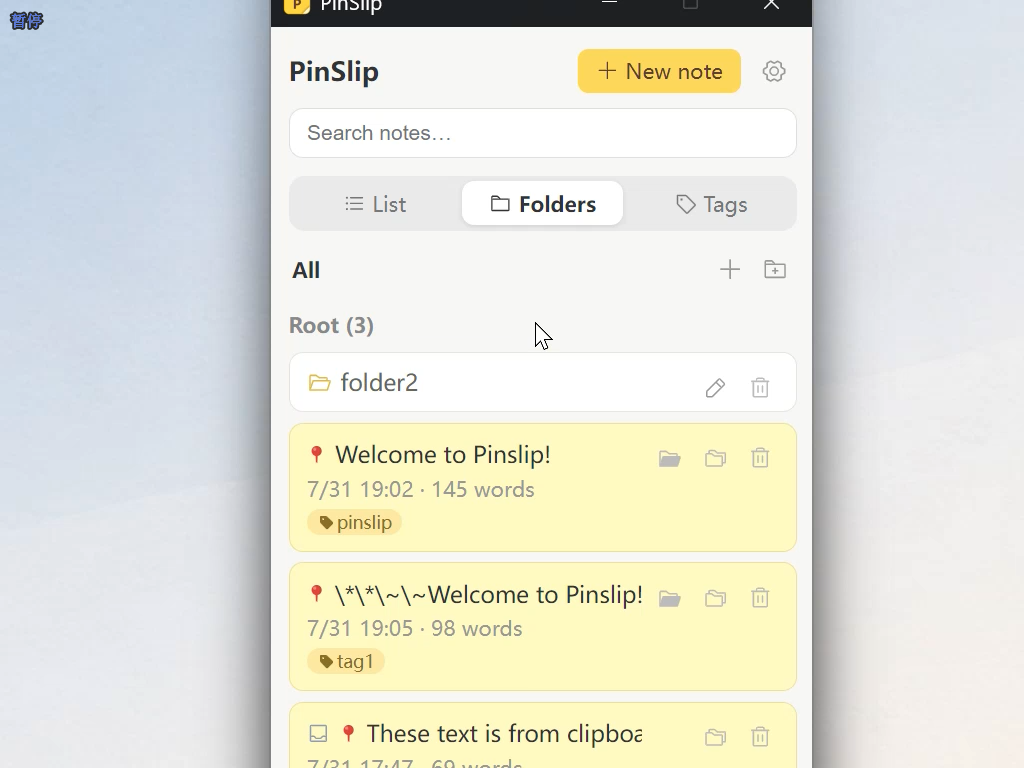
Drie weergaven
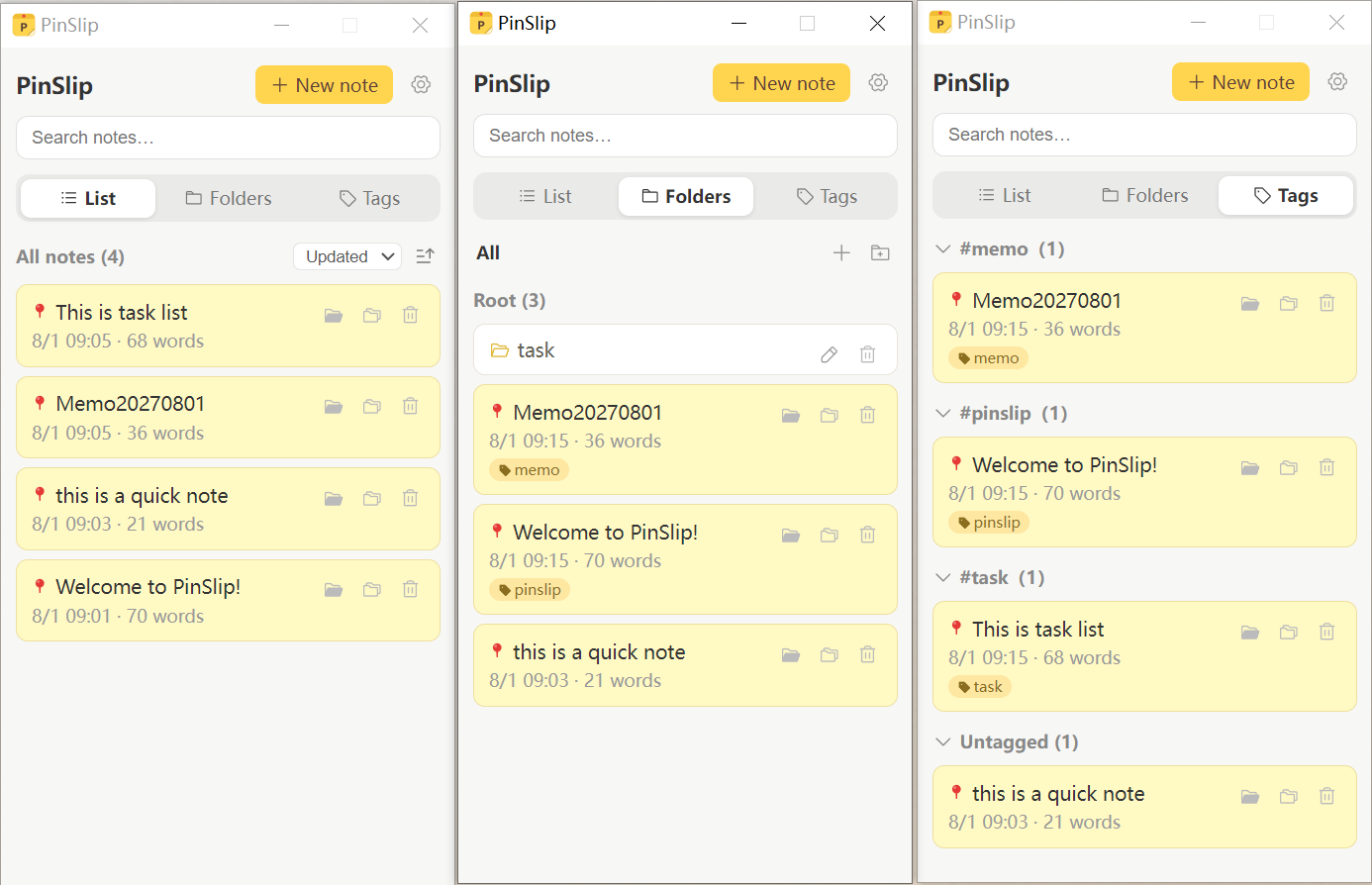
Tabblad | Functie |
|---|---|
Lijst | Alle notities, gesorteerd op tijd |
Map | Mappenboom + broodkruimels |
Tags | Gegroepeerd op tag, inklapbaar |
Prullenbak
Verwijderde bestanden komen in .trash/. Auto-opruiming na 7 / 30 (standaard) / 90 dagen, of nooit. Sleep bestanden terug naar notes/ om te herstellen.
Uitblinkende functies
1. Notitiegroepen
PinSlips handelsmerk: stapel gerelateerde vastgezette notities in een ploeg.
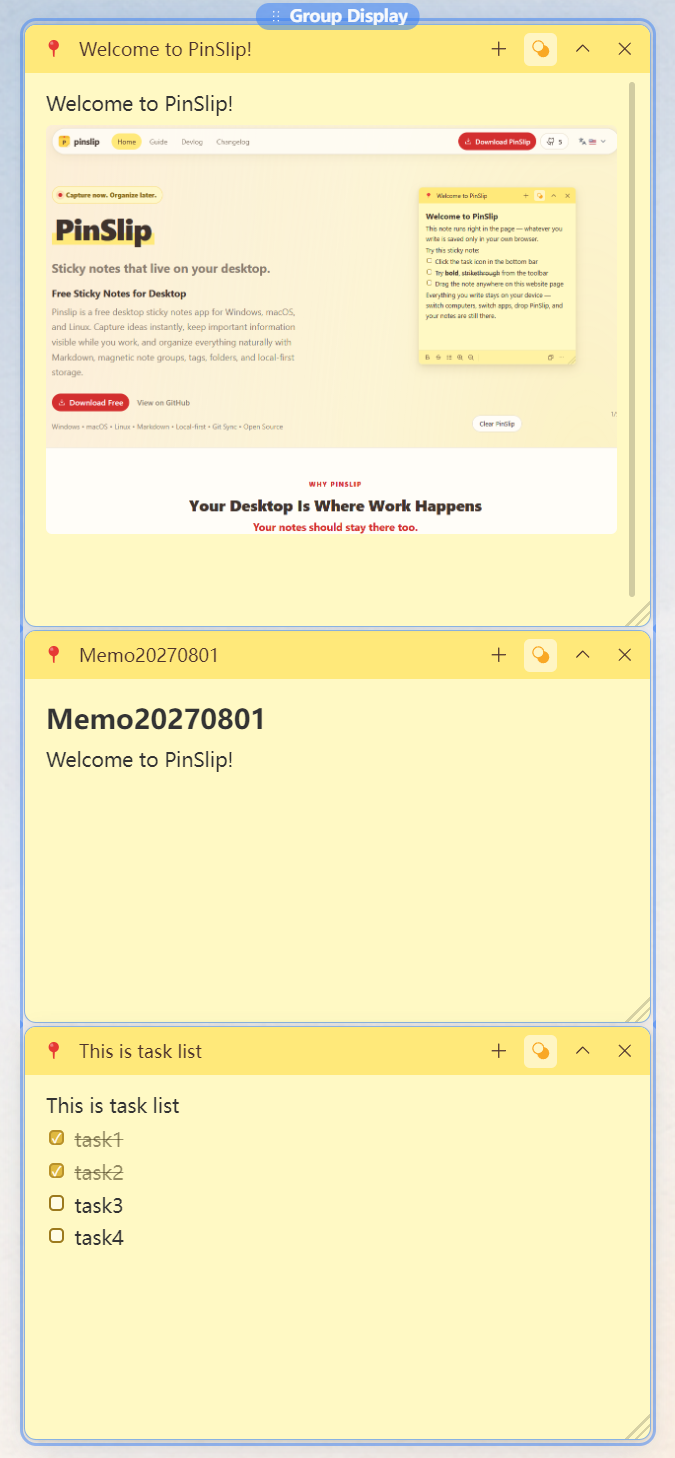
Maken: Sleep een vastgezette notitie op een andere (beide gloeien blauw, laat los).
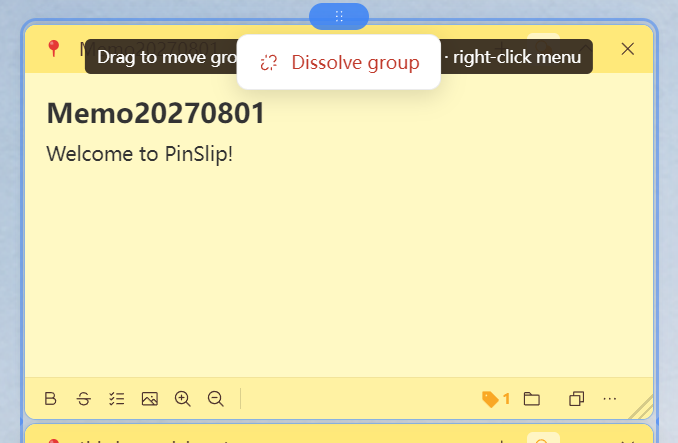
Verplaatsen: Sleep de blauwe pil bovenaan → hele groep verplaatst.
Hernoemen: Dubbelklik op de pil → typ een naam (max. 30 tekens).
Inklappen: Vouw één in → onderste schuiven omhoog. Vouw uit → ze maken ruimte.
Formaat wijzigen: De breedste notitie bepaalt de groepsbreedte. Leden synchroniseren realtime.
Verlaten: Ergens anders naartoe slepen, losmaken, sluiten, of rechtsklik op de pil → Groep opheffen.
Perfect voor: projectborden, vergadernotities, onderzoek per onderwerp, lichtgewicht Kanban.
2. Snelle notitie
Druk op Ctrl+Shift+N (macOS Cmd+Shift+N) — een zwevend venster verschijnt, randloos en altijd bovenaan.
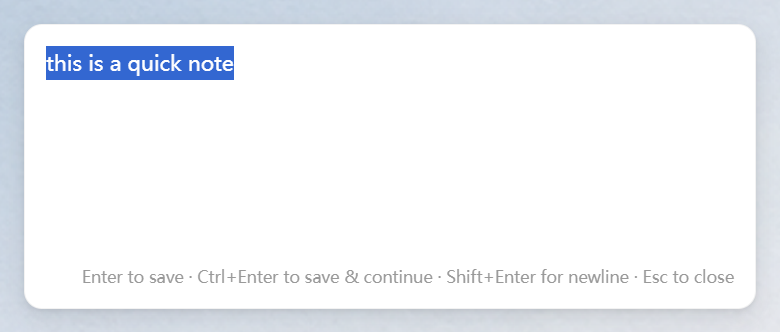
Toets | Actie |
|---|---|
| Opslaan en sluiten |
| Opslaan, open houden (volgende notitie) |
| Opslaan als er inhoud is, anders sluiten |
Focus verliezen | Auto-opslaan en sluiten |
Klembordimport (standaard aan): Snelle notitie plakt automatisch je klembordtekst, geselecteerd, klaar om te bewerken.
Opslagdoel (Instellingen → Snelle notitie):
note(standaard): Elke gedachte wordt een eigen notitie ininbox/.daily: Alle gedachten worden toegevoegd aan één notitie per dag, met tijdstempel.
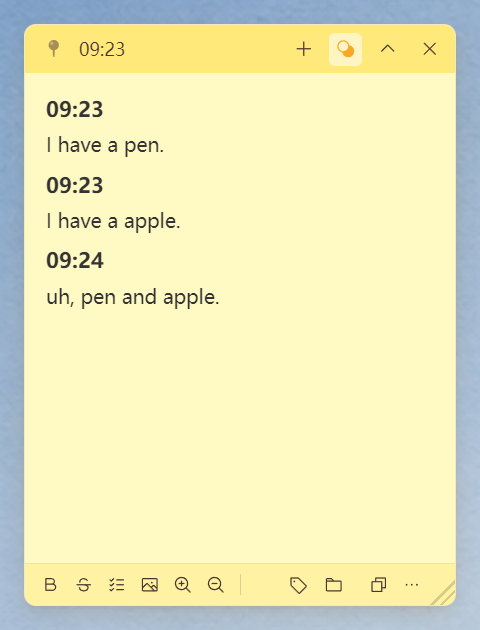
inbox/ is een tijdelijk opvanggebied — verplaats notities naar submappen van notes/ om ze te organiseren.
3. Git-sync
Synchroniseer tussen apparaten via je eigen Git-repo (GitHub / GitLab / etc.).
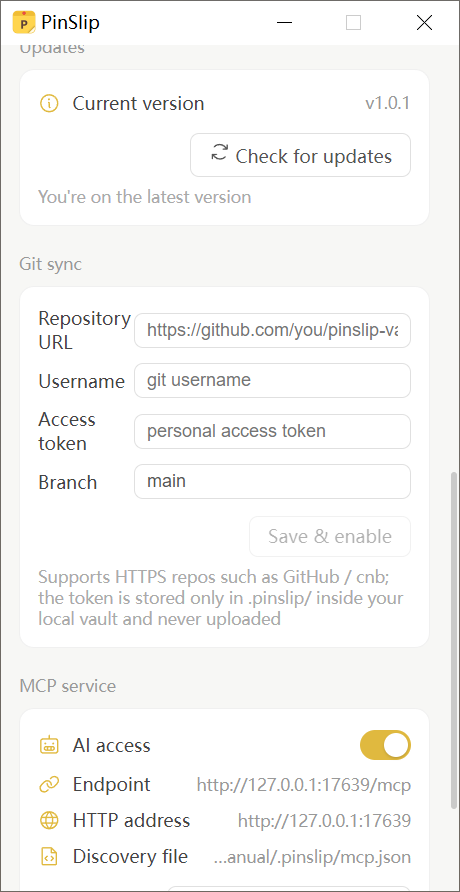
Instellingen: Instellingen → Git-sync → vul repo-URL, gebruikersnaam, token en branch in. PinSlip initialiseert en pusht automatisch.
Hoe het werkt:
3 minuten inactiviteit → auto-commit
Fetch + merge → push elke 10 minuten (instelbaar)
Conflictresolutie: auto-merge voor verschillende paragrafen; conflict-markers voor wijzigingen op dezelfde regel
Nieuw apparaat: wijs naar lege map, zelfde instellingen → auto-clone
Wat gesynchroniseerd wordt: notes/, inbox/, attachments/.
Wat niet: .trash/, .pinslip/.
4. AI-integratie (MCP)
PinSlip bevat een ingebouwde MCP-server (Model Context Protocol). Elke MCP-compatibele AI-assistent (Claude Code, Kimi Work, etc.) kan je notities lezen, zoeken, schrijven en verwijderen.
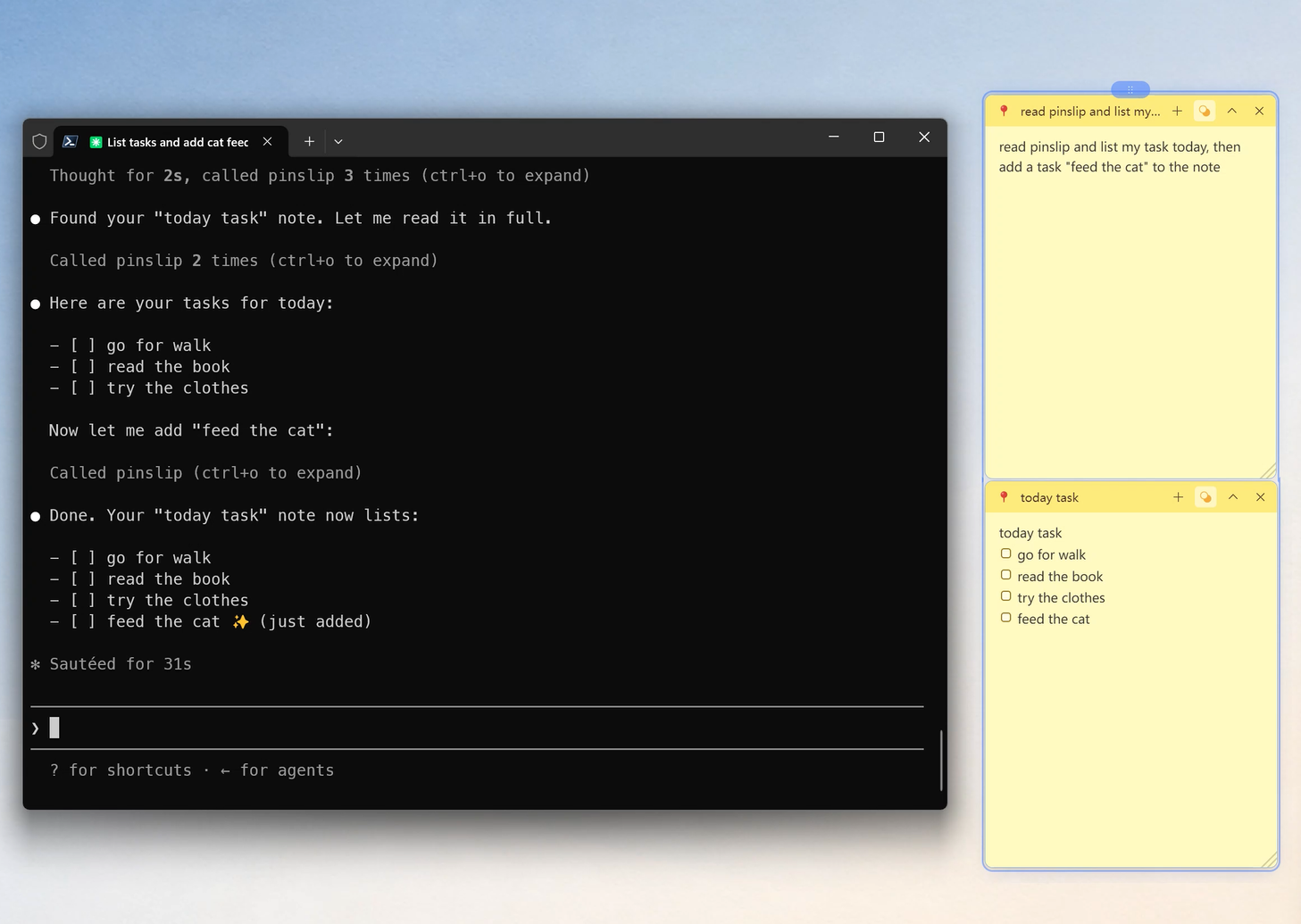
Verbinding: Instellingen → MCP-service → Verbindingsinfo kopiëren → plak in je AI-client.
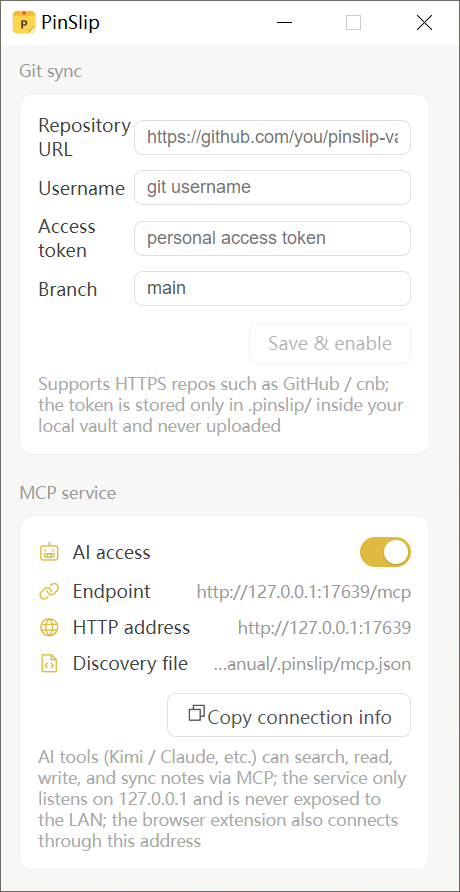
Wat AI kan doen:
Notities doorzoeken (volledige tekst, tag, map, tijdsbereik)
Notities lezen / maken / bewerken / verwijderen (verwijderen gaat naar prullenbak)
Sync triggeren en status opvragen
Typische werkstromen:
"Wat heb ik vandaag gedaan?" → AI leest dagnotities → schrijft rapport
"Rangschik mijn inbox op onderwerp" → AI classificeert en verplaatst notities
"Vind mijn idee over prestaties" → AI zoekt en vindt
Veiligheid: MCP luistert alleen op 127.0.0.1 (alleen lokaal). Geen toegang vanaf externe netwerken.
5. Browser-extensie (Chrome / Firefox)
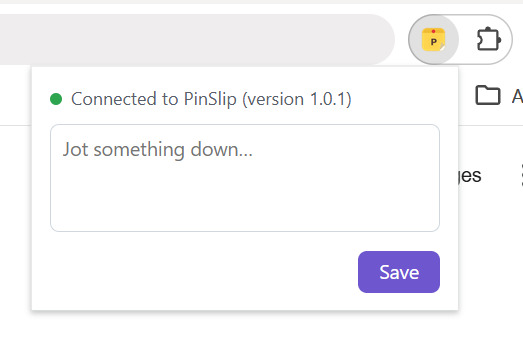
Sla webinhoud direct op in PinSlip.
Actie | Hoe |
|---|---|
Selectie opslaan | Rechtsklik → Selectie opslaan |
Link opslaan | Rechtsklik → Link opslaan |
Artikel clippen | Rechtsklik → Artikel clippen (auto-Markdown) |
Pagina-screenshot | Rechtsklik → Pagina-screenshot opslaan |
Snelle popup | Klik toolbar-icoon → bewerk → Enter |
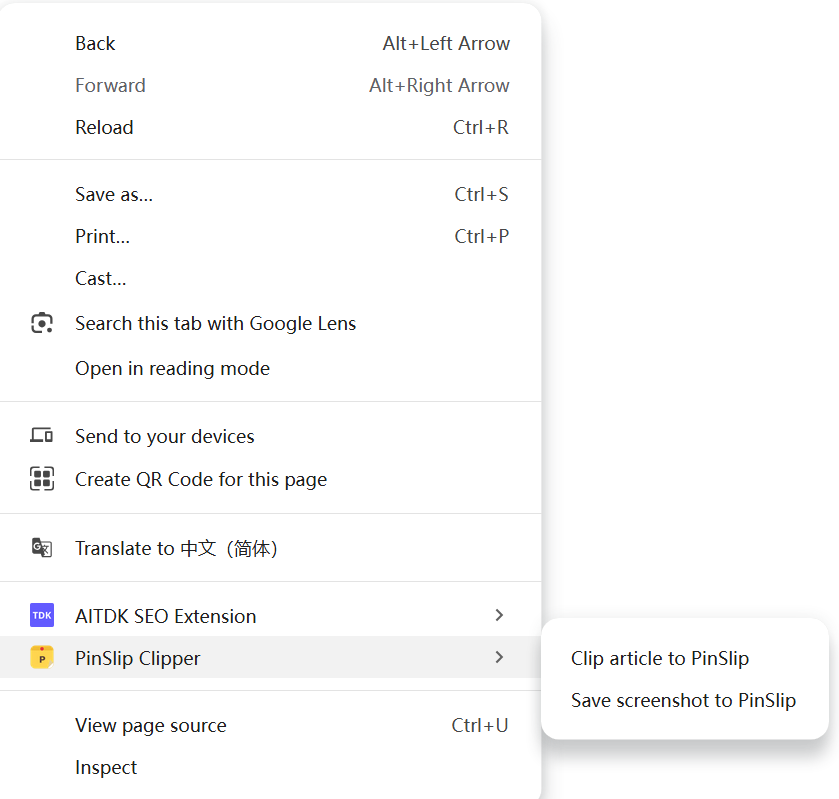
Titel en URL worden automatisch ingevuld. Notities worden getagd met source: browser-extension zodat je ze later kunt terugvinden.
Gegevensopslag
Mapstructuur
<je vault>/
├── notes/          # Alle notities + submappen
├── inbox/          # Snelle notitie (vlak)
├── attachments/    # Afbeeldingen (png/jpg/gif/webp)
├── .trash/         # Prullenbak
└── .pinslip/       # Instellingen, index, groepen, sync-config
Bestandsformaat
Elke notitie is een .md-bestand met YAML-frontmatter:
---
tags: [werk, ideeën]
pin: true
color: yellow
created: 2026-07-30T14:00:00+08:00
updated: 2026-07-31T09:30:00+08:00
---
# Inhoud van je notitie
- [ ] Een taakBack-up: Kopieer gewoon de vault-map. Geen propriëtair formaat.
Migratie: Kopieer de vault naar een nieuwe machine, of gebruik Git-sync.
Privacy: Alle notities zijn lokaal. PinSlip uploadt nooit inhoud, tenzij je Git-sync of MCP inschakelt.
Korte FAQ
V: macOS zegt "App is beschadigd"
A: Rechtsklik → Openen, of voer xattr -cr /Applications/PinSlip.app uit.
V: Waar zijn mijn notities?
A: Gewone .md-bestanden in je gekozen map. Ze zijn helemaal van jou.
V: Kan ik dezelfde vault met Obsidian gebruiken?
A: Ja. Wijs beide apps naar dezelfde map. Wijzigingen worden beide kanten op doorgevoerd.
V: Ik heb per ongeluk iets verwijderd
A: Controleer .trash/. Sleep het bestand terug naar notes/ om te herstellen.
V: Sneltoets werkt niet op Linux
A: Wayland ondersteunt geen globale sneltoetsen voor native vensters. Gebruik een X11-sessie.
V: Hoe synchroniseer ik tussen apparaten?
A: Schakel Git-sync in (Instellingen → Git-sync) voor automatische synchronisatie.
V: Kan AI echt mijn notities bewerken?
A: Ja, via MCP. Zoeken, lezen, maken, bewerken en verwijderen (alleen naar prullenbak). Kan geen UI-status of sync-instellingen wijzigen.
Gedetailleerde documentatie in de PinSlip GitHub-repository.