
1. 开始使用 PinSlip
欢迎使用 PinSlip!这是一张小便利贴,贴在你的桌面一角:随手写一张,就会留在你的桌面上。
所有便签都是纯 Markdown 文件,存在你自己选的文件夹里,和 Obsidian 完全互通。
我们接下来看看如何「第一次打开」,然后「写第一张便签」。
1.1 PinSlip 是什么
PinSlip 是一款桌面便签软件,主打三件事:
随手记,随手钉:不用打开浏览器、不用新建文档、不用思考「该存哪」——一个快捷键,一行字,钉在桌面一角。
优先本地存储:每张便签都是一个普通的 Markdown 文件,存在你自己选的文件夹里。PinSlip 不做云端强绑定;即使你哪天不再用 PinSlip,你的笔记依然能用 Obsidian / VS Code / Typora 等任何 Markdown 编辑器打开来读写。
轻量,恰到好处:默认置顶、六色外观、Markdown 实时渲染、图片粘贴、便签分组、Git 同步、AI 助手读写……功能克制但不简陋。
和普通便签软件有什么区别
功能 | PinSlip | 传统桌面便签 |
|---|---|---|
支持Markdown | ✓ | — |
桌面便签 | ✓ | ✓ |
磁吸便签组 | ✓ | ✗ |
标签与文件夹 | ✓ | — |
本地存储 | ✓ | — |
Git 同步 | ✓ | ✗ |
AI 集成 | ✓ | ✗ |
开源 | ✓ | — |
✓ 有 | — 没有 | ✗ 没有(且并非简单不支持,而是属于「传统便签根本没做」的功能)
本地存储:你的数据你说了算
默认 vault 目录:
~/Documents/PinSlip(Windows 即C:\Users\<你>\Documents\PinSlip)可在首次启动时选择其它位置,也可通过环境变量
PINSLIP_DATA_DIR覆盖全部便签都是
.md文件 +<vault>/attachments/目录里的图片,复制出来就是完整备份
1.2 安装
在 GitHub Releases 下载对应平台的版本:
平台 | 安装文件 | 安装方式 |
|---|---|---|
Windows |
| 双击安装(按用户安装,不需要管理员权限) |
macOS(Apple Silicon) |
| 拖进「应用程序」 |
macOS(Intel) |
| 拖进「应用程序」 |
Linux(x64) |
| AppImage 直接运行;deb 用 |
平台小贴士
macOS:当前版本未签名 → 首次打开 macOS 会提示「应用已损坏」。执行下面的方式绕过:
在「应用程序」里右键 → 打开
或在终端执行:
xattr -cr /Applications/PinSlip.app
Linux AppImage:下载后先
chmod +x PinSlip-*.AppImage,再双击即可。如果用 GNOME 桌面看不到托盘图标,装一个AppIndicator扩展即可。Linux Wayland:全局快捷键(速记呼出)对原生窗口不响应。请使用 X11 会话登录。这是当前已知限制。
自动更新
每次安装版启动后 15 秒会静默检查新版,发现更新会弹窗提示。
下载完成后弹「一键重启安装」,点一下就完成
1.3 第一次启动
选择你的便签目录
第一次打开 PinSlip,会先提示你选择笔记存放位置,点击选择会弹出目录选择器让你选一个空的/已有文件夹:
默认会选:
~/Documents/PinSlip。你也可以自行选择想要的文件目录。确保你有对应文件目录的读写权限即可。选定后这个目录下的
notes目录的便是你所有的便签存放的位置。也可指定你的 Obsidian vault(如
~/Documents/ObsidianVault),或者让Obsidian使用这个目录作为vault,实现共用笔记内容。
1.4 界面速览
主界面
主界面默认停靠在屏幕右下角:
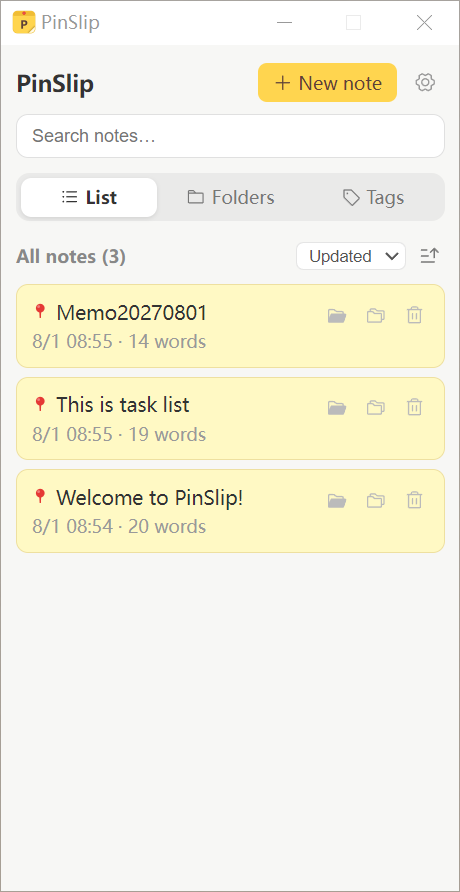
顶部:搜索框,输入就可以搜索,无需Enter
中部:三种类型的便签视图, 应对不同场景下查看便签需求,可切换
列表:按更新时间倒序展示所有便签,排序顺序可调整,按照更新时间或者创建时间来排序。
文件夹:目录层级型浏览+ 面包屑导航,可以看到当前目录下的子目录和便签内容,
标签:按标签分组,可折叠
顶部右上:新建标签按钮(在根目录)和⚙ 设置按钮(打开设置抽屉)
托盘
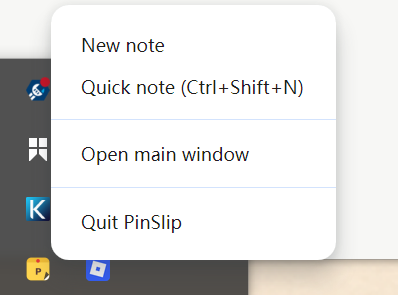
左键:显示 / 隐藏主界面
右键:菜单(新建便签 / 速记 / 打开主界面 / 退出)
便签窗口
任何时候按 快捷键 Ctrl+Shift+N(macOS 自动映射 Cmd+Shift+N)就能呼出速记——写下内容,主界面列表里就能看到它。
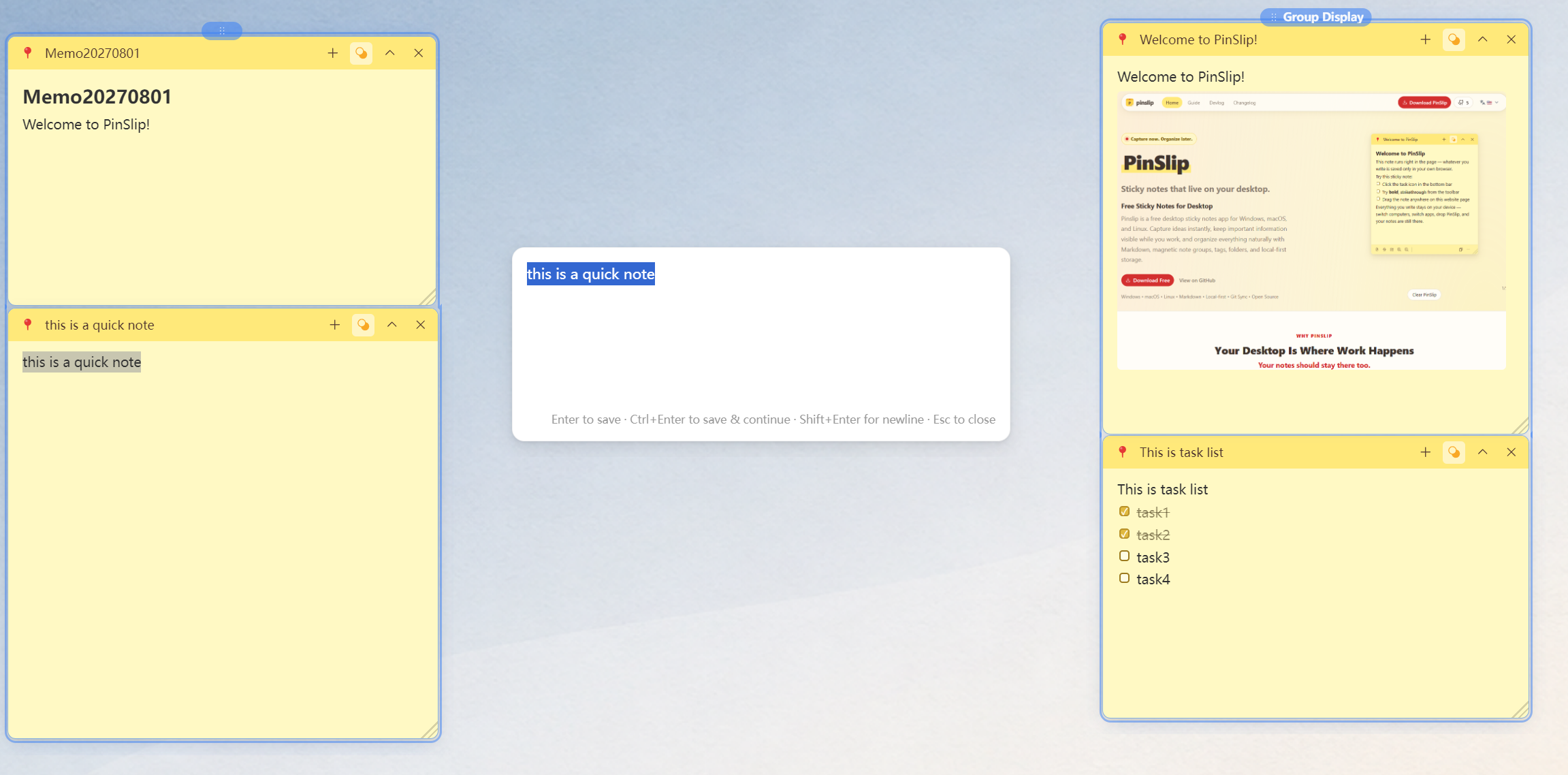
快试试吧!写下你的第一张PinSlip!