
คู่มือการใช้งาน PinSlip
PinSlip เป็นแอปโน้ตสติกเกอร์บนเดสก์ท็อปสำหรับคนที่คิดและเขียนในรูปแบบ Markdown โน้ตแต่ละอันคือไฟล์
.mdธรรมดาที่เก็บในโฟลเดอร์ที่คุณเลือก — เข้ากันได้ fully กับ Obsidian, VS Code หรือตัวแก้ไข Markdown อื่น ๆ
อะไรที่ทำให้ PinSlip แตกต่าง
ฟีเจอร์ | PinSlip | โน้ตสติกเกอร์แบบดั้งเดิม |
|---|---|---|
รองรับ Markdown | ✓ | — |
โน้ตบนเดสก์ท็อป | ✓ | ✓ |
กลุ่มโน้ตแบบแม่เหล็ก | ✓ | ✗ |
แท็กและโฟลเดอร์ | ✓ | — |
จัดเก็บในเครื่อง | ✓ | — |
ซิงค์ Git | ✓ | ✗ |
ผสานผสาน AI | ✓ | ✗ |
โอเพ่นซอร์ส | ✓ | — |
Local-first: โน้ตของคุณคือไฟล์ Markdown ธรรมดา ไม่มีข้อผูกมัด ไม่บังคับใช้คลาวด์
เบา แต่ครบเครื่อง: อยู่บนสุดเสมอ หกสี แสดงผลแบบเรียลไทม์ แปะรูป รายการงาน กลุ่มโน้ต ซิงค์ Git ผู้ช่วย AI
การติดตั้ง
ดาวน์โหลดจาก GitHub Releases:
แพลตฟอร์ม | ไฟล์ | วิธีติดตั้ง |
|---|---|---|
Windows |
| ดับเบิลคลิก ไม่ต้องใช้สิทธิ์แอดมิน |
macOS (Apple Silicon) |
| ลากไปวางในโฟลเดอร์แอป |
macOS (Intel) |
| ลากไปวางในโฟลเดอร์แอป |
Linux |
| รันได้เลย หรือ |
เคล็ดลับ macOS: แอปยังไม่ได้ลงลายเซ็น ถ้า macOS แจ้งว่า "เสียหาย" ให้คลิกขวา → เปิด หรือรันคำสั่ง xattr -cr /Applications/PinSlip.app
เคล็ดลับ Linux: AppImage ต้องรันคำสั่ง chmod +x ก่อน สำหรับ GNOME ให้ติดตั้งส่วนขยาย AppIndicator เพื่อแสดงไอคอนใน tray
เปิดใช้งานครั้งแรก
ครั้งแรกที่เปิด PinSlip จะให้เลือกโฟลเดอร์สำหรับเก็บโน้ต ค่าเริ่มต้น: ~/Documents/PinSlip (Windows: C:\Users\<คุณ>\Documents\PinSlip)
คุณสามารถชี้ PinSlip ไปที่ vault ของ Obsidian ที่มีอยู่แล้วได้ — ทั้งสองแอปใช้งานโน้ตร่วมกันได้อย่างลื่นไหล
อินเทอร์เฟซ
หน้าต่างหลัก
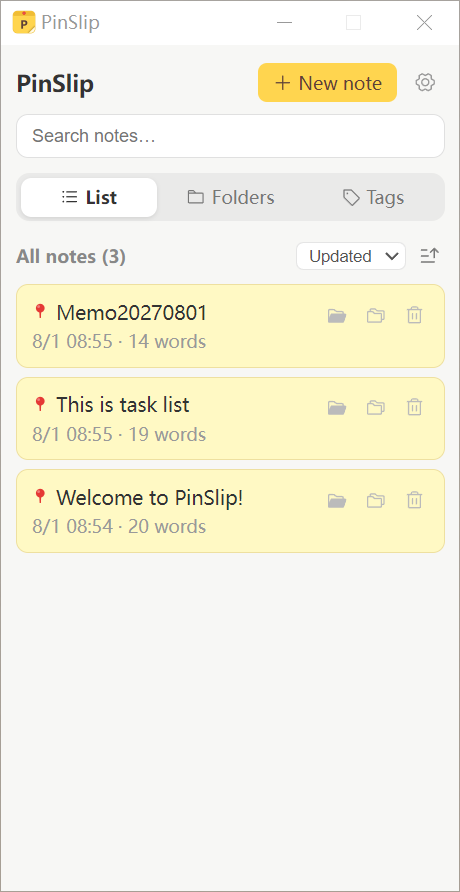
ด้านบน: ช่องค้นหา — พิมพ์ปุ๊บค้นหาทันที
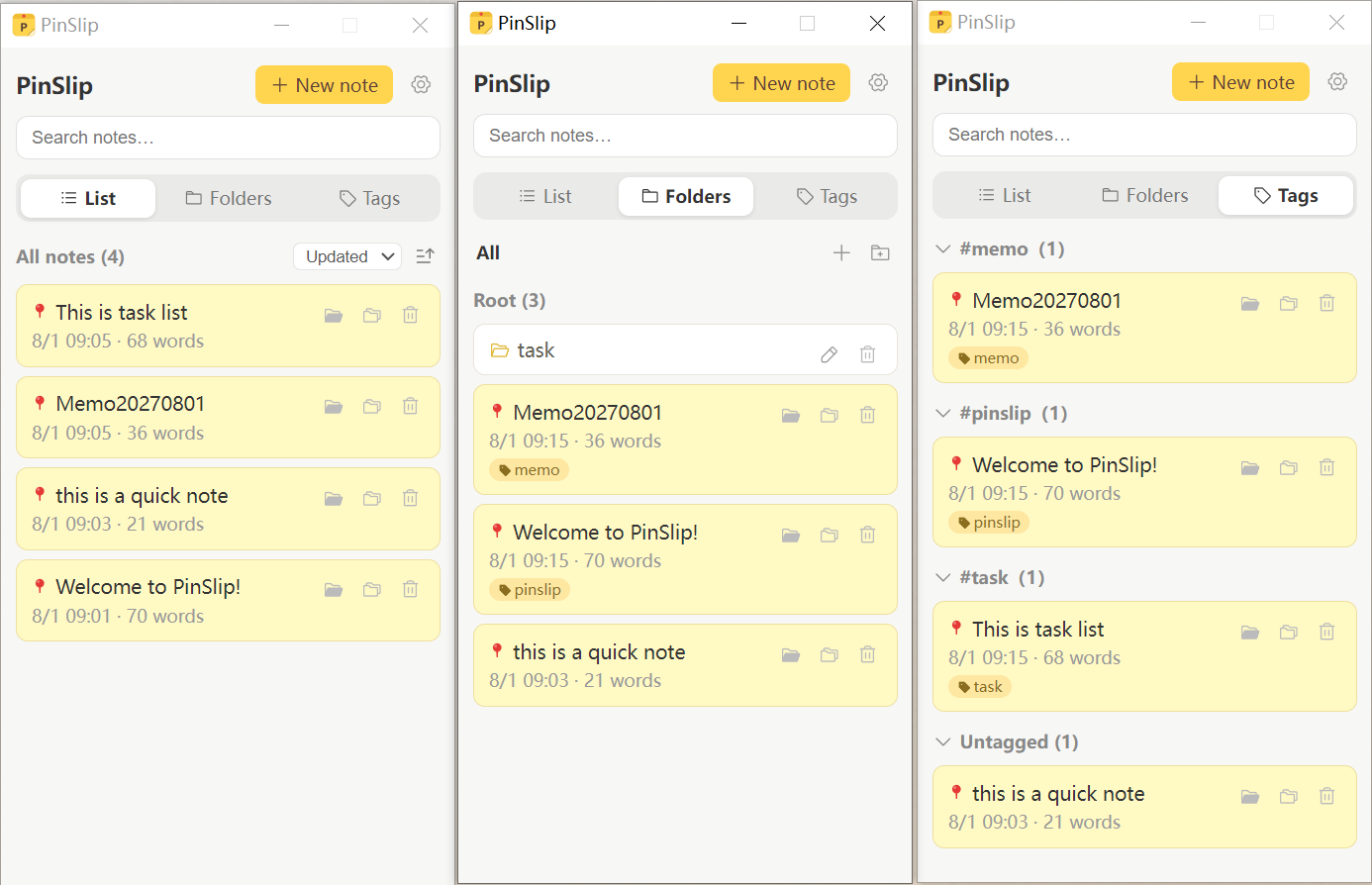
ตรงกลาง: แท็บสามอัน — รายการ (โน้ตทั้งหมดเรียงตามเวลา) โฟลเดอร์ (ต้นไม้โฟลเดอร์) แท็ก (จัดกลุ่มตามแท็ก)
มุมขวาบน: ปุ่ม แท็กใหม่ และ ⚙ การตั้งค่า
ถาดระบบ (System Tray)
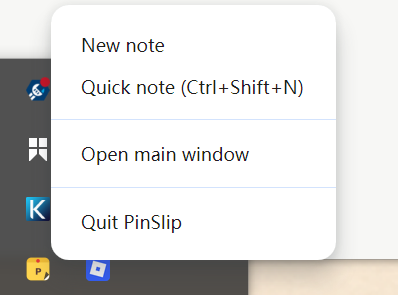
คลิกซ้าย: แสดง / ซ่อนหน้าต่างหลัก
คลิกขวา: เมนู (โน้ตใหม่ / จับข้อความด่วน / เปิด / ออก)
สร้างและแก้ไขโน้ต
สี่วิธีในการสร้างโน้ต
สถานการณ์ | วิธี |
|---|---|
ข้าง ๆ โน้ตอื่น | + ในแถบชื่อเรื่องของโน้ต |
จากหน้าต่างหลัก | โน้ตใหม่ ด้านบน |
ภายในโฟลเดอร์ปัจจุบัน | + ข้าง ๆ โฟลเดอร์ในมุมมองโฟลเดอร์ |
จดฉับพลัน |
|
โน้ตใหม่จะถูกปักหมุดโดยค่าเริ่มต้น สีเหลือง บันทึกไว้ที่ราก (root)
แถบชื่อเรื่อง
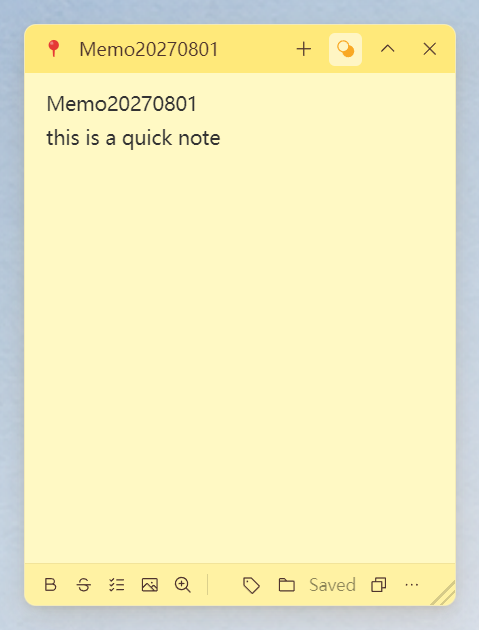
ปุ่ม | การกระทำ |
|---|---|
📌 | ปักหมุด / ถอนหมุด (ปักหมุด = อยู่บนสุดเสมอ) |
ชื่อเรื่อง | สร้างอัตโนมัติจากบรรทัดแรก — ไม่ต้องตั้งชื่อเอง |
+ | สร้างโน้ตเพิ่ม |
🎨 | เลือกสี (6 สี) |
▁ / ▽ | พับ / กาง |
× | ปิด (บันทึกอัตโนมัติ) |
การแก้ไข Markdown
PinSlip ใช้ Milkdown — สิ่งที่เห็นคือสิ่งที่ได้ (WYSIWYG)
พิมพ์ | ได้ |
|---|---|
| หัวข้อ H1 |
| H2 / H3 |
| รายการหัวข้อย่อย |
| รายการลำดับเลข |
| ช่องทำเครื่องหมายงาน |
| บล็อกอ้างอิง |
| ตัวหนา |
| ตัวเอียง |
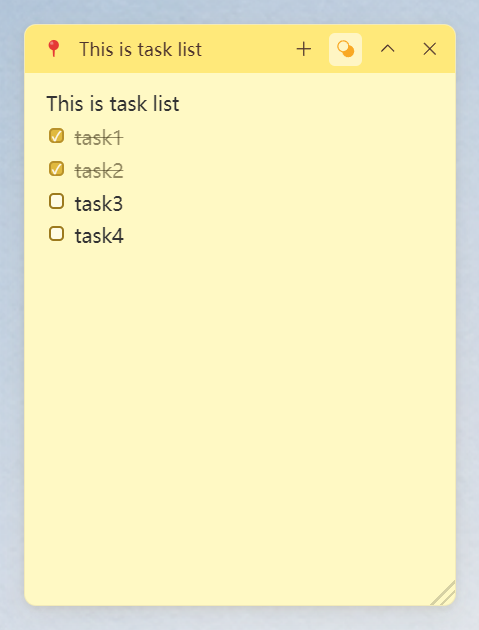
รูปภาพ: วางด้วย Ctrl+V บันทึกลง /attachments/ และใส่พาธแบบสัมพันธ์อัตโนมัติ

แถบเครื่องมือด้านล่าง

ซ้าย: ตัวหนา ขีดฆ่า รายการงาน แทรกรูป ขนาดตัวอักษร (50%–200%)
ขวา: แท็ก โฟลเดอร์ สถานะบันทึก คัดลอกทั้งหมด เพิ่มเติม (⋮)
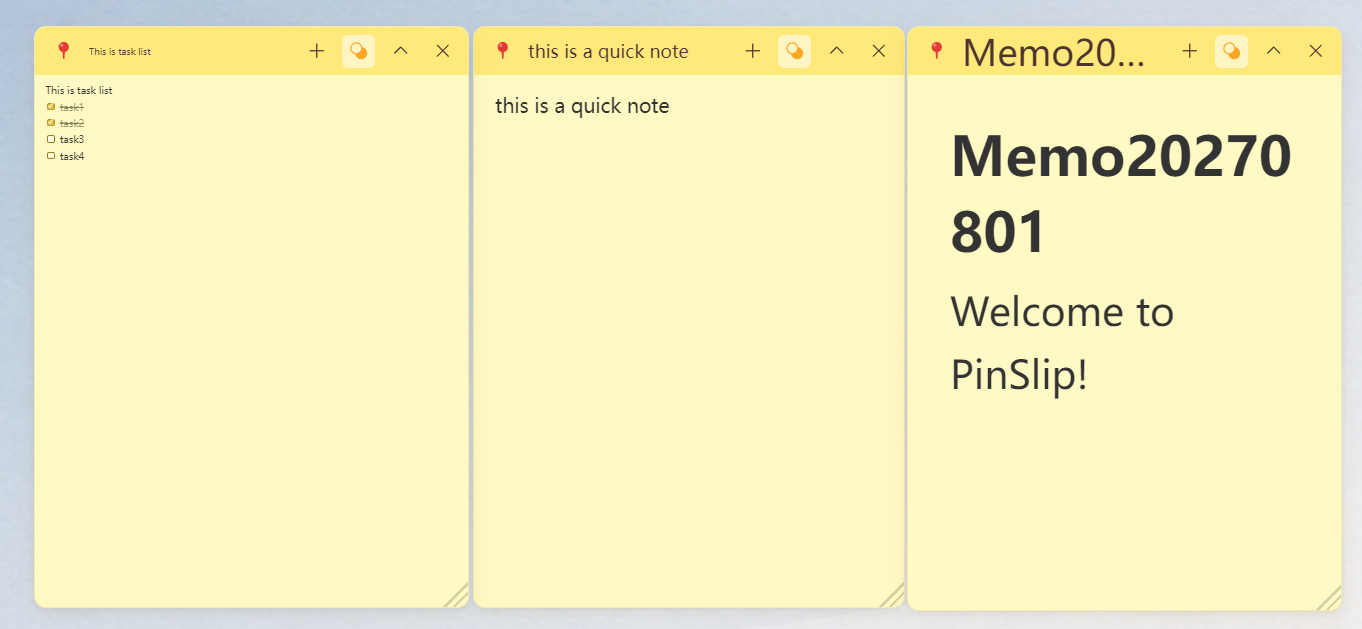
ย้าย ปรับขนาด และดูดติดขอบ
ลาก แถบชื่อเรื่องเพื่อย้าย
ลากขอบ เพื่อปรับขนาด
ดูดติดขอบจอ: ลากใกล้ขอบจอ → ดูดติดอัตโนมัติ
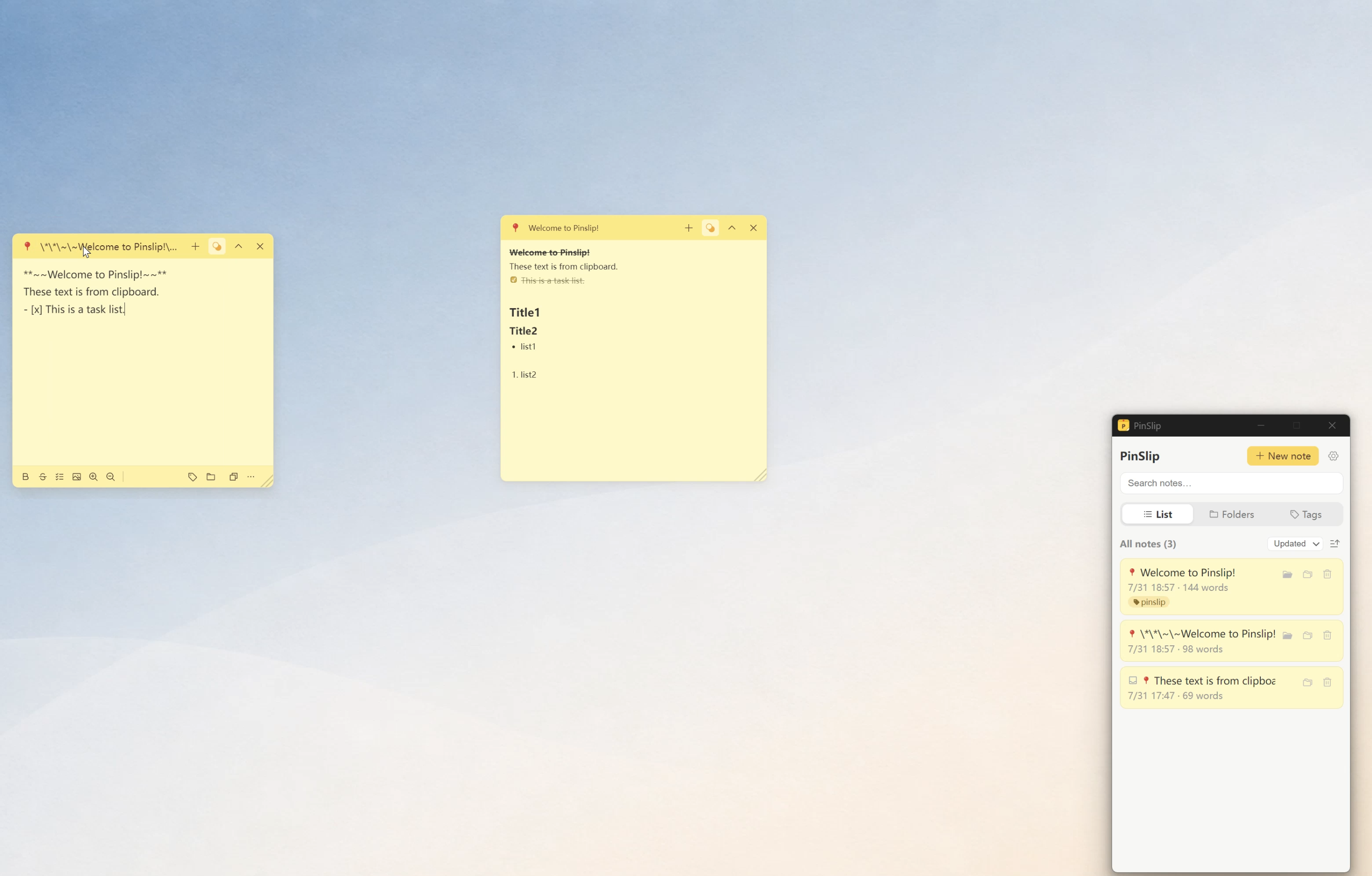
จัดแนวแบบแม่เหล็ก: โน้ตที่ปักหมุดอยู่ใกล้กันจะจัดแนวอัตโนมัติ
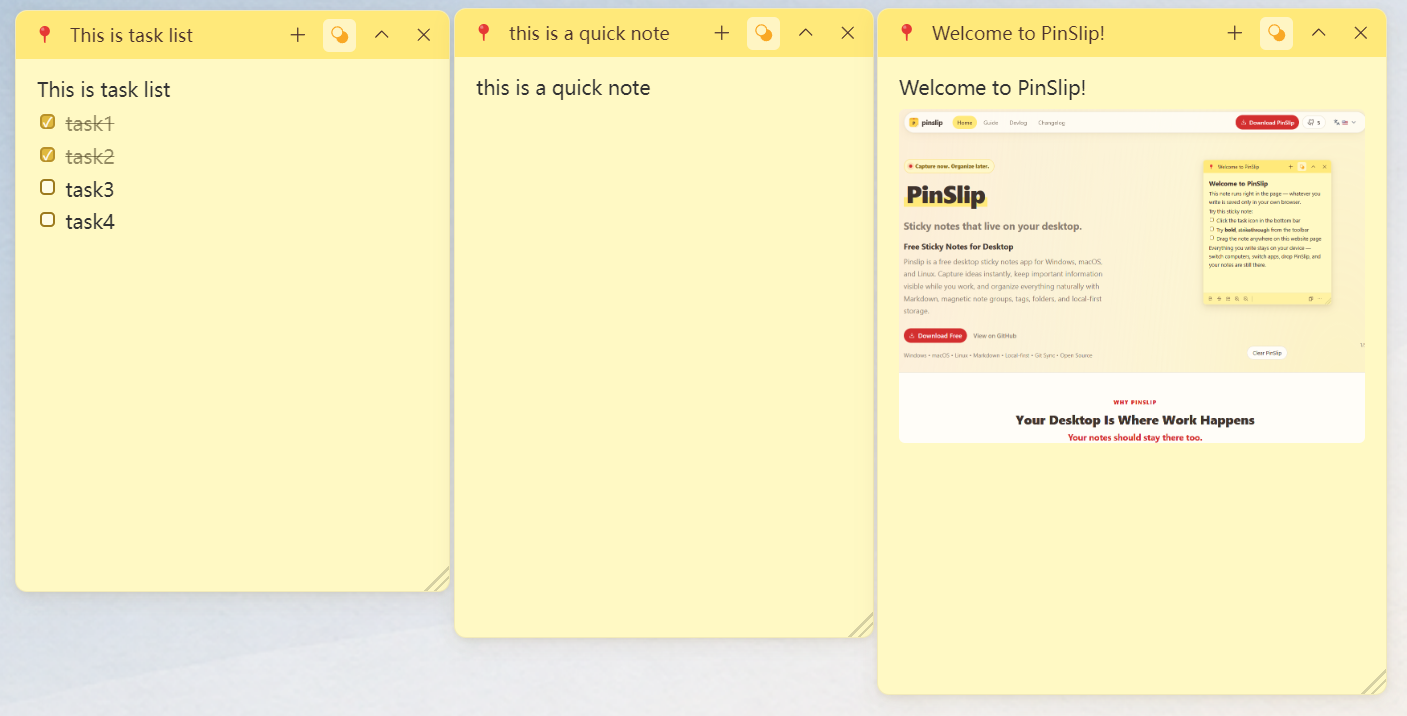
หากโน้ตหลุดออกนอกจอเพราะถอดจอเสริม เมื่อเปิดแอปใหม่จะดึงกลับมาอัตโนมัติ
จัดระเบียบโน้ต
การค้นหา
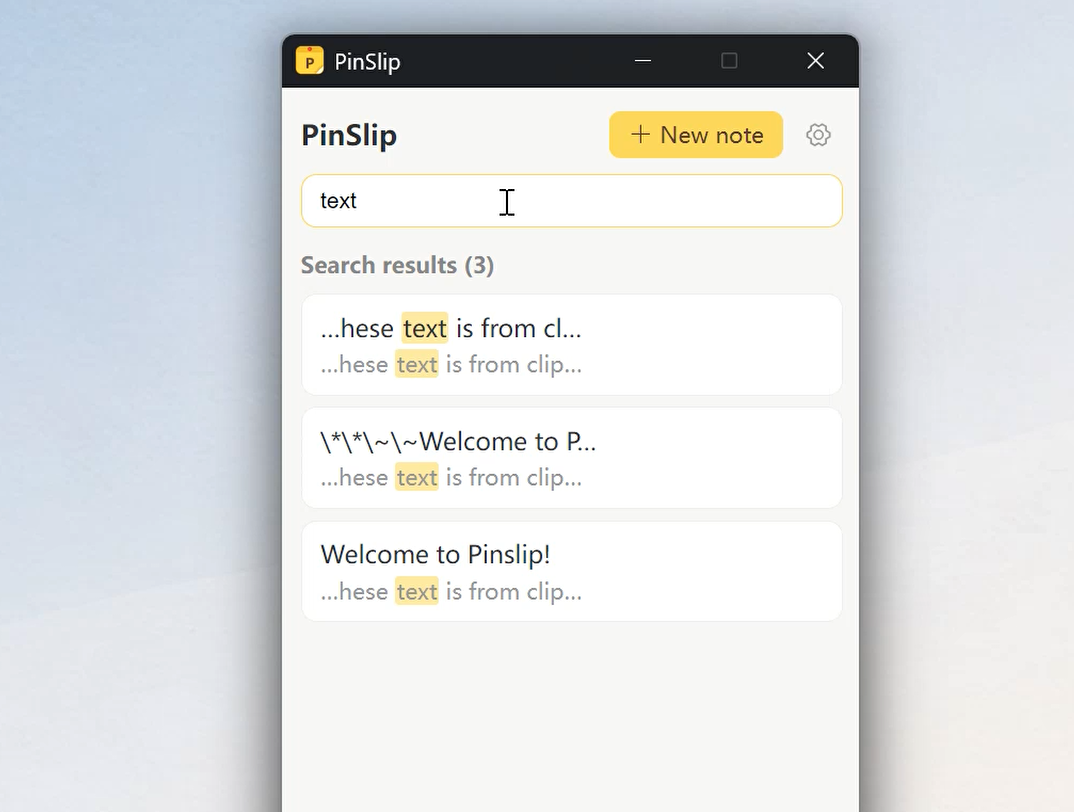
พิมพ์ในช่องค้นหา — ค้นหาจากชื่อเรื่อง แท็ก และเนื้อหา ผลลัพธ์ไฮไลต์สีเหลือง
แท็ก
คลิก 🏷 ในแถบเครื่องมือของโน้ต → พิมพ์ชื่อ → กด Enter ไอคอนแท็กจะกลายเป็นแบบทึบเมื่อโน้ตมีแท็ก
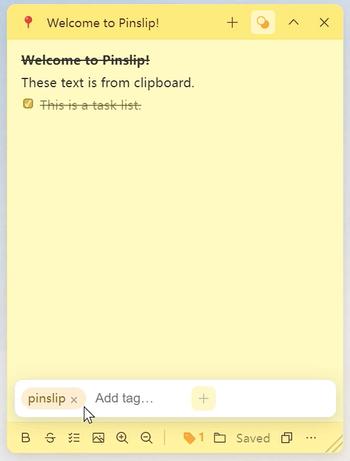
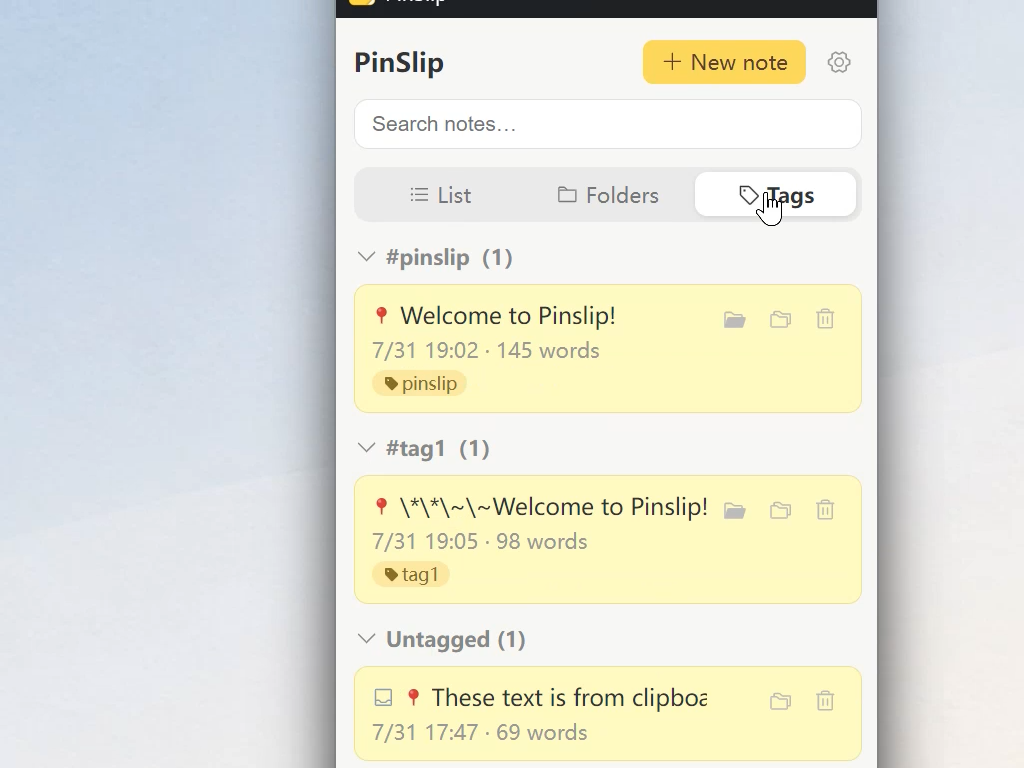
ในมุมมอง แท็ก โน้ตจะจัดกลุ่มตามความถี่การใช้งาน โน้ตที่ไม่มีแท็กอยู่กลุ่มสุดท้าย
โฟลเดอร์
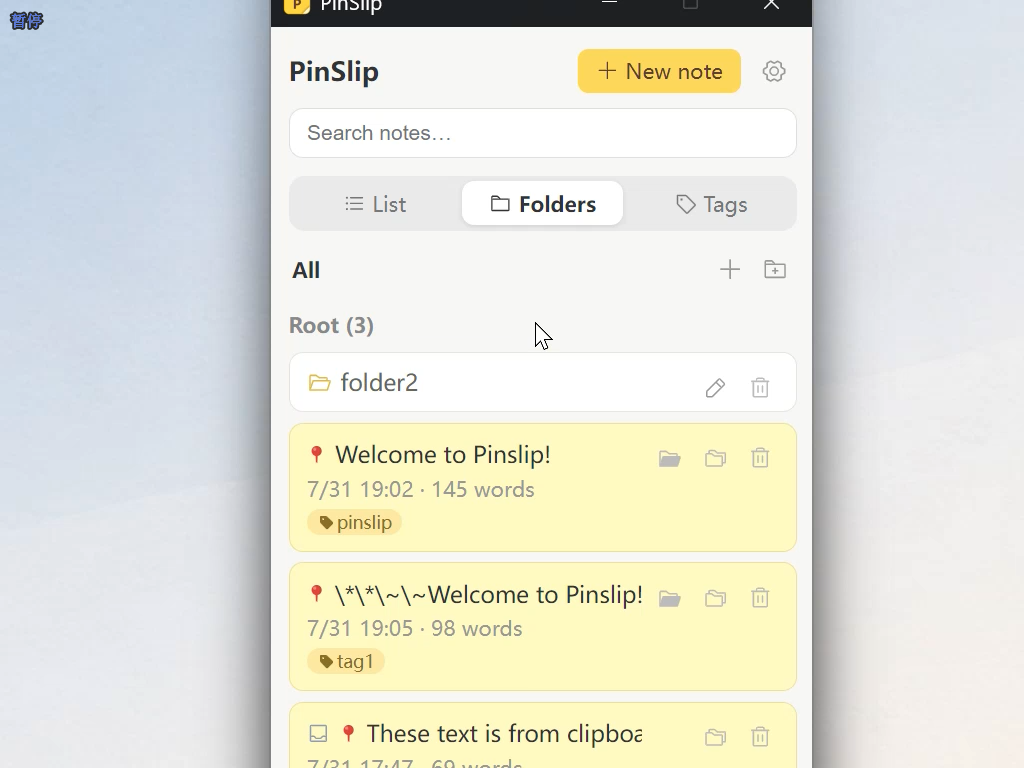
คลิก 📁 ในแถบเครื่องมือเพื่อย้ายโน้ต ซ้อนโฟลเดอร์ได้ไม่จำกัดภายใต้ notes/
ในมุมมอง โฟลเดอร์: เรียกดูแบบต้นไม้ + การนำทาง breadcrumb สร้างโน้ตหรือโฟลเดอร์ย่อยด้วยปุ่ม +
สามมุมมอง
แท็บ | หน้าที่ |
|---|---|
รายการ | โน้ตทั้งหมด เรียงตามเวลา |
โฟลเดอร์ | ต้นไม้ไดเรกทอรี + breadcrumb |
แท็ก | จัดกลุ่มตามแท็ก พับได้ |
ถังขยะ
ไฟล์ที่ลบจะเข้า .trash/ ล้างอัตโนมัติหลัง 7 / 30 (ค่าเริ่มต้น) / 90 วัน หรือไม่ลบเลย ลากไฟล์กลับไปที่ notes/ เพื่อกู้คืน
ฟีเจอร์เด่น
1. กลุ่มโน้ต
จุดขายของ PinSlip — ซ้อนโน้ตที่ปักหมุดและเกี่ยวข้องกันเป็น ทีม
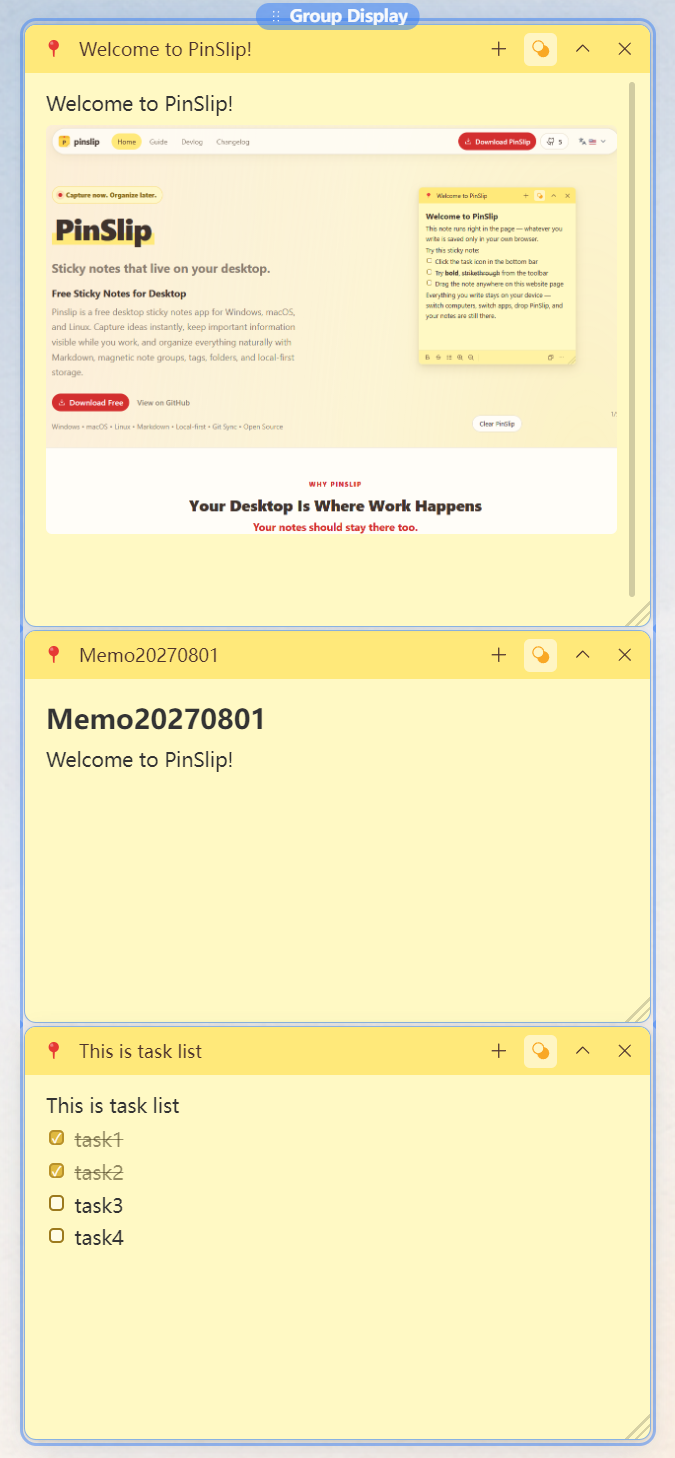
สร้าง: ลากโน้ตที่ปักหมุดซ้อนบนอีกอัน (ทั้งคู่ขอบสีน้ำเงิน ปล่อย)
ย้าย: ลากเม็ดสีน้ำเงินด้านบน → ย้ายทั้งกลุ่ม
เปลี่ยนชื่อ: ดับเบิลคลิกเม็ดสีน้ำเงิน → พิมพ์ชื่อ (สูงสุด 30 ตัวอักษร)
พับ: พับอันนึง → อันด้านล่างเลื่อนขึ้นมา กางออก → ขยับลงให้ที่
ปรับขนาด: โน้ตที่กว้างที่สุดกำหนดความกว้างกลุ่ม สมาชิกซิงค์แบบเรียลไทม์
ออกจากกลุ่ม: ลากออก ถอนหมุด ปิด หรือคลิกขวาที่เม็ดสีน้ำเงิน → ยุบกลุ่ม
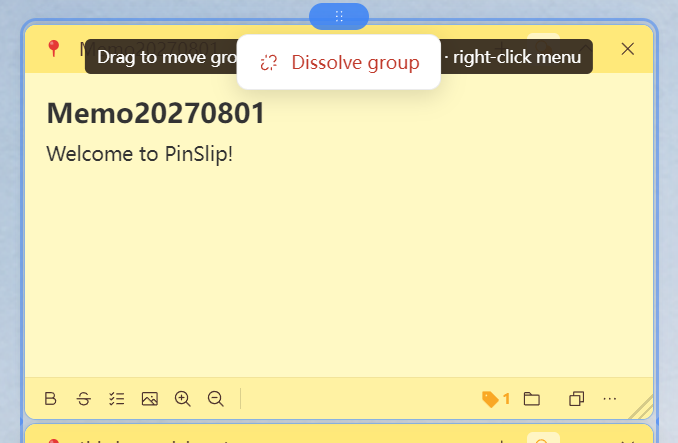
เหมาะกับ: บอร์ดโปรเจกต์ รายงานการประชุม ค้นคว้าตามหัวข้อ Kanban แบบเบา ๆ
2. จับข้อความด่วน
กด Ctrl+Shift+N (macOS Cmd+Shift+N) — หน้าต่างลอยขึ้นมา ไม่มีขอบ อยู่บนสุดเสมอ
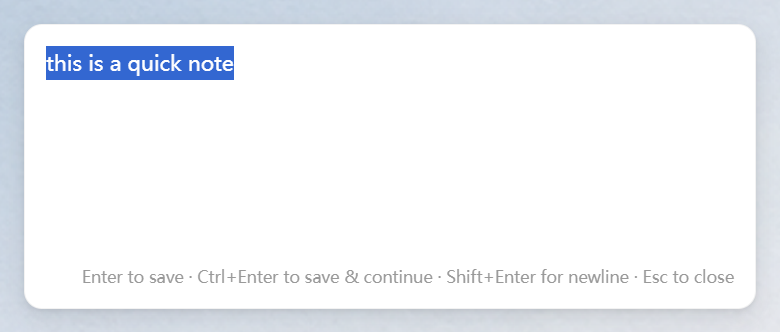
ปุ่ม | การกระทำ |
|---|---|
| บันทึกแล้วปิด |
| บันทึก แต่เปิดค้างไว้ (จดอันต่อไป) |
| ถ้ามีเนื้อหาจะบันทึกแล้วปิด ถ้าว่างเปล่าจะปิดเลย |
สูญเสียโฟกัส | บันทึกอัตโนมัติแล้วปิด |
ดึงจากคลิปบอร์ด (เปิดโดยค่าเริ่มต้น): จับข้อความด่วนจะวางข้อความจากคลิปบอร์ดอัตโนมัติ พร้อมเลือกทั้งหมด พร้อมแก้ไข
เป้าหมายการบันทึก (การตั้งค่า → จับข้อความด่วน):
note(ค่าเริ่มต้น): แต่ละความคิดกลายเป็นโน้ตแยกในinbox/daily: ทุกความคิดต่อท้ายโน้ตเดียวต่อวัน พร้อมประทับเวลา
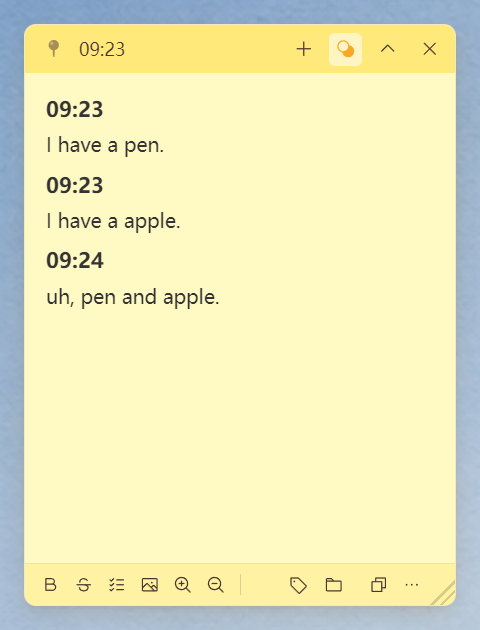
inbox/ คือ พื้นที่พักชั่วคราว — ย้ายโน้ตไปยังโฟลเดอร์ย่อยใน notes/ เพื่อจัดระเบียบ
3. ซิงค์ Git
ซิงโครไนซ์ข้ามอุปกรณ์ผ่าน repo Git ของคุณเอง (GitHub / GitLab / ฯลฯ)
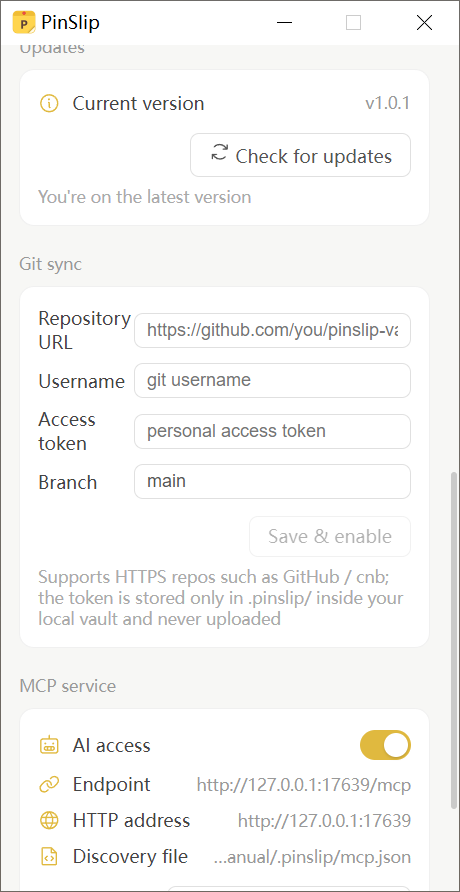
การตั้งค่า: การตั้งค่า → ซิงค์ Git → กรอก URL repo ชื่อผู้ใช้ token และ branch PinSlip จะ init และ push อัตโนมัติ
วิธีทำงาน:
ว่าง 3 นาที → auto-commit
Fetch + merge → push ทุก 10 นาที (ปรับได้)
แก้ไขความขัดแย้ง: auto-merge สำหรับย่อหน้าต่างกัน มาร์คเกอร์ความขัดแย้งสำหรับการแก้ไขบรรทัดเดียวกัน
อุปกรณ์ใหม่: ชี้ไปที่โฟลเดอร์ว่าง ตั้งค่าเดิม → clone อัตโนมัติ
สิ่งที่ซิงค์: notes/ inbox/ attachments/
สิ่งที่ไม่ซิงค์: .trash/ .pinslip/
4. การผสานผสาน AI (MCP)
PinSlip มี เซิร์ฟเวอร์ MCP ในตัว (Model Context Protocol) ผู้ช่วย AI ที่เข้ากันได้ (Claude Code, Kimi Work, ฯลฯ) สามารถค้นหา อ่าน เขียน และลบโน้ตของคุณได้
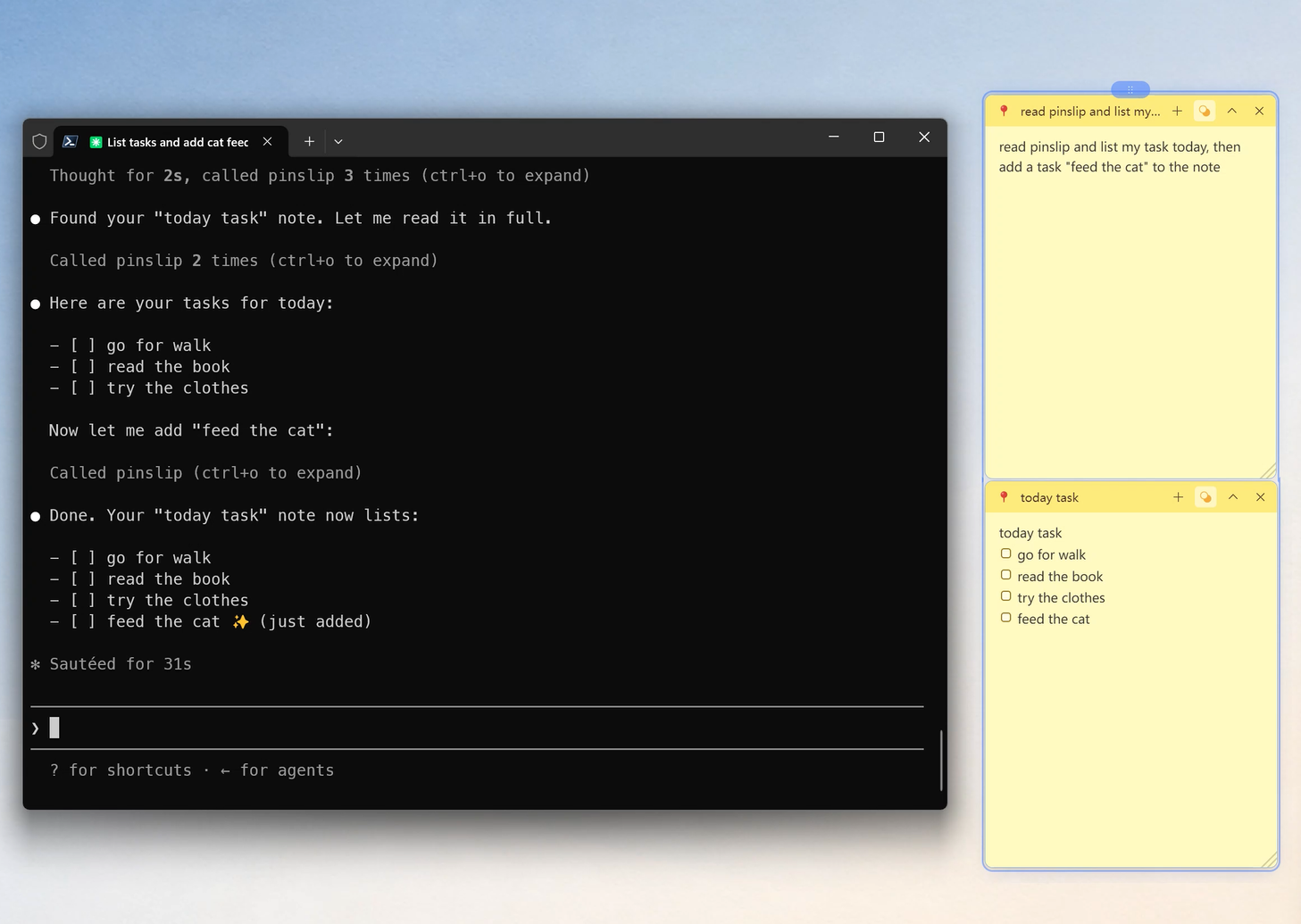
การเชื่อมต่อ: การตั้งค่า → บริการ MCP → คัดลอกข้อมูลการเชื่อมต่อ → วางในไคลเอนต์ AI ของคุณ
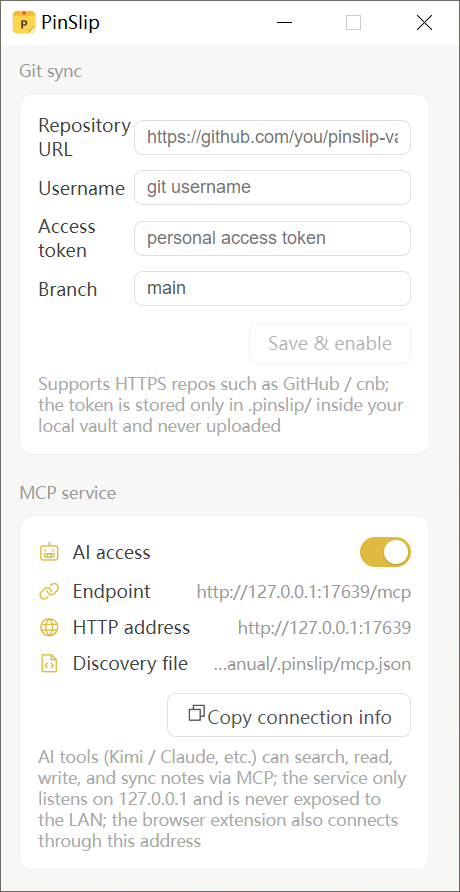
สิ่งที่ AI ทำได้:
ค้นหาโน้ต (ข้อความเต็ม แท็ก โฟลเดอร์ ช่วงเวลา)
อ่าน / สร้าง / แก้ไข / ลบโน้ต (การลบเข้าถังขยะ)
เรียกซิงค์และตรวจสอบสถานะ
เวิร์กโฟลว์ทั่วไป:
"วันนี้ฉันทำอะไรบ้าง?" → AI อ่านโน้ตวันนี้ → เขียนรายงาน
"จัดเรียง inbox ตามหัวข้อ" → AI จำแนกและย้ายโน้ต
"หาไอเดียเรื่องประสิทธิภาพของฉัน" → AI ค้นหาและคืนค่า
ความปลอดภัย: MCP ฟังเฉพาะที่ 127.0.0.1 (ภายในเครื่องเท่านั้น) ไม่มีการเข้าถึงจากภายนอก
5. ส่วนขยายเบราว์เซอร์ (Chrome / Firefox)
บันทึกเนื้อหาเว็บลง PinSlip โดยตรง
การกระทำ | วิธี |
|---|---|
บันทึกข้อความที่เลือก | คลิกขวา → บันทึกสิ่งที่เลือก |
บันทึกลิงก์ | คลิกขวา → บันทึกลิงก์ |
ตัดบทความ | คลิกขวา → ตัดบทความ (Markdown อัตโนมัติ) |
บันทึกภาพหน้าจอ | คลิกขวา → บันทึกภาพหน้าจอหน้า |
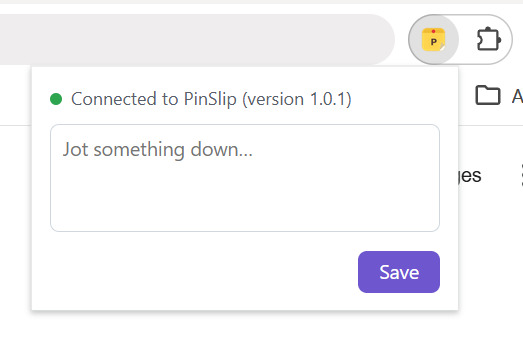
ป๊อปอัปด่วน | คลิกไอคอนแถบเครื่องมือ → แก้ไข → Enter |
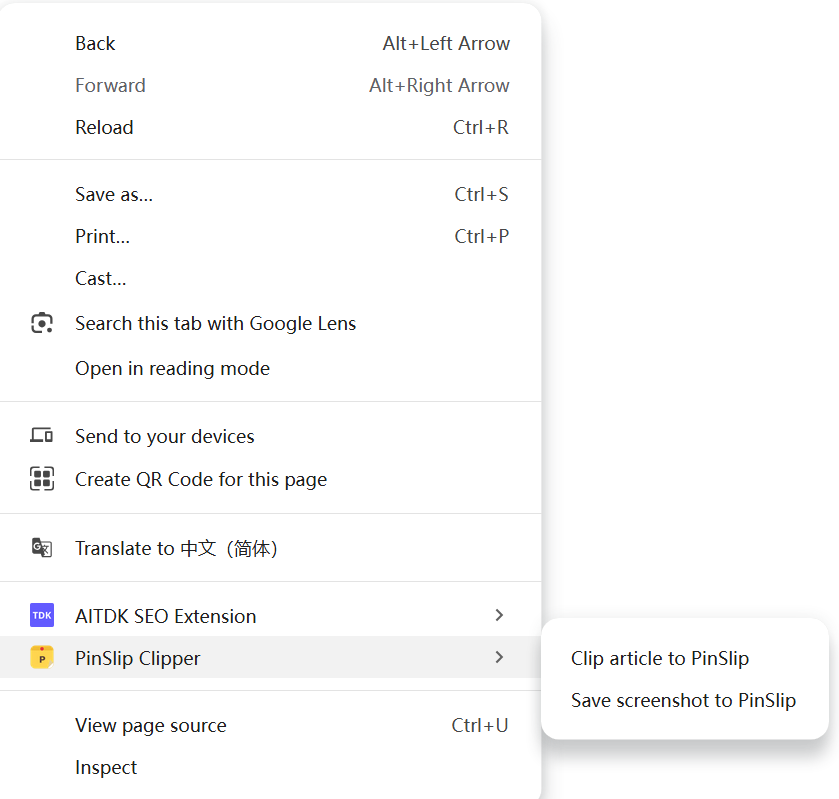
ชื่อเรื่องและ URL กรอกอัตโนมัติ โน้ตจะถูกแท็กด้วย source: browser-extension เพื่อให้สามารถติดตามได้ภายหลัง
การจัดเก็บข้อมูล
โครงสร้างโฟลเดอร์
<vault ของคุณ>/
├── notes/          # โน้ตทั้งหมด + โฟลเดอร์ย่อย
├── inbox/          # จับข้อความด่วน (แบบราบ)
├── attachments/    # รูปภาพ (png/jpg/gif/webp)
├── .trash/         # ถังขยะ
└── .pinslip/       # การตั้งค่า ดัชนี กลุ่ม คอนฟิกซิงค์
รูปแบบไฟล์
แต่ละโน้ตคือไฟล์ .md พร้อม YAML frontmatter:
---
tags: [งาน, ไอเดีย]
pin: true
color: yellow
created: 2026-07-30T14:00:00+08:00
updated: 2026-07-31T09:30:00+08:00
---
# เนื้อหาโน้ตของคุณ
- [ ] งานหนึ่งสำรองข้อมูล: แค่คัดลอกโฟลเดอร์ vault ไม่มีรูปแบบเฉพาะเจาะจง
ย้ายข้อมูล: คัดลอก vault ไปเครื่องใหม่ หรือใช้ซิงค์ Git
ความเป็นส่วนตัว: โน้ตทั้งหมดอยู่ในเครื่อง PinSlip ไม่มีการอัปโหลดเนื้อหา เว้นแต่คุณจะเปิดใช้ซิงค์ Git หรือ MCP
FAQ ด่วน
ถ: macOS แจ้งว่า "แอปเสียหาย"
ต: คลิกขวา → เปิด หรือรัน xattr -cr /Applications/PinSlip.app
ถ: โน้ตของฉันอยู่ที่ไหน?
ต: ไฟล์ .md ธรรมดาในโฟลเดอร์ที่คุณเลือก เป็นของคุณ 100%
ถ: ใช้ vault เดียวกับ Obsidian ได้ไหม?
ต: ได้ ชี้ทั้งสองแอปไปที่โฟลเดอร์เดียวกัน การเปลี่ยนแปลงสะท้อนทั้งสองทาง
ถ: ลบอะไรไปโดยไม่ตั้งใจ
ต: ตรวจสอบ .trash/ ลากไฟล์กลับไปที่ notes/ เพื่อกู้คืน
ถ: ทางลัดส่วนกลใช้ไม่ได้บน Linux
ต: Wayland ไม่รองรับทางลัดส่วนกลางสำหรับหน้าต่าง native ให้ใช้เซสชัน X11
ถ: ซิงโครไนซ์ข้ามอุปกรณ์อย่างไร?
ต: เปิดใช้ซิงค์ Git (การตั้งค่า → ซิงค์ Git) เพื่อซิงโครไนซ์อัตโนมัติ
ถ: AI แก้ไขโน้ตฉันได้จริงหรือ?
ต: ได้ ผ่าน MCP ค้นหา อ่าน สร้าง แก้ไข และลบ (เข้าถังขยะเท่านั้น) ไม่สามารถเปลี่ยนสถานะ UI หรือการตั้งค่าซิงค์ได้
เอกสารประกอบฉบับเต็มดูได้ที่ PinSlip GitHub Repository