
دليل استخدام PinSlip
PinSlip هو تطبيق ملاحظات لسطح المكتب مصمم لمن يكتبون بصيغة Markdown. كل ملاحظة عبارة عن ملف
.mdعادي محفوظ في مجلد تختاره بنفسك — متوافق بالكامل مع Obsidian و VS Code أو أي محرر Markdown آخر.
ما الذي يميز PinSlip
الميزة | PinSlip | الملاحظات التقليدية |
|---|---|---|
دعم Markdown | ✓ | — |
ملاحظات على سطح المكتب | ✓ | ✓ |
مجموعات ملاحظات مغناطيسية | ✓ | ✗ |
وسوم ومجلدات | ✓ | — |
تخزين محلي | ✓ | — |
مزامنة Git | ✓ | ✗ |
تكامل الذكاء الاصطناعي | ✓ | ✗ |
مفتوح المصدر | ✓ | — |
المحلي أولاً: ملاحظاتك هي ملفات Markdown عادية. لا قيود، لا إجبار على السحابة.
خفيف لكن قوي: يبقى فوق النوافذ دائمًا، ستة ألوان، عرض مباشر، لصق صور، قوائم مهام، مجموعات ملاحظات، مزامنة Git، مساعد ذكاء اصطناعي.
التثبيت
حمّله من GitHub Releases:
النظام | الملف | طريقة التثبيت |
|---|---|---|
Windows |
| انقر مرتين، لا يحتاج صلاحيات المسؤول |
macOS (Apple Silicon) |
| اسحبه إلى التطبيقات |
macOS (Intel) |
| اسحبه إلى التطبيقات |
Linux |
| شغّله مباشرة، أو |
نصيحة لنظام macOS: التطبيق غير موقّع. إذا ظهرت رسالة "تالف"، اضغط بالزر الأيمن → فتح، أو شغّل xattr -cr /Applications/PinSlip.app.
نصيحة لنظام Linux: يحتاج AppImage أولاً إلى chmod +x. في GNOME، ثبّت إضافة AppIndicator لإظهار الأيقونة في الشريط.
أول تشغيل
عند التشغيل الأول، اختر مجلدًا لملاحظاتك. الافتراضي: ~/Documents/PinSlip (Windows: C:\Users\<أنت>\Documents\PinSlip).
يمكنك توجيه PinSlip إلى خزنة Obsidian الحالية — يتشارك التطبيقان الملاحظات بسلاسة.
الواجهة
النافذة الرئيسية
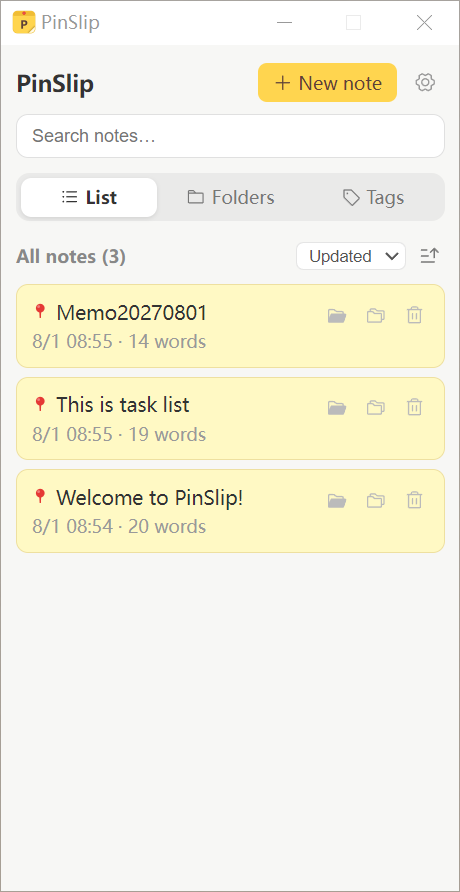
الأعلى: مربع البحث — اكتب للبحث فورًا.
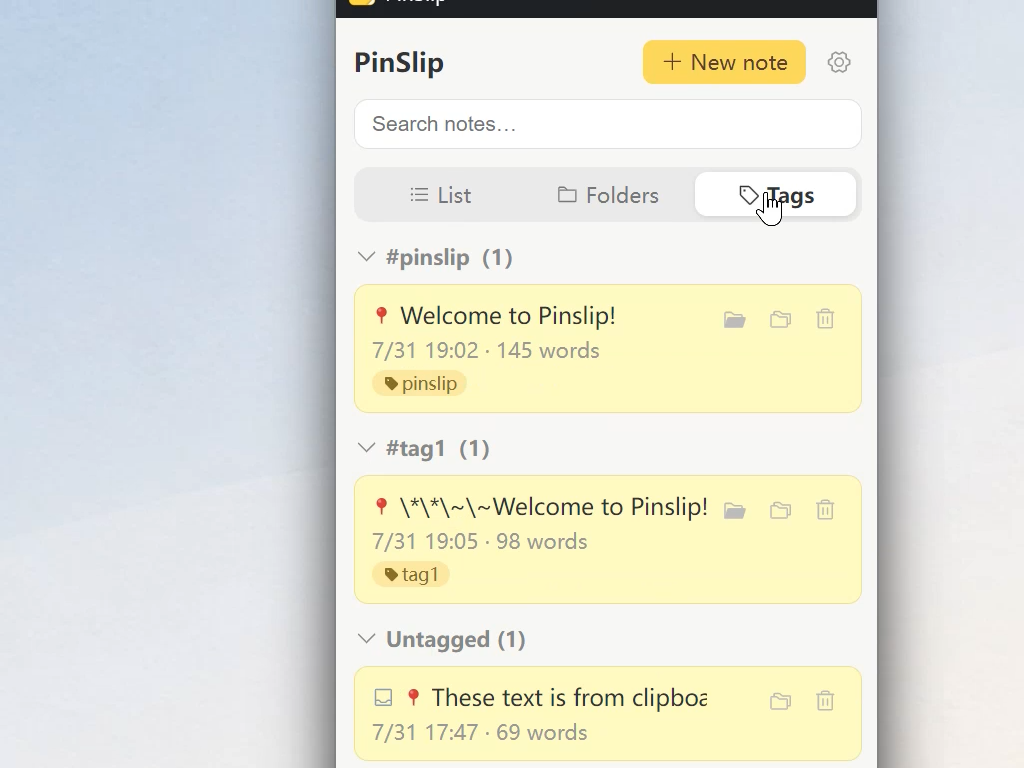
الوسط: ثلاث علامات تبويب — القائمة (كل الملاحظات حسب الوقت)، المجلد (شجرة المجلدات)، الوسوم (مجمّعة حسب الوسم).
أعلى اليمين: أزرار وسم جديد و ⚙ الإعدادات.
شريط النظام
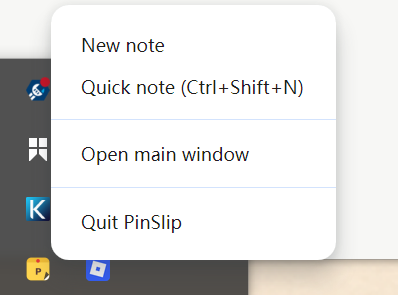
النقر الأيسر: إظهار / إخفاء النافذة الرئيسية.
النقر الأيمن: قائمة (ملاحظة جديدة / التقاط سريع / فتح / خروج).
إنشاء الملاحظات وتحريرها
أربع طرق لإنشاء ملاحظة
السيناريو | الطريقة |
|---|---|
بجانب ملاحظة أخرى | + في شريط عنوان الملاحظة |
من النافذة الرئيسية | ملاحظة جديدة في الأعلى |
داخل المجلد الحالي | + بجانب المجلد في عرض المجلد |
التقاط فوري |
|
الملاحظات الجديدة تثبت افتراضيًا، بلون أصفر، وتحفظ في الجذر.
شريط العنوان
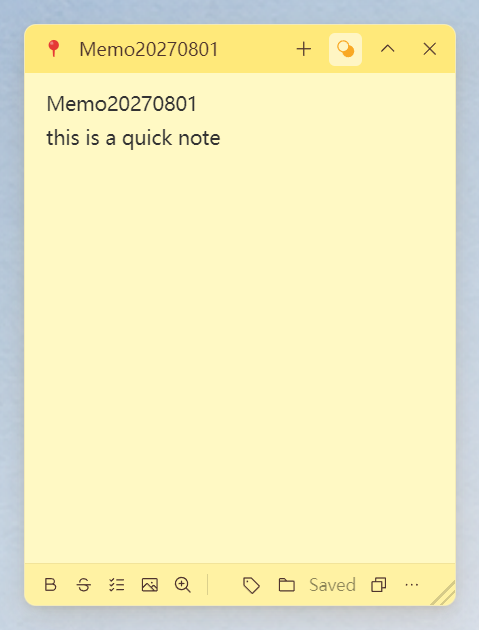
الزر | الإجراء |
|---|---|
📌 | تثبيت / إلغاء التثبيت (المثبتة = تبقى فوق الكل) |
العنوان | يُستمَد تلقائيًا من السطر الأول — لا حاجة لتسمية يدوية |
+ | إنشاء ملاحظة أخرى |
🎨 | اختيار اللون (6 ألوان) |
▁ / ▽ | طي / توسيع |
× | إغلاق (الحفظ التلقائي) |
تحرير Markdown
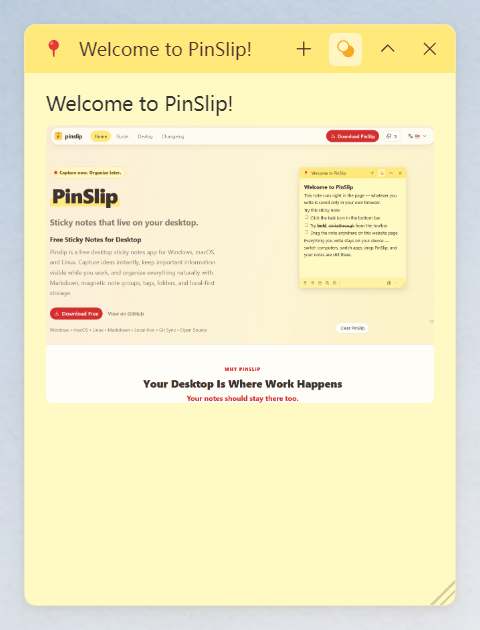
يستخدم PinSlip Milkdown — ترى النتيجة أثناء الكتابة.
اكتب | تحصل على |
|---|---|
| عنوان H1 |
| H2 / H3 |
| قائمة نقطية |
| قائمة مرقمة |
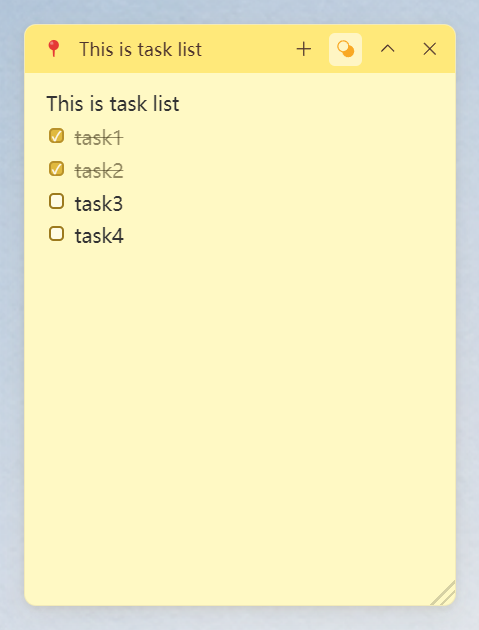
| مربع مهمة |
| اقتباس |
| غامق |
| مائل |
الصور: الصق بـ Ctrl+V. تُحفظ في /attachments/، ويُدرج المسار النسبي تلقائيًا.
شريط الأدوات السفلي
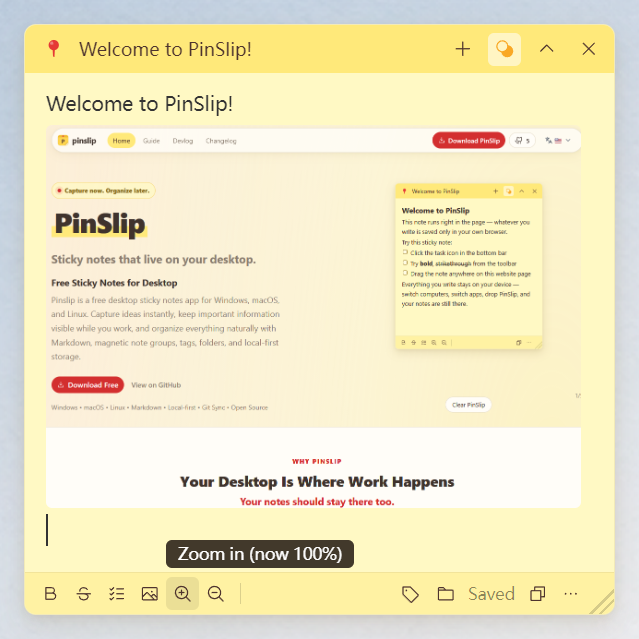
اليسار: غامق، مشطوب، قائمة مهام، إدراج صورة، حجم الخط (50%–200%)
اليمين: الوسوم، المجلد، حالة الحفظ، نسخ الكل، المزيد (⋮)
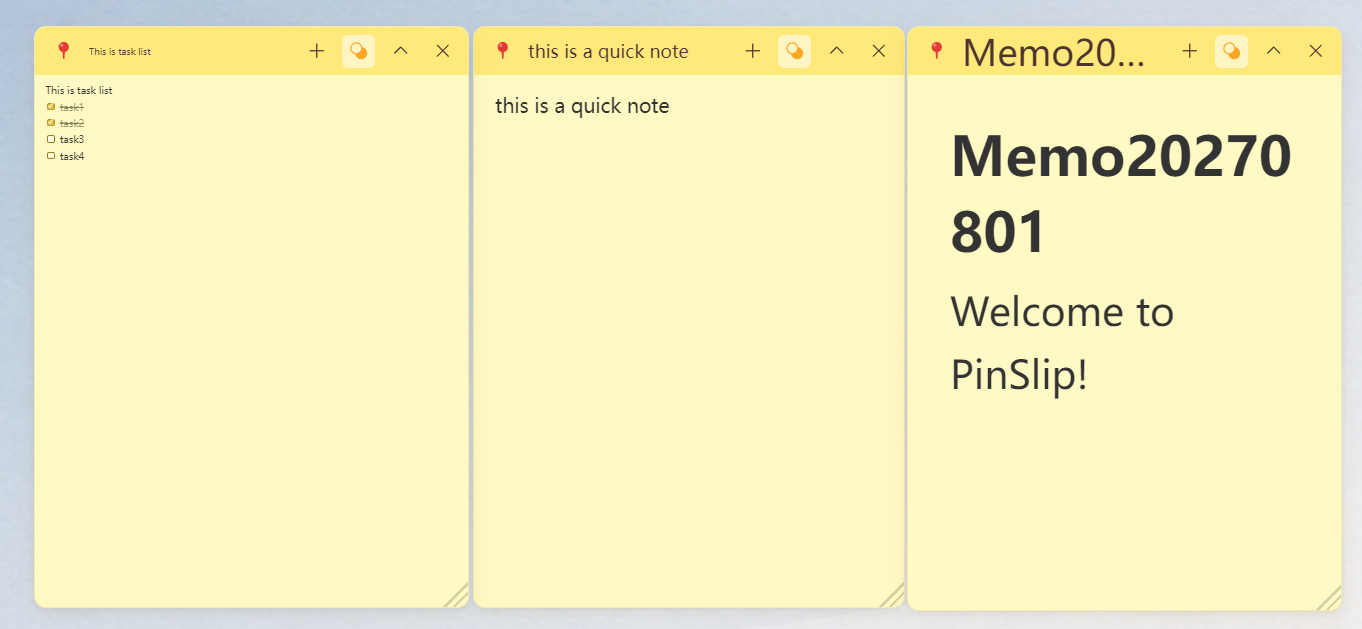
النقل وتغيير الحجم والالتصاق
اسحب شريط العنوان للنقل.
اسحب الحواف لتغيير الحجم.
التصاق بالحواف: اسحب قرب حافة الشاشة → يلتصق تلقائيًا.
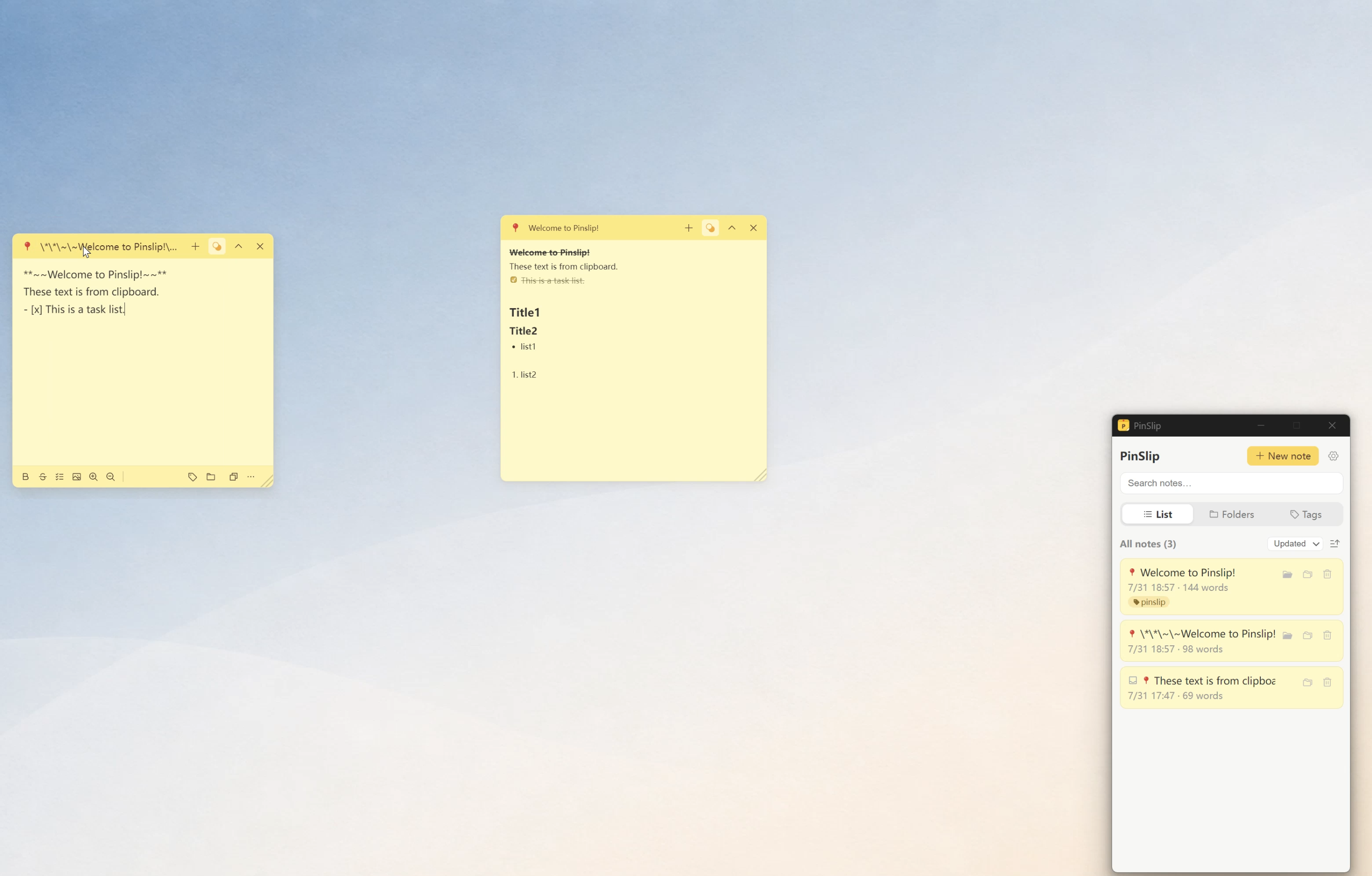
المحاذاة المغناطيسية: الملاحظات المثبتة القريبة من بعضها تتموضع تلقائيًا.
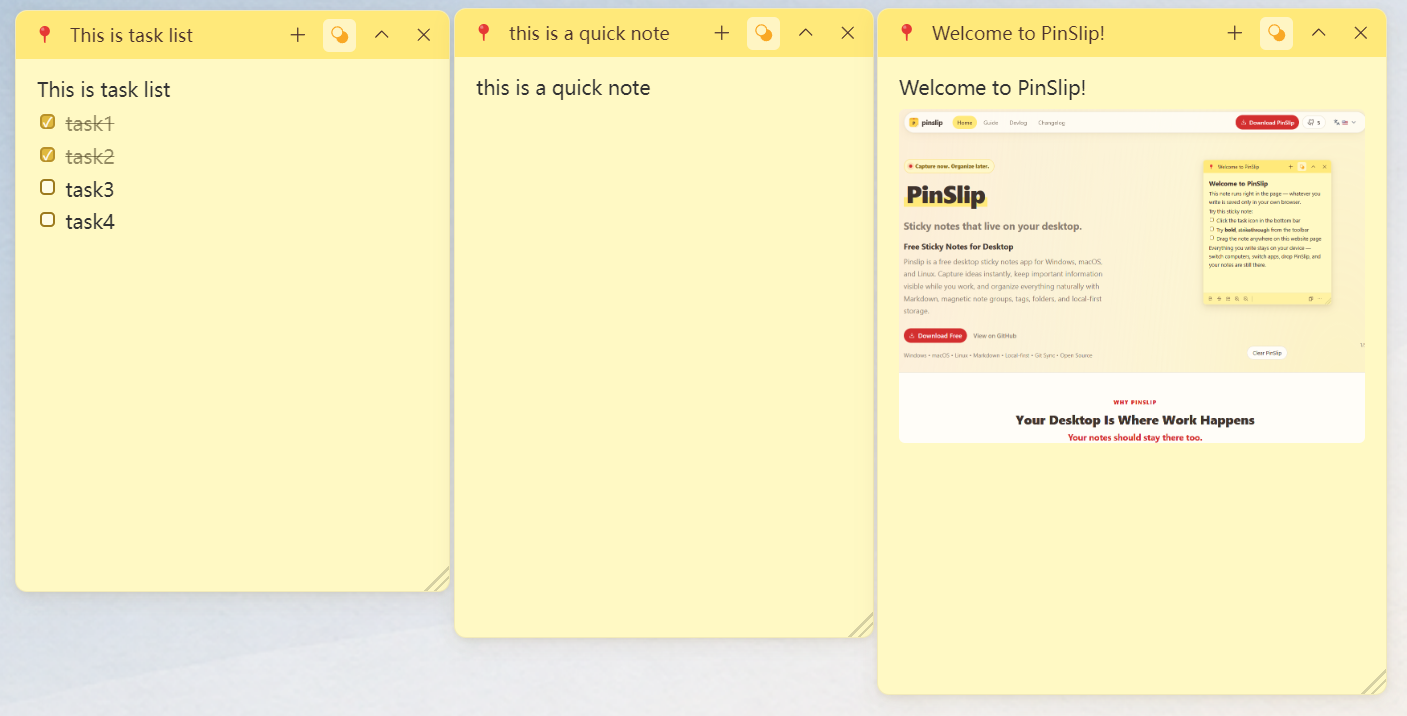
إذا خرجت ملاحظة من الشاشة بسبب فصل شاشة خارجية، فإنها تستعيد موضعها تلقائيًا عند إعادة التشغيل.
تنظيم الملاحظات
البحث
اكتب في مربع البحث — يبحث في العناوين والوسوم والمحتوى. النتائج تُظلّل بالأصفر.
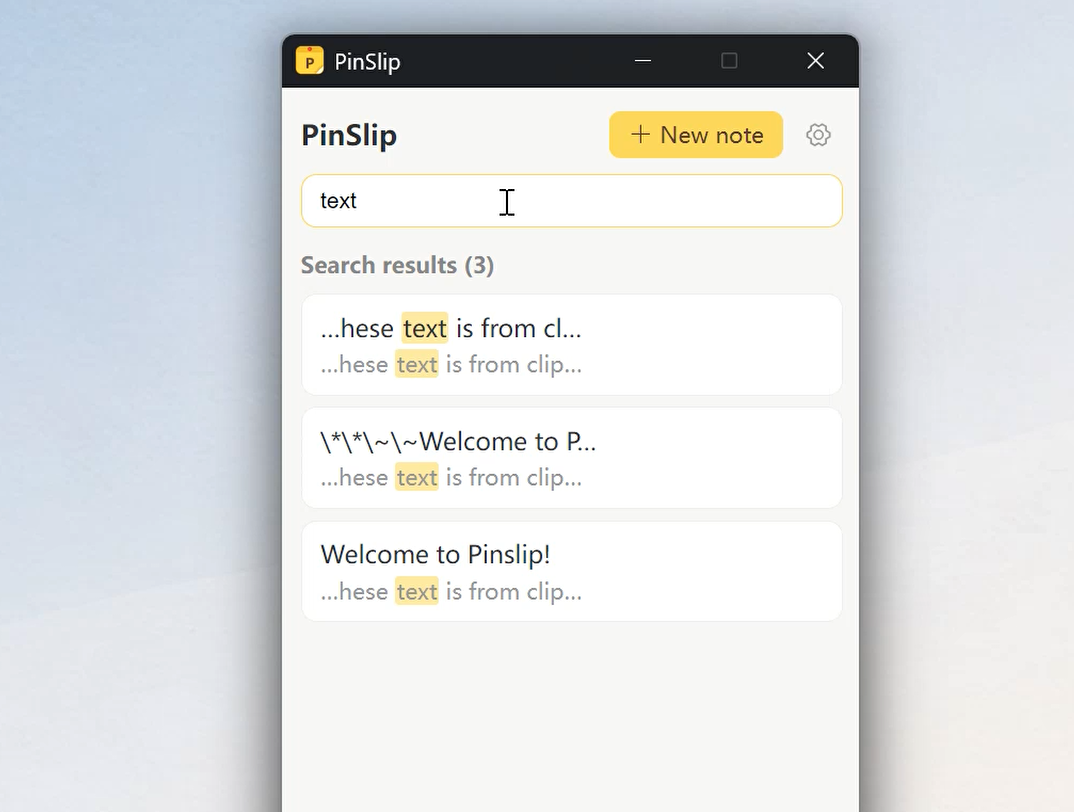
الوسوم
اضغط على 🏷 في شريط أدوات الملاحظة → اكتب اسمًا → اضغط Enter. الأيقونة تتصلب عندما تكون للملاحظة وسوم.
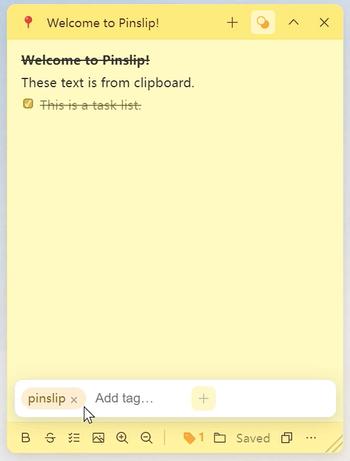
في عرض الوسوم، تُجمَّع الملاحظات حسب تكرار الاستخدام. الملاحظات بلا وسوم تكون في المجموعة الأخيرة.
المجلدات
اضغط على 📁 في شريط الأدوات لنقل الملاحظة. التداخل غير محدود ضمن notes/.
في عرض المجلد: تصفح شجري + مسار تنقل. أنشئ ملاحظات أو مجلدات فرعية بأزرار +.
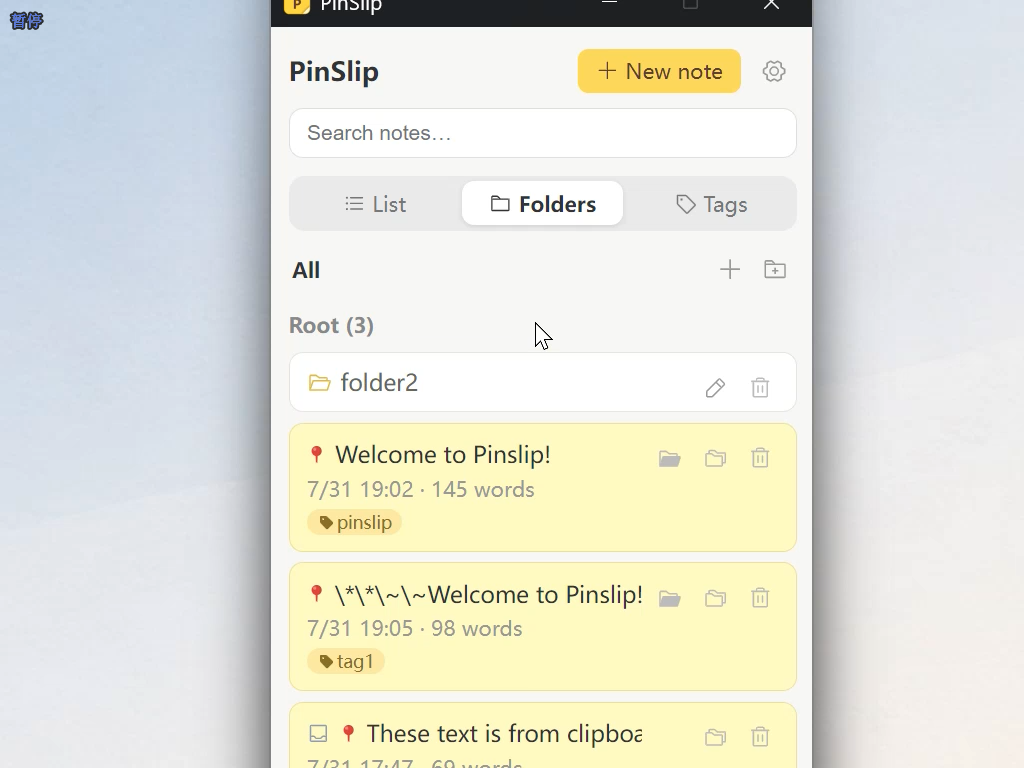
ثلاثة عروض
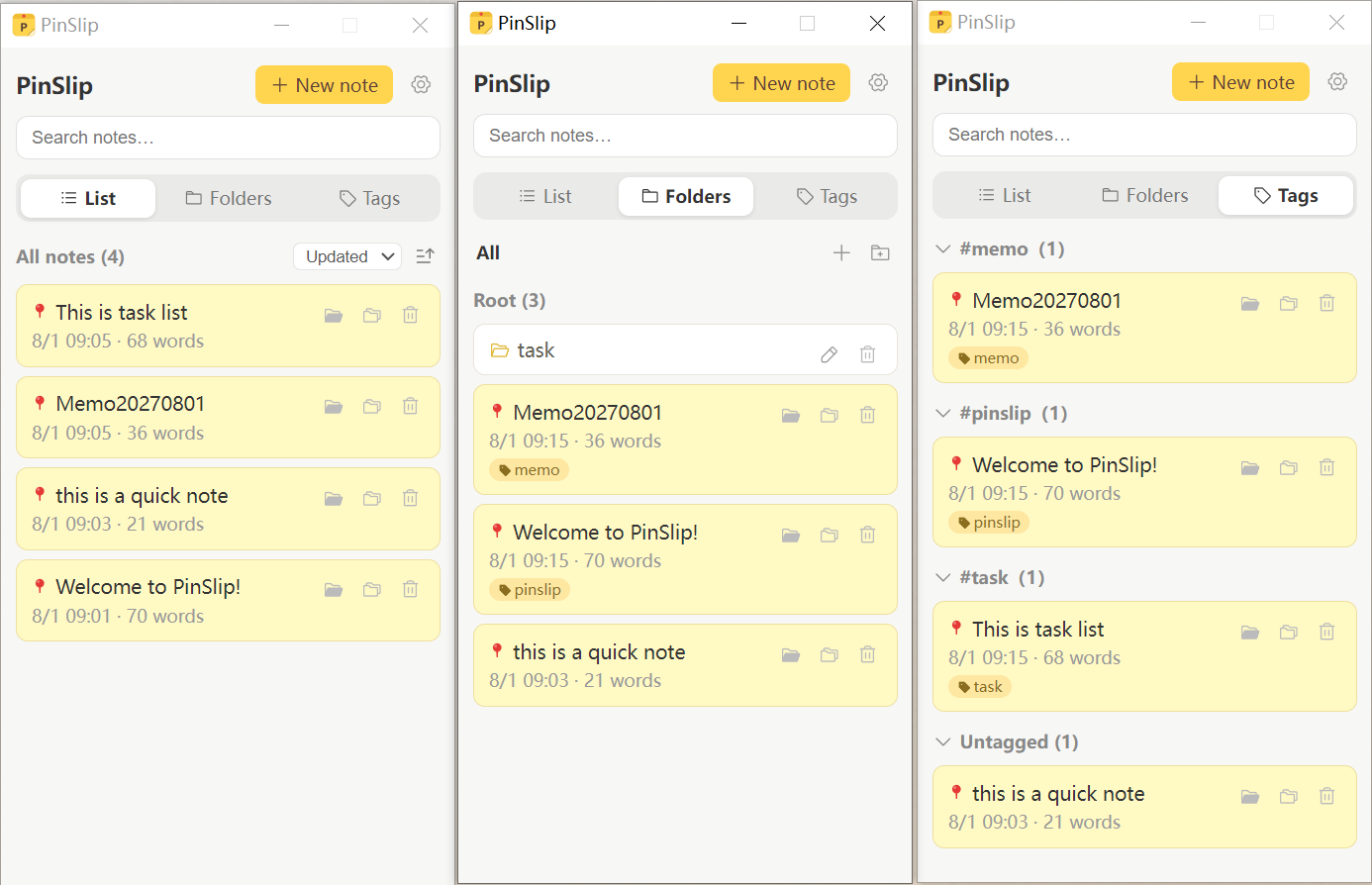
التبويب | الوظيفة |
|---|---|
القائمة | كل الملاحظات، مرتبة حسب الوقت |
المجلد | شجرة المجلدات + مسار التنقل |
الوسوم | مجمّعة حسب الوسم، قابلة للطي |
سلة المحذوفات
الملفات المحذوفة تنتقل إلى .trash/. التنظيف التلقائي بعد 7 / 30 (افتراضي) / 90 يومًا، أو أبدًا. اسحب الملفات back إلى notes/ لاستعادتها.
الميزات المميزة
1. مجموعات الملاحظات
السمة المميزة لـ PinSlip: كدِّس الملاحظات المثبتة ذات الصلة في فريق.
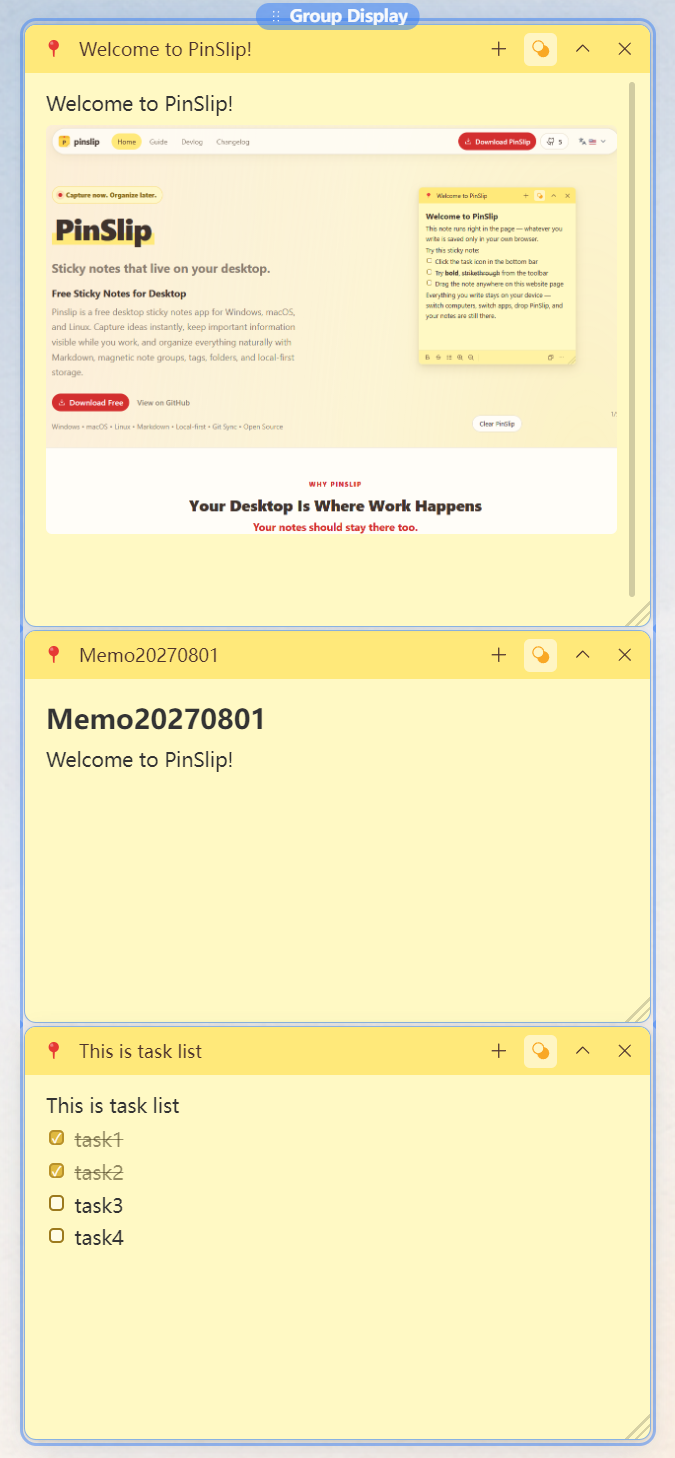
الإنشاء: اسحب ملاحظة مثبتة فوق أخرى (تضيءان بالأزرق، أفلت).
النقل: اسحب الحبة الزرقاء في الأعلى → ينتقل الفريق بأكمله.
إعادة التسمية: انقر مرتين على الحبة → اكتب اسمًا (30 حرفًا كحد أقصى).
الطي: اطوِ واحدة → تتداخل التي أسفلها. وسّعها → تفسح المجال.
تغيير الحجم: أعرض ملاحظة تحدد عرض المجموعة. الأعضاء يتزامنون في الوقت الفعلي.
الخروج: اسحب خارج المجموعة، ألغِ التثبيت، أغلق، أو انقر بزر الماوس الأيمن على الحبة → حل المجموعة.
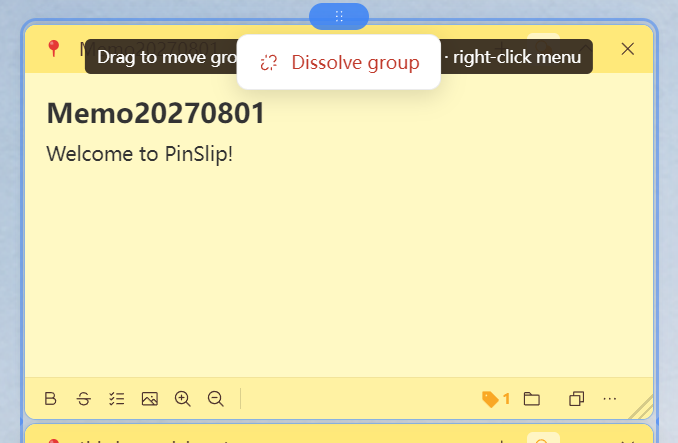
رائع لـ: لوحات المشاريع، محاضر الاجتماعات، البحث الموضوعي، Kanban خفيف.
2. التقاط سريع
اضغط Ctrl+Shift+N (macOS Cmd+Shift+N) — تظهر نافذة عائمة، بلا حدود ودائمة الظهور.
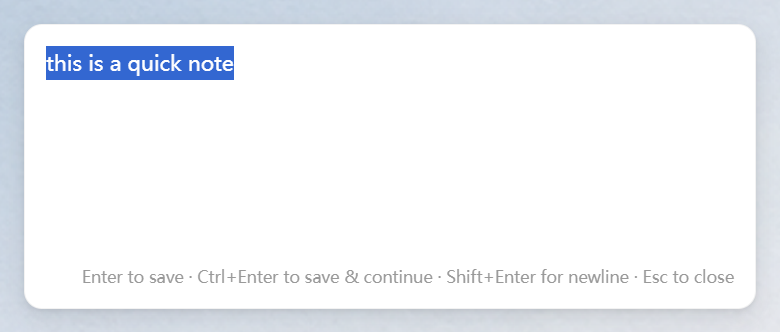
المفتاح | الإجراء |
|---|---|
| حفظ وإغلاق |
| حفظ والبقاء مفتوحة (الملاحظة التالية) |
| يحفظ إن وجد محتوى، وإلا يغلق |
فقدان التركيز | حفظ تلقائي وإغلاق |
جلب الحافظة (مفعّل افتراضيًا): يجلب التقاط السري نص الحافظة تلقائيًا، محددًا، جاهزًا للتحرير.
هدف الحفظ (الإعدادات → التقاط سريع):
note(افتراضي): كل فكرة تصبح ملاحظة مستقلة فيinbox/.daily: تُلحق جميع الأفكار بملاحظة واحدة يومية، مع طابع زمني.
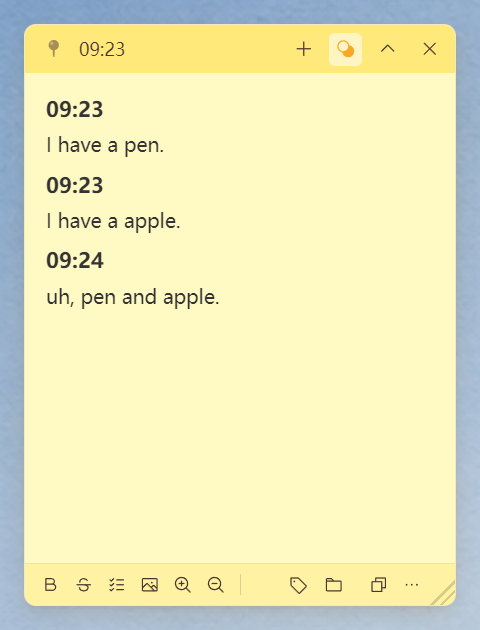
inbox/ هي منطقة مؤقتة — انقل الملاحظات إلى مجلدات فرعية ضمن notes/ لتنظيمها.
3. مزامنة Git
زامن عبر الأجهزة عبر مستودع Git خاص بك (GitHub / GitLab / إلخ).
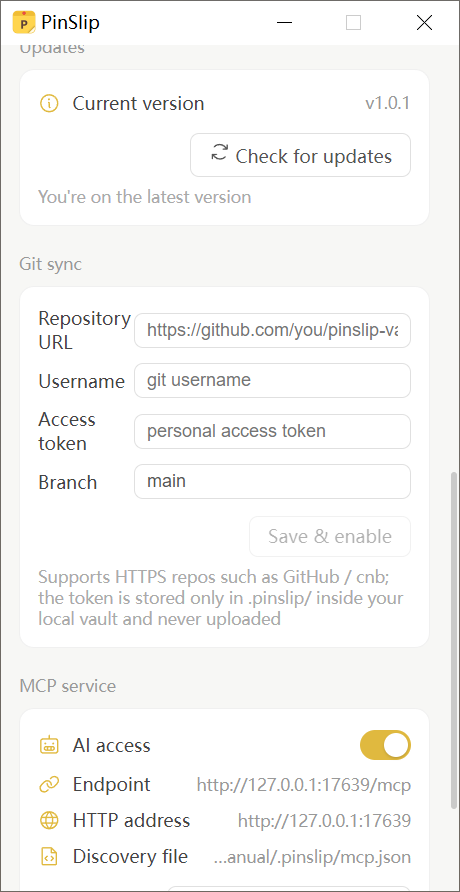
الإعداد: الإعدادات → مزامنة Git → أدخل عنوان المستودع، اسم المستخدم، الرمز المميز، والفرع. يُهيّئ PinSlip نفسه ويدفع تلقائيًا.
كيف يعمل:
3 دقائق خمول → حفظ تلقائي (commit)
جلب + دمج → دفع كل 10 دقائق (قابل للتعديل)
حل التعارضات: دمج تلقائي للفقرات المختلفة؛ علامات تعارض للتعديلات على نفس السطر
جهاز جديد: وجّه إلى مجلد فارغ، نفس الإعدادات → استنساخ تلقائي
ما يُزامن: notes/، inbox/، attachments/.
ما لا يُزامن: .trash/، .pinslip/.
4. تكامل الذكاء الاصطناعي (MCP)
يتضمن PinSlip خادم MCP مدمج (بروتوكول سياق النموذج). يمكن لأي مساعد ذكاء اصطناعي متوافق (Claude Code، Kimi Work، إلخ) قراءة ملاحظاتك والبحث فيها وكتابتها وحذفها.
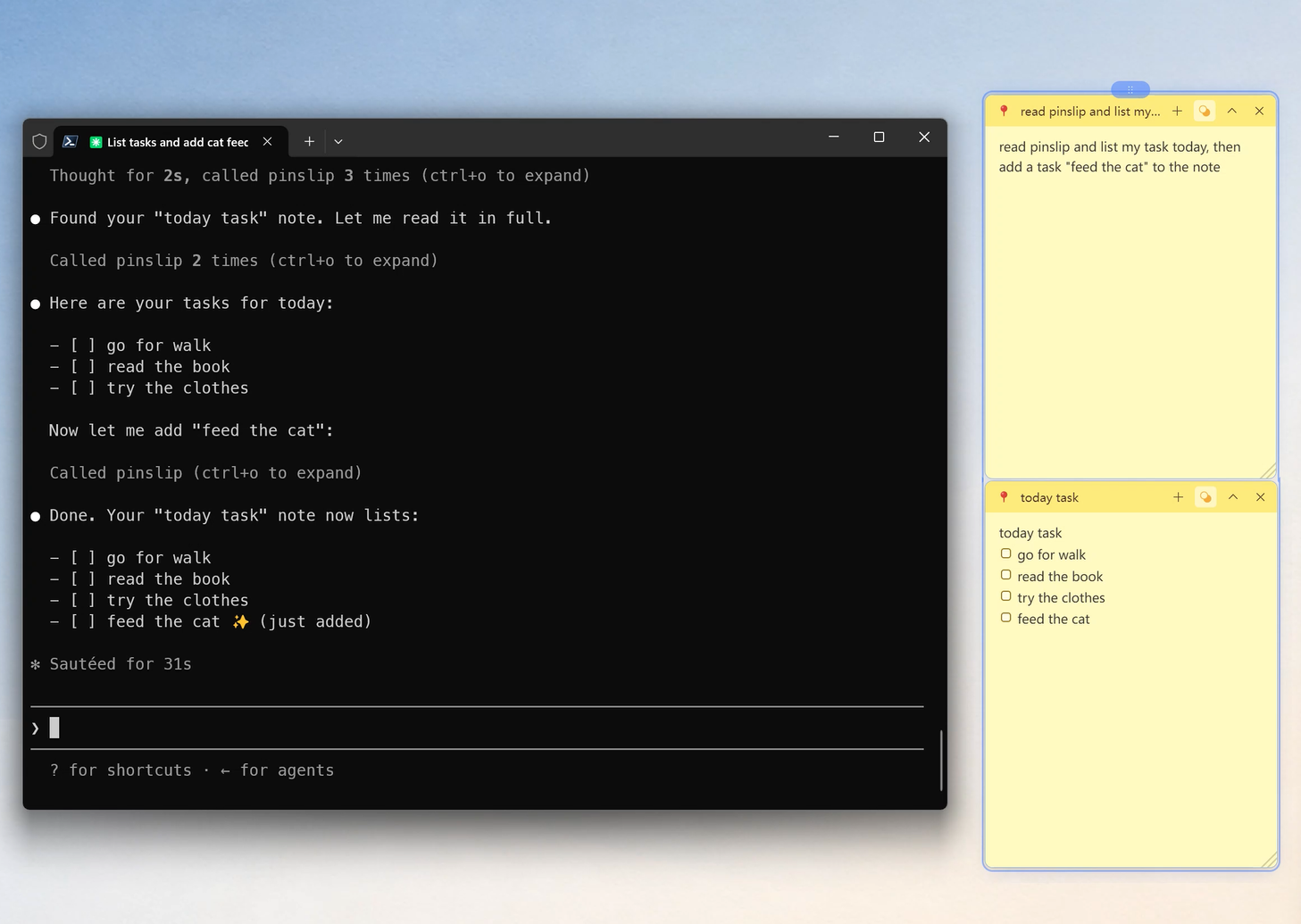
الاتصال: الإعدادات → خدمة MCP → نسخ معلومات الاتصال → الصقها في عميل الذكاء الاصطناعي الخاص بك.
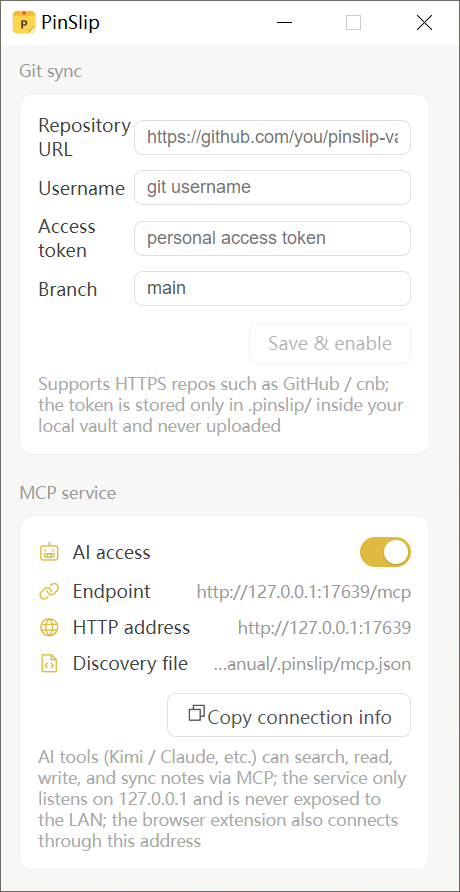
ما يمكن للذكاء الاصطناعي فعله:
البحث في الملاحظات (نص كامل، وسم، مجلد، نطاق زمني)
قراءة / إنشاء / تعديل / حذف الملاحظات (الحذف يذهب إلى سلة المحذوفات)
تشغيل المزامنة والاستعلام عن حالتها
سير العمل النموذجية:
"ماذا فعلت اليوم؟" → الذكاء الاصطناعي يقرأ ملاحظات اليوم → يكتب تقريرًا
"رتب inbox حسب الموضوع" → الذكاء الاصطناعي يصنّف وينقل الملاحظات
"ابحث عن فكرتي حول الأداء" → الذكاء الاصطناعي يبحث ويجد
الأمان: يستمع MCP فقط على 127.0.0.1 (محلي فقط). لا يوجد وصول من الشبكات الخارجية.
5. امتداد المتصفح (Chrome / Firefox)
احفظ محتوى الويب مباشرة في PinSlip.
الإجراء | الطريقة |
|---|---|
حفظ النص المحدد | انقر بزر الماوس الأيمن → حفظ التحديد |
حفظ الرابط | انقر بزر الماوس الأيمن → حفظ الرابط |
قص المقال | انقر بزر الماوس الأيمن → قص المقال (Markdown تلقائي) |
لقطة شاشة للصفحة | انقر بزر الماوس الأيمن → حفظ لقطة الصفحة |
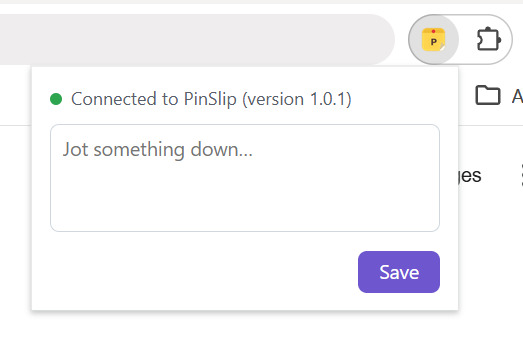
نافذة منبثقة سريعة | انقر أيقونة الشريط → حرّر → Enter |
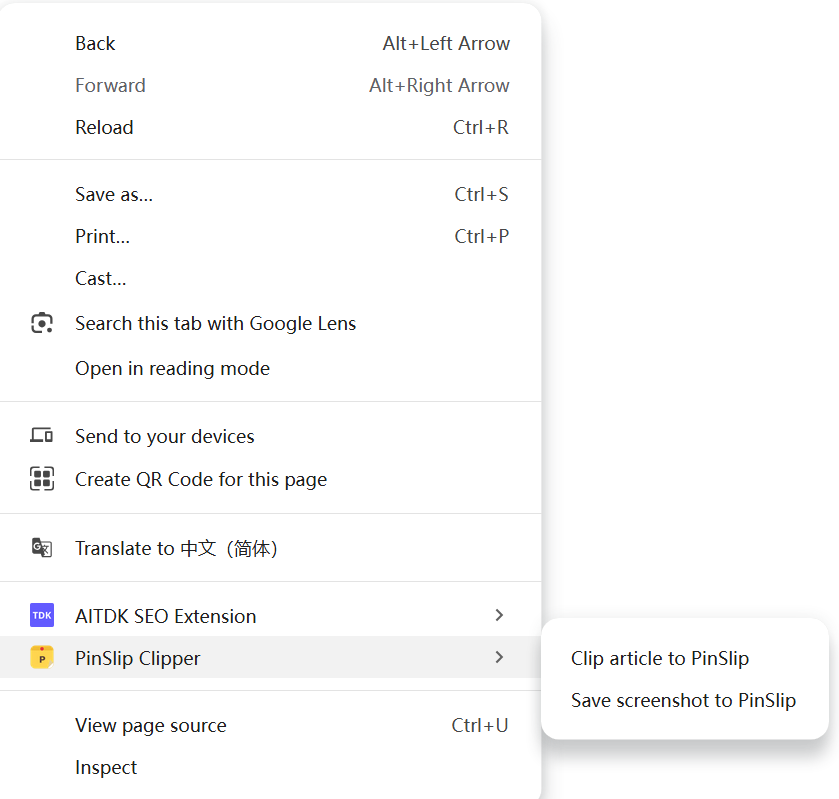
يُملأ العنوان والعنوان URL تلقائيًا. تُوسَّم الملاحظات بـ source: browser-extension لتتمكن من تتبعها لاحقًا.
تخزين البيانات
هيكل المجلدات
<خزنتك>/
├── notes/          # كل الملاحظات + المجلدات الفرعية
├── inbox/          # التقاط سريع (مسطح)
├── attachments/    # الصور (png/jpg/gif/webp)
├── .trash/         # سلة المحذوفات
└── .pinslip/       # الإعدادات، الفهرس، المجموعات، إعدادات المزامنة
صيغة الملف
كل ملاحظة هي ملف .md يتضمن frontmatter بتنسيق YAML:
---
tags: [عمل, أفكار]
pin: true
color: yellow
created: 2026-07-30T14:00:00+08:00
updated: 2026-07-31T09:30:00+08:00
---
# محتوى ملاحظتك
- [ ] مهمةالنسخ الاحتياطي: انسخ مجلد الخزنة فقط. لا صيغ مغلقة.
الترحيل: انسخ الخزنة إلى جهاز جديد، أو استخدم مزامنة Git.
الخصوصية: جميع الملاحظات محلية. لا يرفع PinSlip المحتوى إلا إذا فعّلت مزامنة Git أو MCP.
الأسئلة الشائعة
س: macOS يقول "التطبيق تالف"
ج: انقر بزر الماوس الأيمن → فتح، أو شغّل xattr -cr /Applications/PinSlip.app.
س: أين ملاحظاتي؟
ج: ملفات .md عادية في المجلد الذي اخترته. هي ملكك بالكامل.
س: هل يمكنني استخدام نفس الخزنة مع Obsidian؟
ج: نعم. وجّه كلا التطبيقين إلى نفس المجلد. التغييرات تنعكس في الاتجاهين.
س: حذفت شيئًا بالخطأ
ج: راجع .trash/. اسحب الملف back إلى notes/ لاستعادته.
س: الاختصار العام لا يعمل في Linux
ج: Wayland لا يدعم الاختصارات العامة للنوافذ الأصلية. استخدم جلسة X11.
س: كيف أزامن بين الأجهزة؟
ج: فعّل مزامنة Git (الإعدادات → مزامنة Git) للمزامنة التلقائية.
س: هل يمكن للذكاء الاصطناعي حقًا تعديل ملاحظاتي؟
ج: نعم، عبر MCP. يمكنه البحث والقراءة والإنشاء والتعديل والحذف (إلى سلة المحذوفات فقط). لا يمكنه تغيير حالة الواجهة أو إعدادات المزامنة.
للحصول على وثائق مفصلة، تفضل بزيارة مستودع PinSlip على GitHub.
حمِّل تطبيق الملاحظات اللاصقة المجاني لسطح المكتب
احفظ أفكارك. أبقِها ظاهرة. نظِّمها بشكل طبيعي. امتلك ملاحظاتك. حمِّل PinSlip اليوم واختبر طريقة أفضل للعمل مع ملاحظات سطح المكتب اللاصقة.