
Руководство по PinSlip
PinSlip — это приложение для рабочих заметок-стикеров, созданное для тех, кто пишет в Markdown. Каждая заметка — это обычный файл
.mdв папке, которую вы выбираете сами — полностью совместим с Obsidian, VS Code или любым другим редактором Markdown.
Чем PinSlip отличается
Возможность | PinSlip | Обычные стикеры |
|---|---|---|
Поддержка Markdown | ✓ | — |
Заметки на рабочем столе | ✓ | ✓ |
Магнитные группы заметок | ✓ | ✗ |
Теги и папки | ✓ | — |
Локальное хранение | ✓ | — |
Git-синхронизация | ✓ | ✗ |
Интеграция с ИИ | ✓ | ✗ |
Открытый исходный код | ✓ | — |
Локальное хранение в приоритете: Ваши заметки — это обычные файлы Markdown. Никакой привязки, никакого обязательного облака.
Лёгкое, но мощное: Всегда поверх других окон, шесть цветов, живой рендеринг, вставка изображений, списки задач, группы заметок, синхронизация Git, ИИ-ассистент.
Установка
Скачайте с GitHub Releases:
Платформа | Файл | Как установить |
|---|---|---|
Windows |
| Двойной клик, админ-права не нужны |
macOS (Apple Silicon) |
| Перетащите в Программы |
macOS (Intel) |
| Перетащите в Программы |
Linux |
| Запустите напрямую, или |
Совет для macOS: Приложение не подписано. Если macOS пишет "повреждено", кликните правой кнопкой → Открыть, или выполните xattr -cr /Applications/PinSlip.app.
Совет для Linux: AppImage сначала нужно сделать исполняемым через chmod +x. В GNOME установите расширение AppIndicator для иконки в трее.
Первый запуск
При первом запуске выберите папку для заметок. По умолчанию: ~/Documents/PinSlip (Windows: C:\Users\<вы>\Documents\inSlip).
Можно направить PinSlip на существующее хранилище Obsidian — оба приложения бесшовно делятся заметками.
Интерфейс
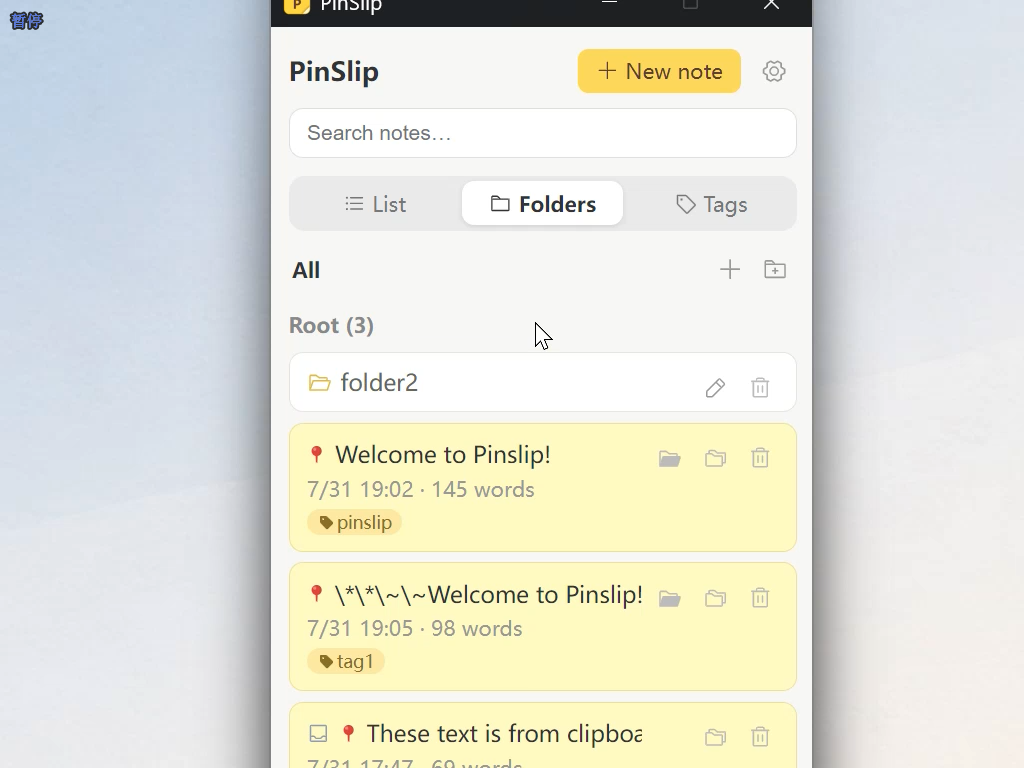
Главное окно
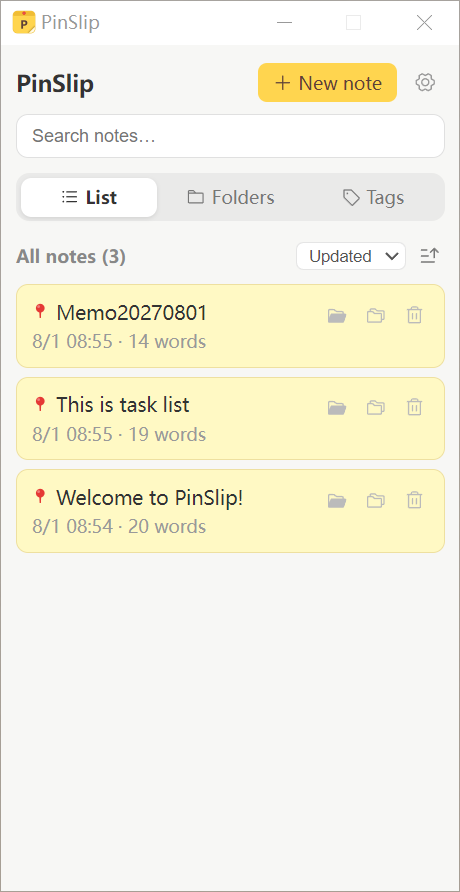
Сверху: Строка поиска — печатайте и ищите мгновенно.
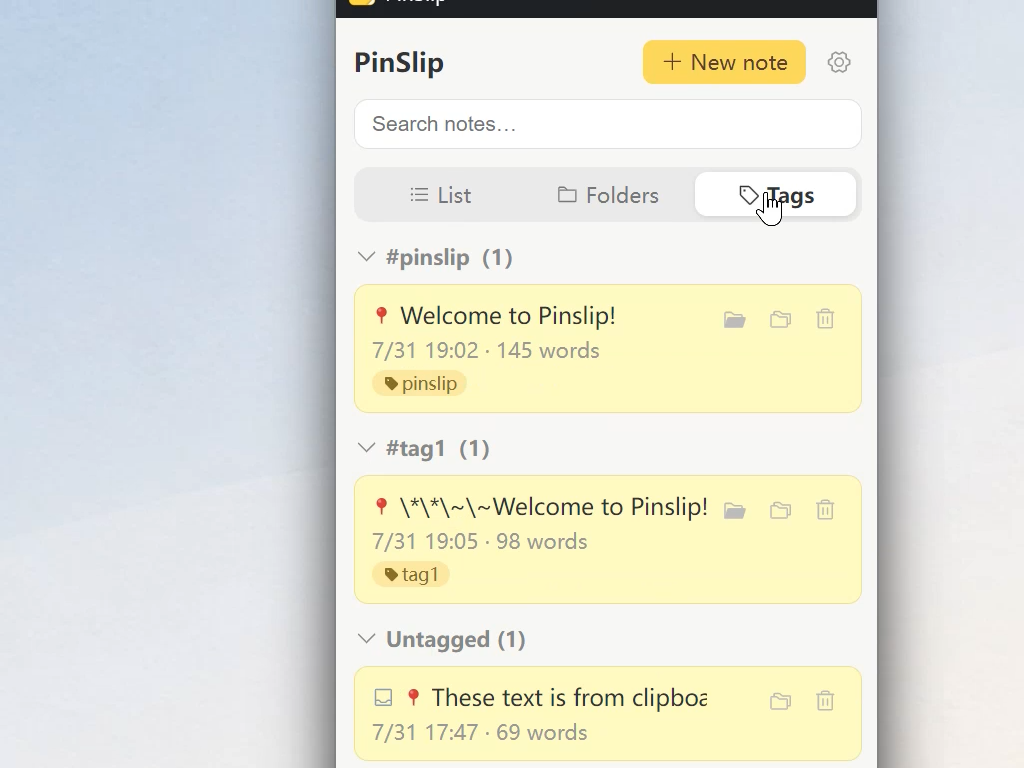
Посередине: Три вкладки — Список (все заметки по времени), Папка (дерево каталогов), Теги (сгруппированы по тегам).
Сверху справа: Кнопки Новый тег и ⚙ Настройки.
Системный трей
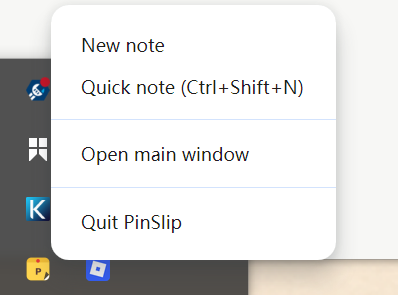
Левый клик: Показать / скрыть главное окно.
Правый клик: Меню (Новая заметка / Быстрая запись / Открыть / Выход).
Создание и редактирование заметок
Четыре способа создать заметку
Сценарий | Как |
|---|---|
Рядом с другой заметкой | + в заголовке заметки |
Из главного окна | Новая заметка сверху |
Внутри текущей папки | + рядом с папкой в виде Папка |
Молниеносная запись |
|
Новые заметки по умолчанию закреплены, жёлтые, сохраняются в корень.
Заголовок
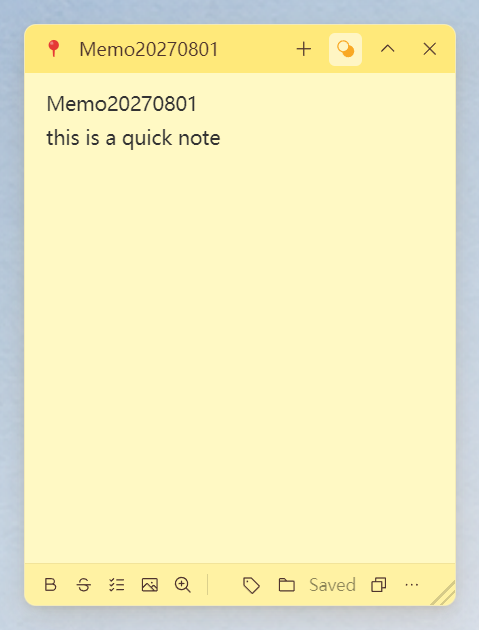
Кнопка | Действие |
|---|---|
📌 | Закрепить / открепить (закреплённая = всегда поверх) |
Заголовок | Автоматически берётся из первой строки — имя вручную не нужно |
+ | Создать ещё заметку |
🎨 | Выбор цвета (6 цветов) |
▁ / ▽ | Свернуть / развернуть |
× | Закрыть (автосохранение) |
Редактирование Markdown
PinSlip использует Milkdown — видите результат по мере ввода.
Вводите | Получаете |
|---|---|
| Заголовок H1 |
| H2 / H3 |
| Маркированный список |
| Нумерованный список |
| Чекбокс задачи |
| Цитата |
| Жирный |
| Курсив |
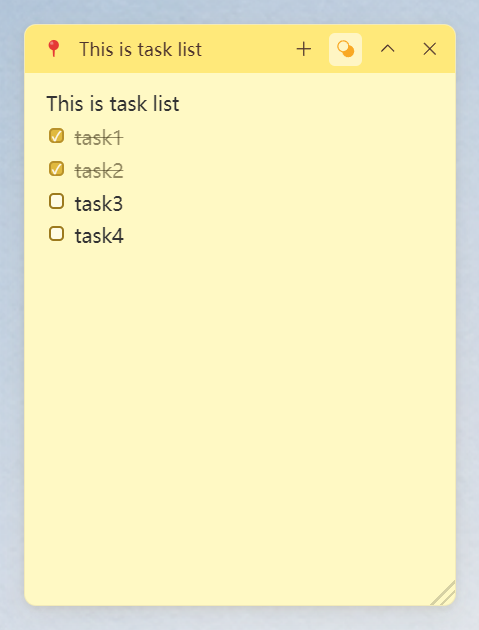
Изображения: Вставьте через Ctrl+V. Сохраняются в /attachments/, относительный путь вставляется автоматически.
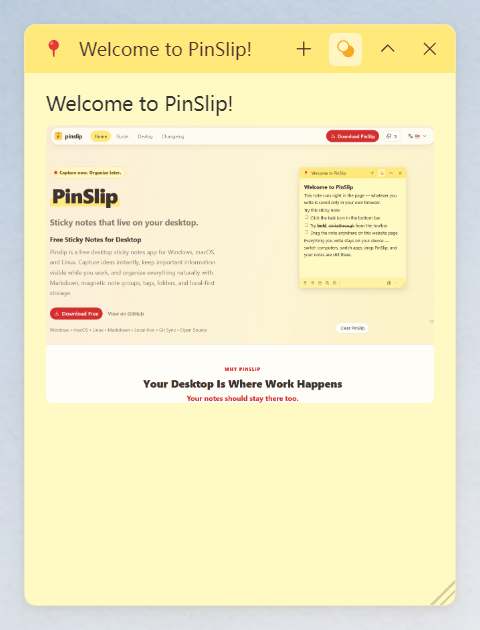
Нижняя панель инструментов
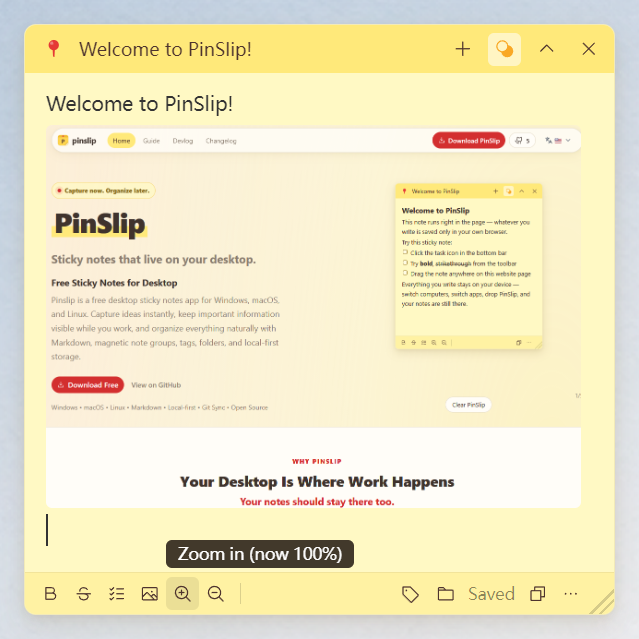
Слева: Жирный, Зачёркивание, Список задач, Вставить изображение, Размер шрифта (50%–200%)
Справа: Теги, Папка, Статус сохранения, Копировать всё, Ещё (⋮)
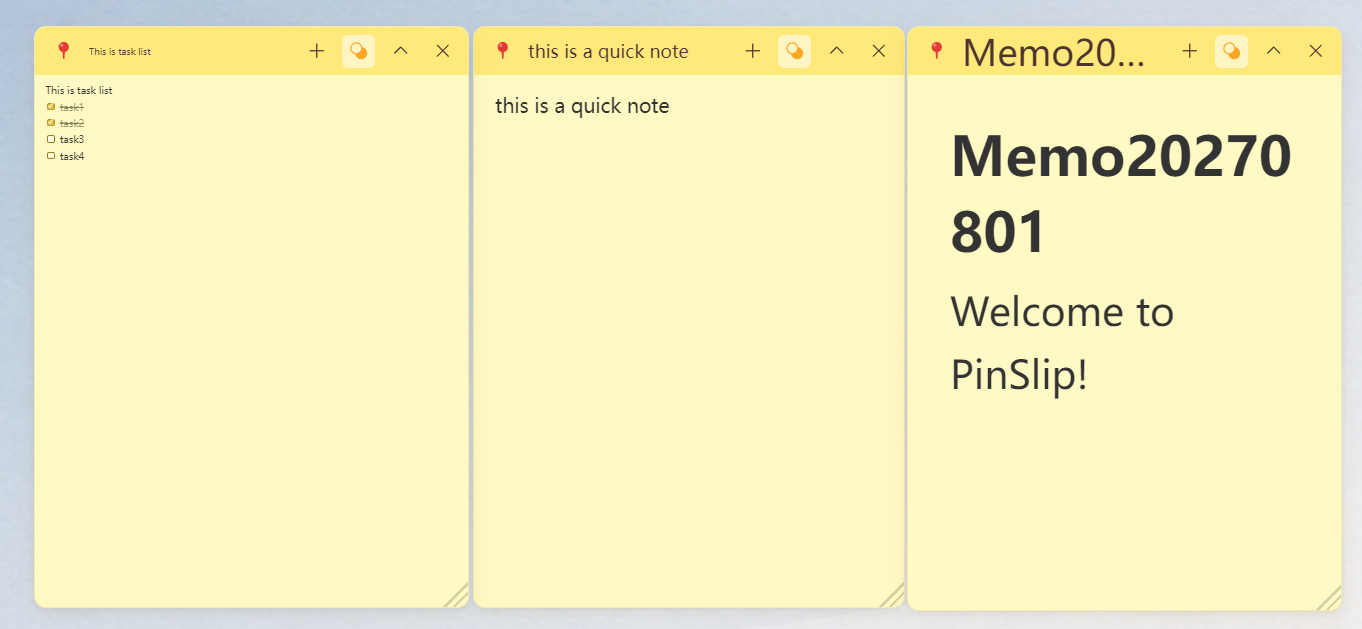
Перемещение, изменение размера и прилипание
Тяните заголовок для перемещения.
Тяните края для изменения размера.
Прилипание к краям: Потяните к краю экрана → автоматически прилипнет.
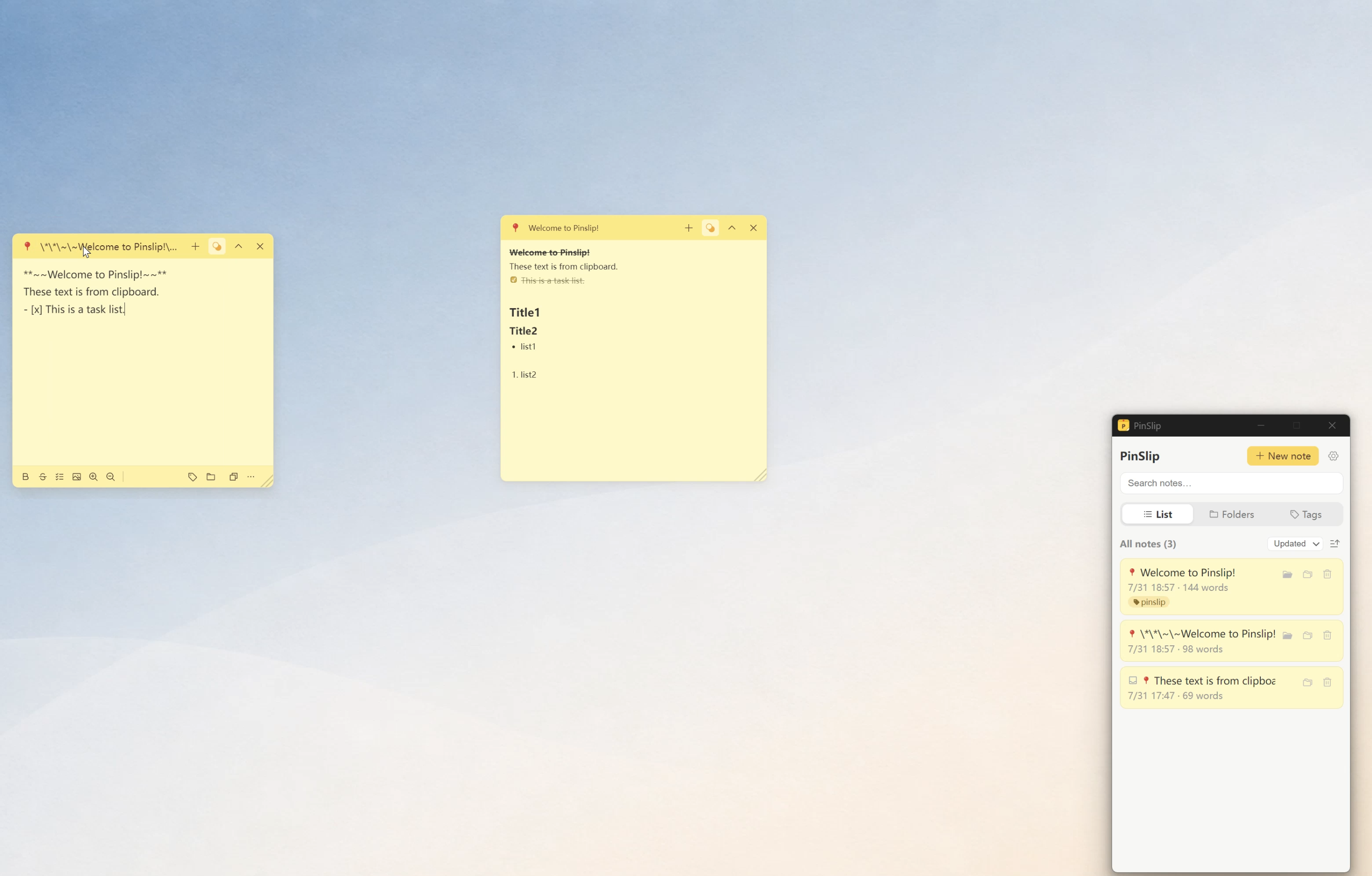
Магнитное выравнивание: Закреплённые заметки рядом автоматически выравниваются.
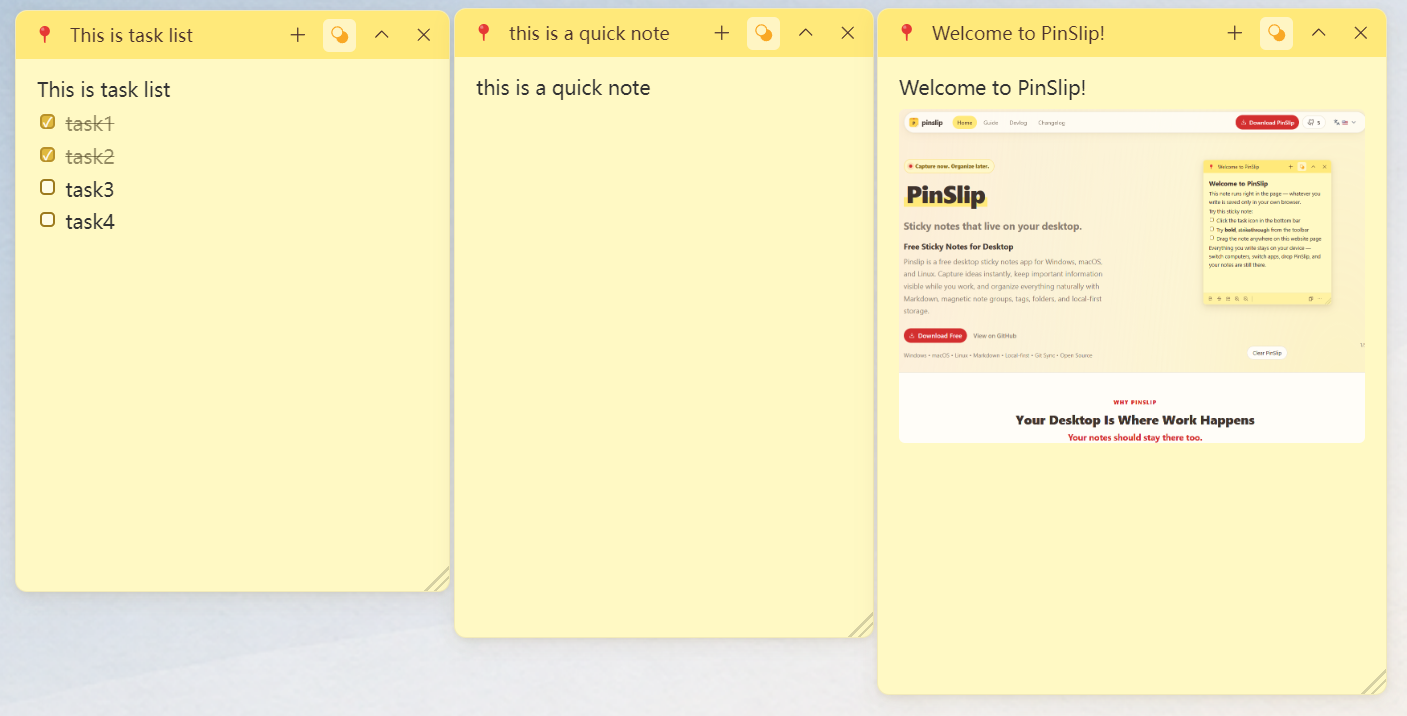
Если заметка оказалась за пределами экрана из-за отключения монитора, при перезапуске она автоматически вернётся на место.
Организация заметок
Поиск
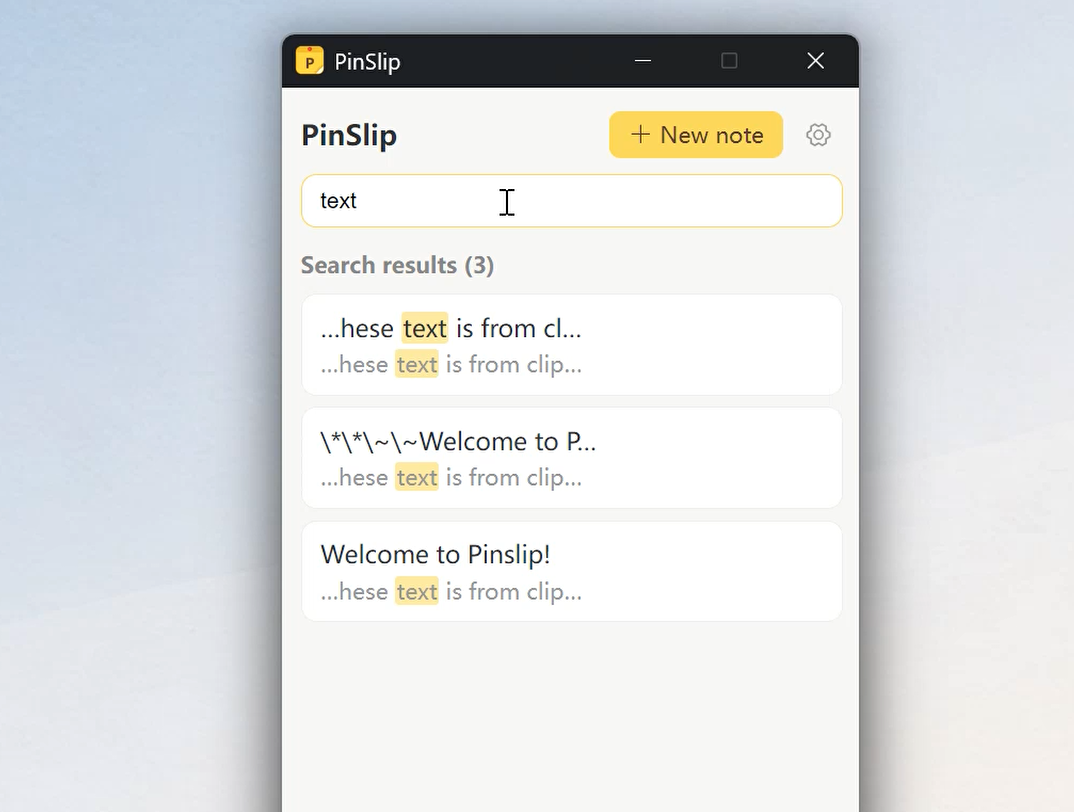
Печатайте в строке поиска — ищет по заголовкам, тегам и содержимому. Совпадения подсвечиваются жёлтым.
Теги
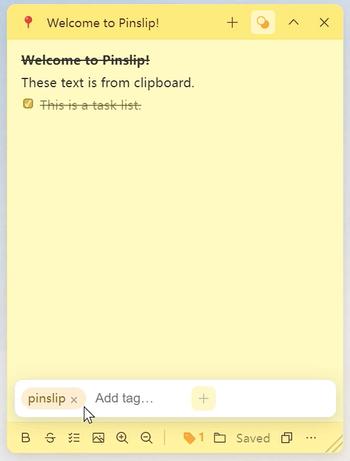
Кликните 🏷 на панели заметки → введите имя → нажмите Enter. Иконка заполняется, когда у заметки есть теги.
В виде Теги заметки группируются по частоте использования. Заметки без тегов — в последней группе.
Папки
Кликните 📁 на панели инструментов, чтобы переместить заметку. Вложенность под notes/ неограничена.
В виде Папка: древовидная навигация + хлебные крошки. Создавайте заметки или подпапки кнопками +.
Три вида
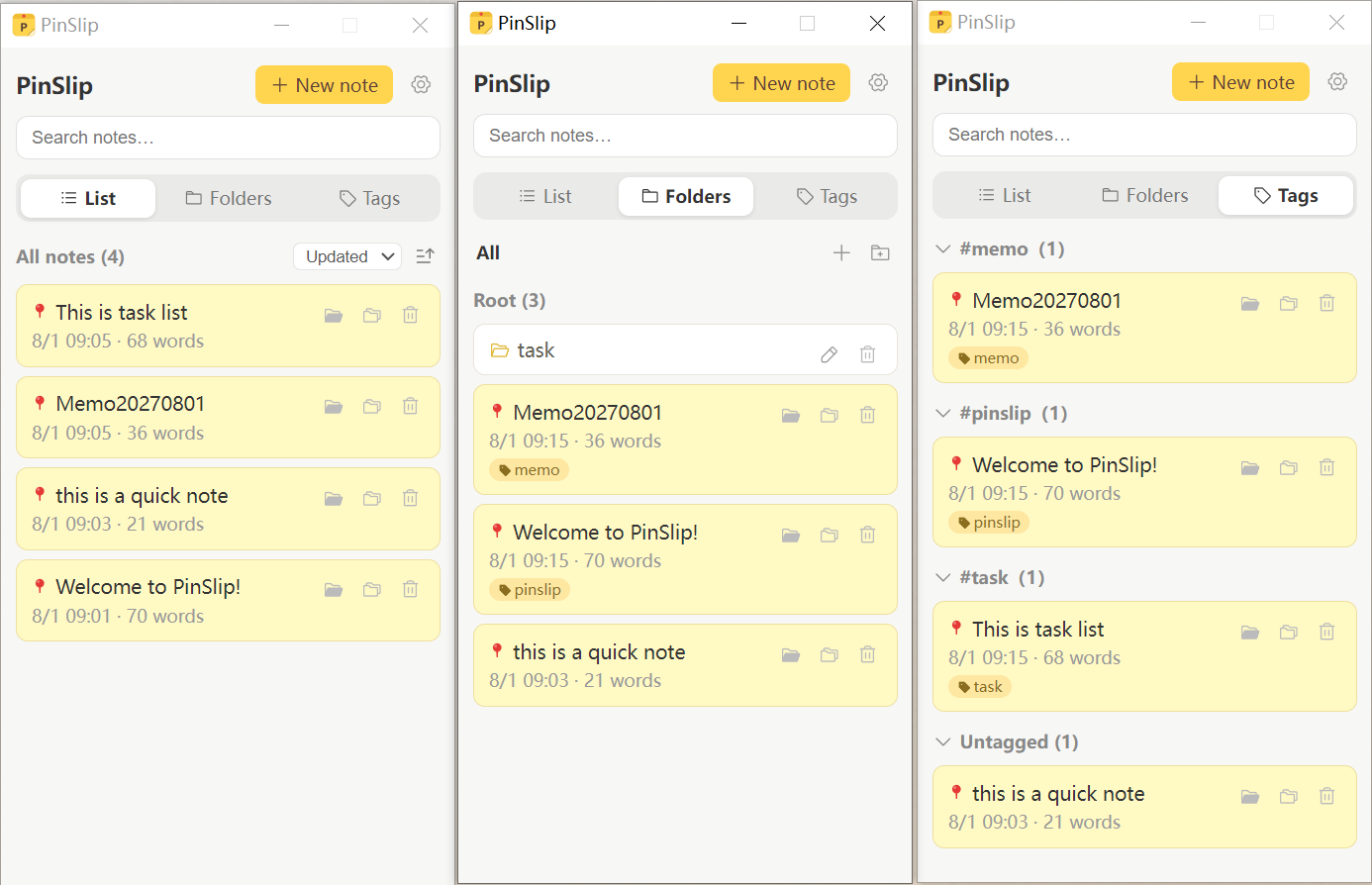
Вкладка | Назначение |
|---|---|
Список | Все заметки, отсортированные по времени |
Папка | Дерево каталогов + хлебные крошки |
Теги | Сгруппированы по тегам, сворачиваемые |
Корзина
Удалённые файлы попадают в .trash/. Автоочистка через 7 / 30 (по умолчанию) / 90 дней, или никогда. Перетащите файлы обратно в notes/ для восстановления.
Ключевые возможности
1. Группы заметок
Визитная карточка PinSlip — объединяйте связанные закреплённые заметки в отряд.
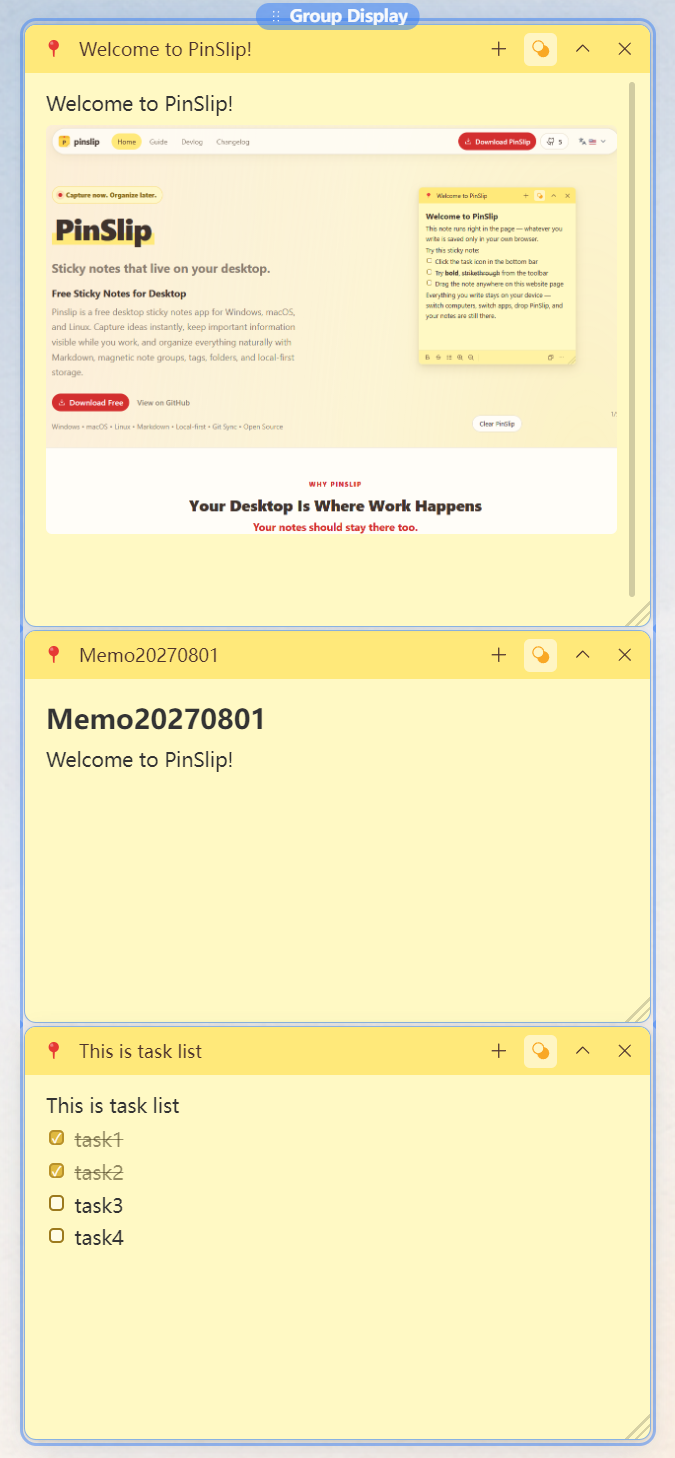
Создать: Перетащите одну закреплённую заметку на другую (обе подсветятся синим, отпустите).
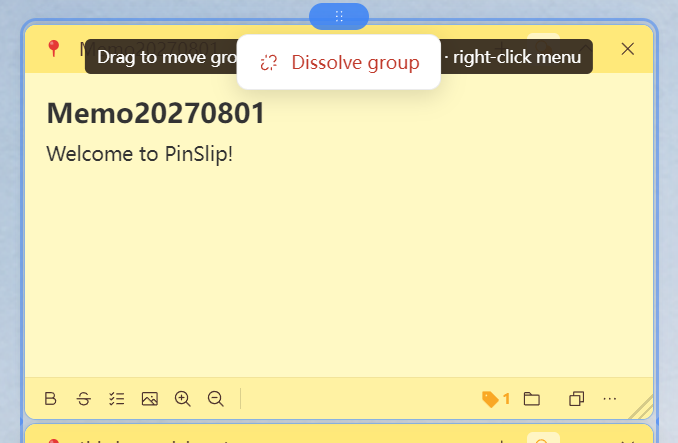
Переместить: Тяните синюю пилюлю сверху → двигается вся группа.
Переименовать: Двойной клик по пилюле → введите имя (до 30 символов).
Свернуть: Сворачиваете одну → нижние подтягиваются. Разворачиваете → они отодвигаются.
Изменить размер: Самая широкая заметка задаёт ширину группы. Участники синхронизируются в реальном времени.
Покинуть: Вытащите, открепите, закройте, или правый клик по пилюле → Расформировать группу.
Отлично подходит для: проектных досок, протоколов встреч, тематических исследований, лёгкого Kanban.
2. Быстрая запись
Нажмите Ctrl+Shift+N (macOS Cmd+Shift+N) — появляется плавающее окно без рамок, всегда поверх других окон.
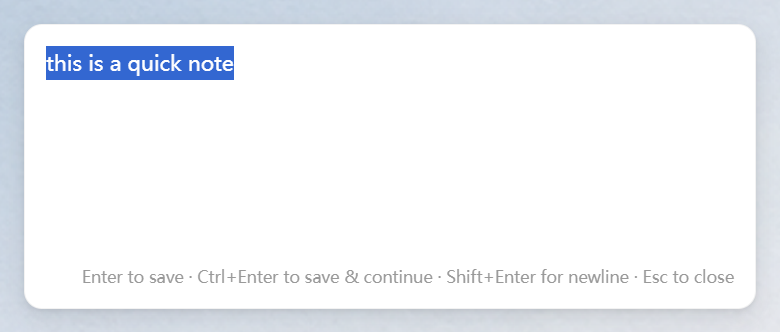
Клавиша | Действие |
|---|---|
| Сохранить и закрыть |
| Сохранить, оставить открытым (следующая заметка) |
| Сохранить, если есть содержимое, иначе закрыть |
Потеря фокуса | Автосохранение и закрытие |
Автовставка из буфера (включено по умолчанию): Быстрая запись автоматически вставляет текст из буфера обмена, выделенным, готовым к редактированию.
Куда сохранять (Настройки → Быстрая запись):
note(по умолчанию): Каждая мысль — отдельная заметка вinbox/.daily: Все мысли дописываются в одну заметку за день с метками времени.
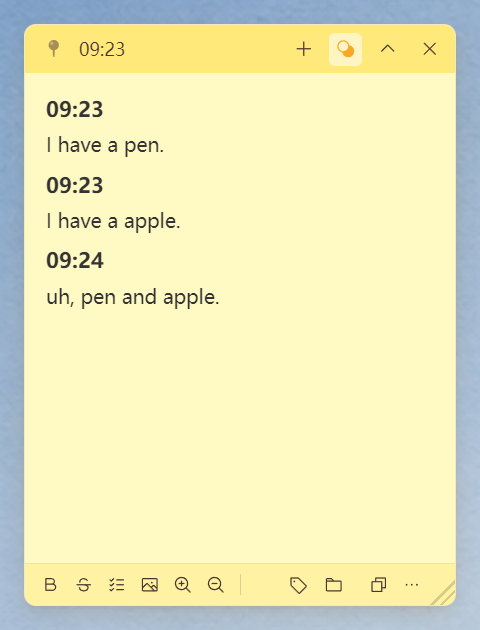
inbox/ — это временная зона — перемещайте заметки в подпапки notes/, чтобы организовать.
3. Git-синхронизация
Синхронизируйтесь между устройствами через собственный Git-репозиторий (GitHub / GitLab / др.).
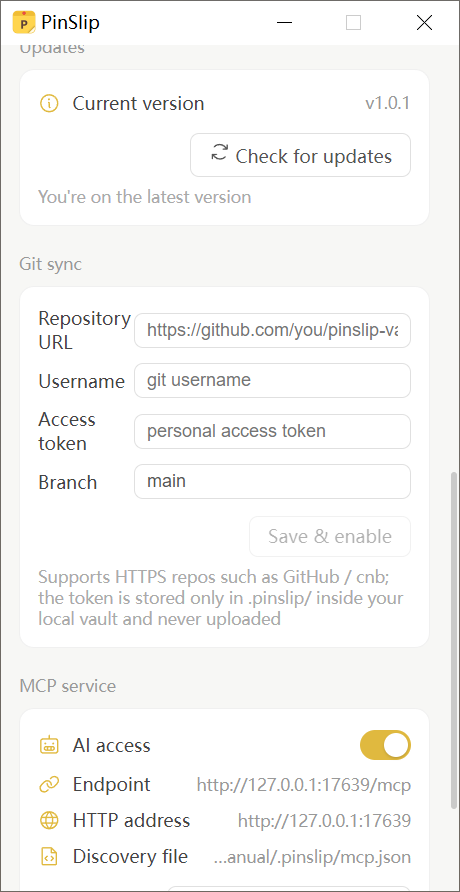
Настройка: Настройки → Git-синхронизация → введите URL репозитория, имя пользователя, токен и ветку. PinSlip автоматически инициализируется и делает push.
Как это работает:
3 минуты бездействия → авто-коммит
Fetch + merge → push каждые 10 минут (настраивается)
Разрешение конфликтов: авто-слияние для разных параграфов; маркеры конфликтов для правок в одной строке
Новое устройство: укажите пустую папку, те же настройки → автоклонирование
Что синхронизируется: notes/, inbox/, attachments/.
Что не синхронизируется: .trash/, .pinslip/.
4. Интеграция с ИИ (MCP)
PinSlip включает встроенный MCP-сервер (Model Context Protocol). Любой совместимый ИИ-ассистент (Claude Code, Kimi Work и др.) может читать, искать, писать и удалять ваши заметки.
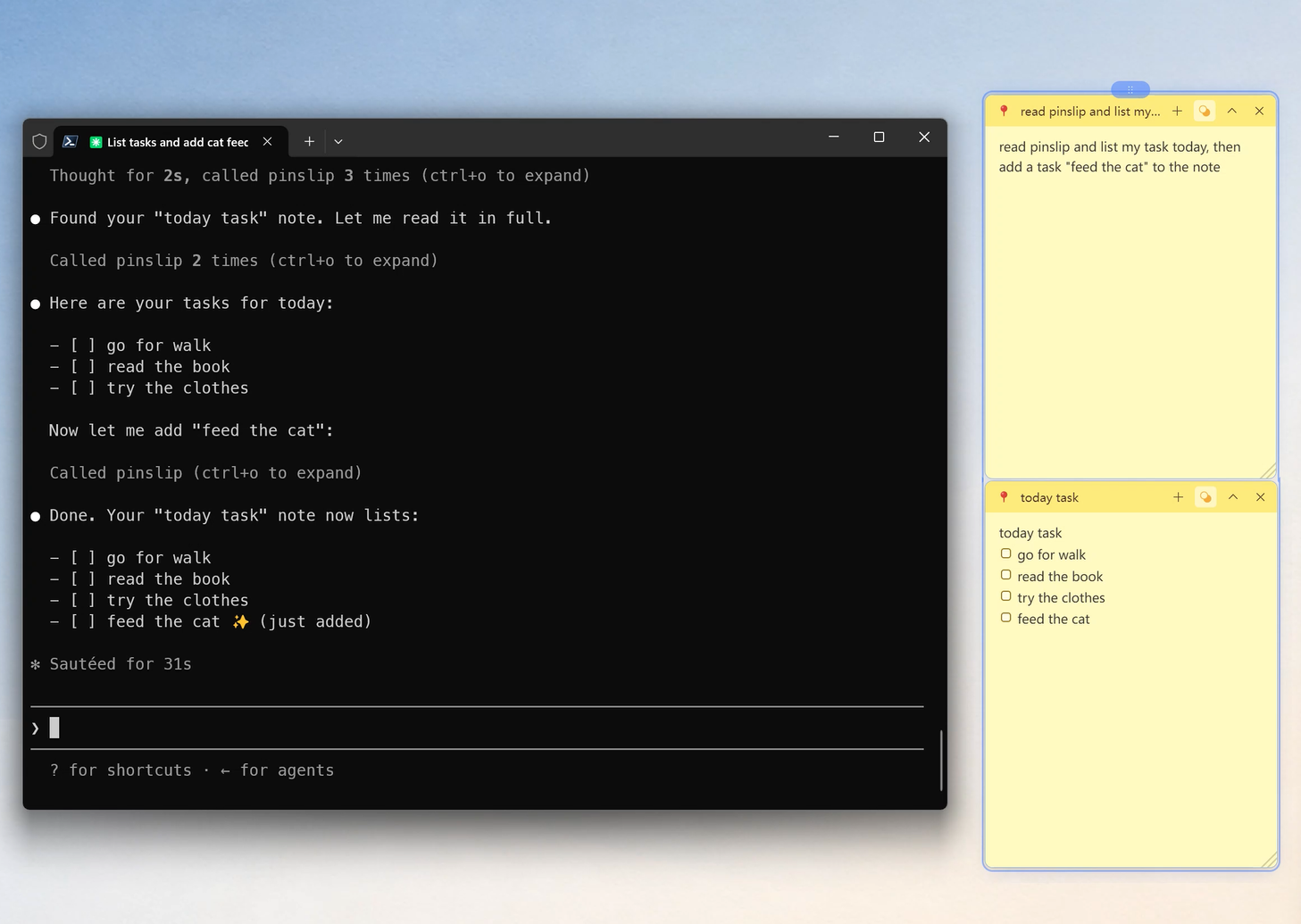
Подключение: Настройки → Сервис MCP → Копировать данные подключения → вставьте в клиент ИИ.
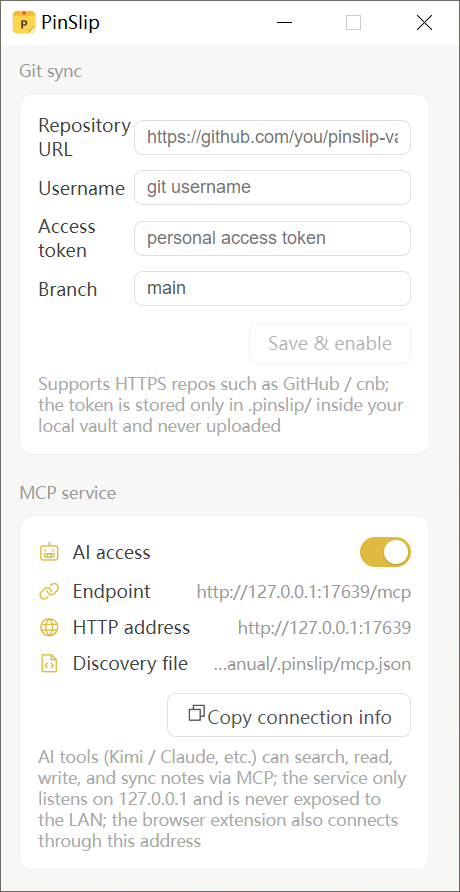
Что умеет ИИ:
Искать заметки (полнотекстовый поиск, тег, папка, временной диапазон)
Читать / создавать / редактировать / удалять заметки (удаление — в корзину)
Запускать синхронизацию и проверять её статус
Типовые сценарии:
"Что я сделал сегодня?" → ИИ читает заметки дня → пишет отчёт
"Разбери мой inbox по темам" → ИИ классифицирует и перемещает заметки
"Найди мою идею про производительность" → ИИ ищет и находит
Безопасность: MCP слушает только на 127.0.0.1 (только локально). Доступа извне нет.
5. Расширение браузера (Chrome / Firefox)
Сохраняйте веб-контент прямо в PinSlip.
Действие | Как |
|---|---|
Сохранить выделенный текст | Правый клик → Сохранить выделение |
Сохранить ссылку | Правый клик → Сохранить ссылку |
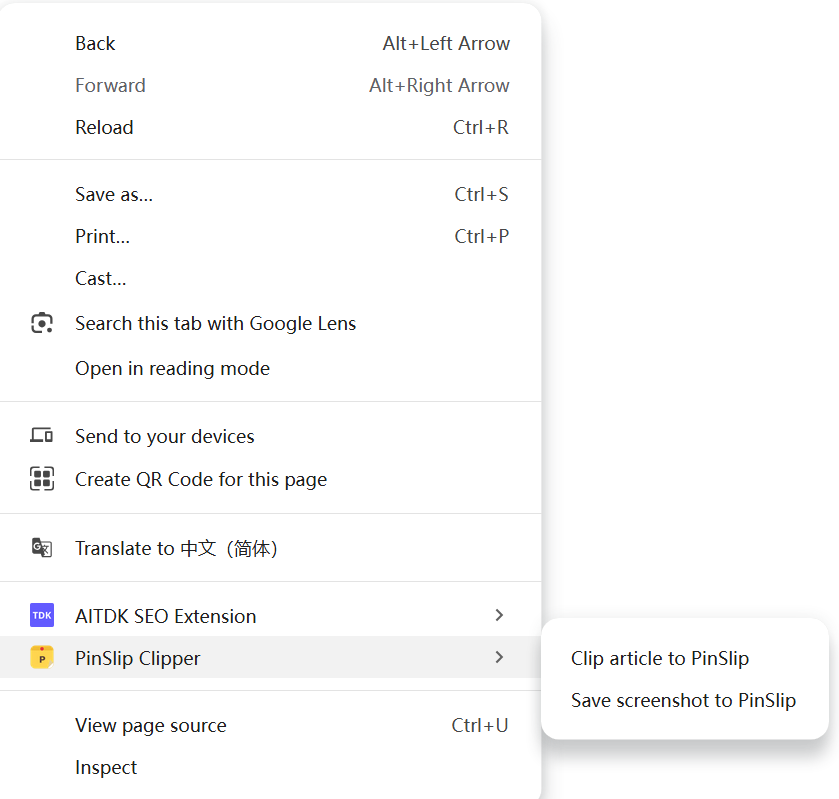
Вырезать статью | Правый клик → Вырезать статью (авто-Markdown) |
Скриншот страницы | Правый клик → Сохранить скриншот страницы |
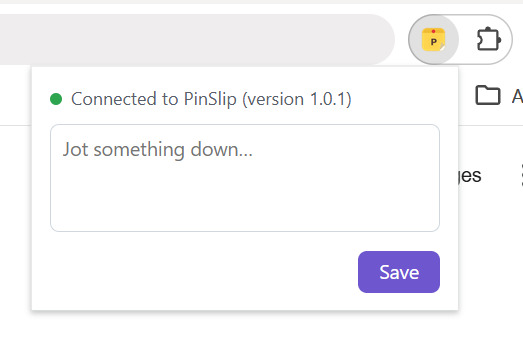
Быстрое всплывающее окно | Клик по иконке на панели → редактируйте → Enter |
Заголовок и URL заполняются автоматически. Заметки помечаются source: browser-extension, чтобы можно было отследить.
Хранение данных
Структура папок
<ваше хранилище>/
├── notes/          # Все заметки + подпапки
├── inbox/          # Быстрая запись (плоская)
├── attachments/    # Изображения (png/jpg/gif/webp)
├── .trash/         # Корзина
└── .pinslip/       # Настройки, индекс, группы, конфиг sync
Формат файла
Каждая заметка — файл .md с YAML frontmatter:
---
tags: [работа, идеи]
pin: true
color: yellow
created: 2026-07-30T14:00:00+08:00
updated: 2026-07-31T09:30:00+08:00
---
# Содержимое вашей заметки
- [ ] ЗадачаРезервная копия: Просто скопируйте папку хранилища. Никаких проприетарных форматов.
Миграция: Скопируйте хранилище на новый компьютер, или используйте Git-синхронизацию.
Конфиденциальность: Все заметки хранятся локально. PinSlip никогда не загружает содержимое, если вы не включили Git sync или MCP.
Быстрый FAQ
В: macOS пишет "Приложение повреждено"
О: Правый клик → Открыть, или выполните xattr -cr /Applications/PinSlip.app.
В: Где мои заметки?
О: Обычные файлы .md в выбранной вами папке. Они полностью ваши.
В: Можно ли использовать одно хранилище с Obsidian?
О: Да. Направьте оба приложения на одну папку. Изменения отражаются в обе стороны.
В: Случайно удалил что-то
О: Проверьте .trash/. Перетащите файл обратно в notes/ для восстановления.
В: Глобальное сочетание клавиш не работает в Linux
О: Wayland не поддерживает глобальные хоткеи для нативных окон. Используйте сессию X11.
В: Как синхронизировать между устройствами?
О: Включите Git-синхронизацию (Настройки → Git-синхронизация) для автоматической синхронизации.
В: ИИ может редактировать мои заметки?
О: Да, через MCP. Может искать, читать, создавать, редактировать и удалять (только в корзину). Не может менять состояние интерфейса или настройки синхронизации.
Подробная документация в репозитории PinSlip на GitHub.