
Guide PinSlip
PinSlip est une appli de post-its pour bureau conçue pour ceux qui écrivent en Markdown. Chaque note est un simple fichier
.mdstocké dans un dossier que vous choisissez — totalement compatible avec Obsidian, VS Code ou n'importe quel éditeur Markdown.
Ce qui rend PinSlip différent
Fonctionnalité | PinSlip | Post-its classiques |
|---|---|---|
Support Markdown | ✓ | — |
Post-its sur le bureau | ✓ | ✓ |
Groupes magnétiques | ✓ | ✗ |
Étiquettes et dossiers | ✓ | — |
Stockage local | ✓ | — |
Synchro Git | ✓ | ✗ |
Intégration IA | ✓ | ✗ |
Open source | ✓ | — |
Local d'abord : Vos notes sont des fichiers Markdown. Pas de verrou, pas de cloud imposé.
Léger, mais costaud : Toujours visible, six couleurs, rendu en direct, collage d'images, listes de tâches, groupes de notes, synchro Git, assistant IA.
Installation
Téléchargez depuis GitHub Releases :
Plateforme | Fichier | Comment installer |
|---|---|---|
Windows |
| Double-clic, pas besoin d'admin |
macOS (Apple Silicon) |
| Glisser dans Applications |
macOS (Intel) |
| Glisser dans Applications |
Linux |
| Lancer directement, ou |
Astuce macOS : L'app n'est pas signée. Si macOS dit "endommagée", clic droit → Ouvrir, ou lancez xattr -cr /Applications/PinSlip.app.
Astuce Linux : L'AppImage nécessite chmod +x d'abord. Sur GNOME, installez l'extension AppIndicator pour l'icône de la barre.
Premier lancement
Au premier lancement, choisissez un dossier pour vos notes. Par défaut : ~/Documents/PinSlip (Windows : C:\Users\<vous>\Documents\PinSlip).
Vous pouvez pointer PinSlip vers votre coffre Obsidian existant — les deux apps partagent les notes sans souci.
L'interface
Fenêtre principale
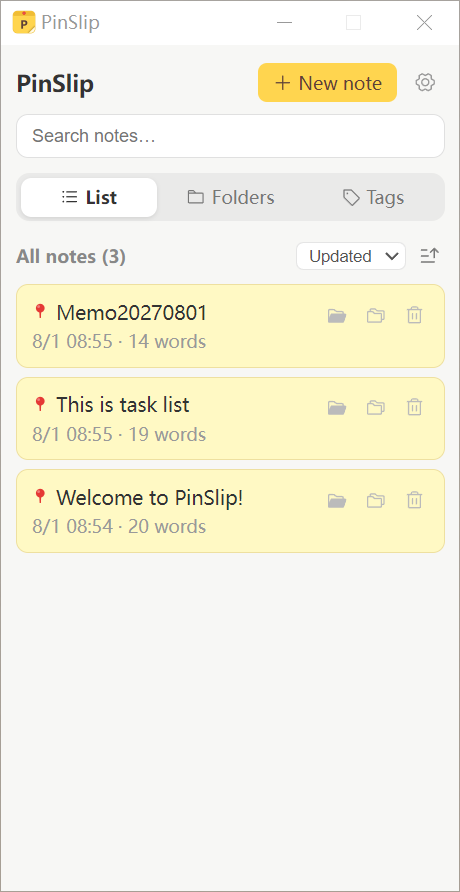
Haut : Barre de recherche — tapez pour chercher instantanément.
Centre : Trois onglets — Liste (toutes les notes par date), Dossier (arborescence), Étiquettes (groupées par étiquette).
Haut à droite : Boutons Nouvelle étiquette et ⚙ Paramètres.
Barre des tâches
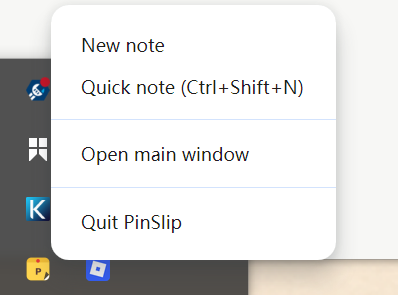
Clic gauche : Afficher / masquer la fenêtre principale.
Clic droit : Menu (Nouvelle note / Capture rapide / Ouvrir / Quitter).
Créer et modifier des notes
Quatre façons de créer une note
Scénario | Comment |
|---|---|
À côté d'une autre note | + dans la barre de titre de la note |
Depuis la fenêtre principale | Nouvelle note en haut |
Dans le dossier actuel | + à côté du dossier en vue Dossier |
Capture ultra-rapide |
|
Les nouvelles notes sont épinglées par défaut, jaunes, enregistrées à la racine.
Barre de titre
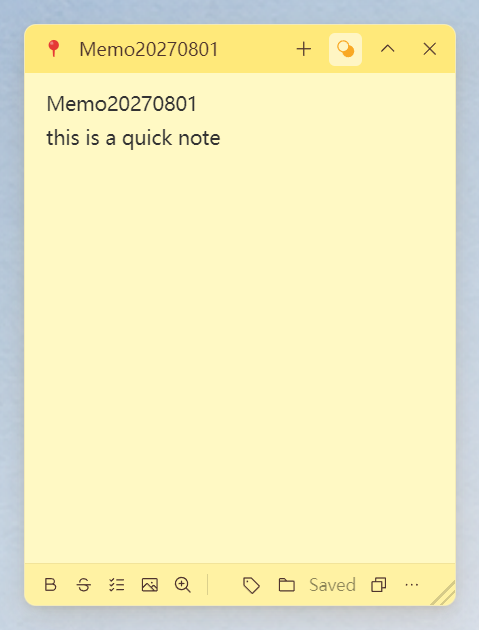
Bouton | Action |
|---|---|
📌 | Épingler / désépingler (épinglée = toujours visible) |
Titre | Généré auto. depuis la première ligne — pas de nom manuel |
+ | Créer une autre note |
🎨 | Sélecteur de couleur (6 couleurs) |
▁ / ▽ | Réduire / agrandir |
× | Fermer (sauvegarde auto) |
Édition Markdown
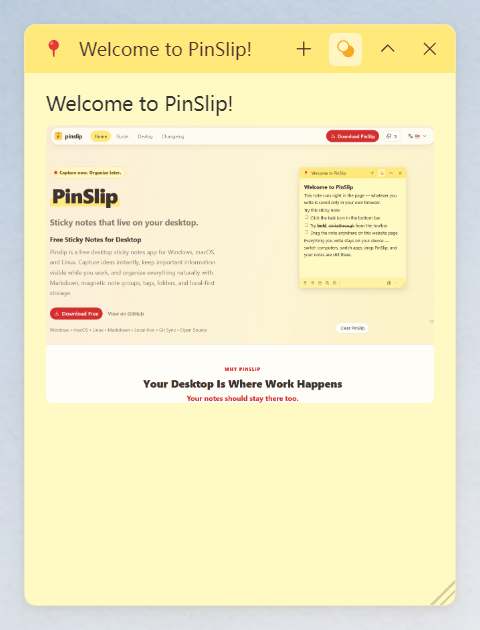
PinSlip utilise Milkdown — vous voyez le résultat en tapant.
Tapez | Vous obtenez |
|---|---|
| Titre H1 |
| H2 / H3 |
| Liste à puces |
| Liste numérotée |
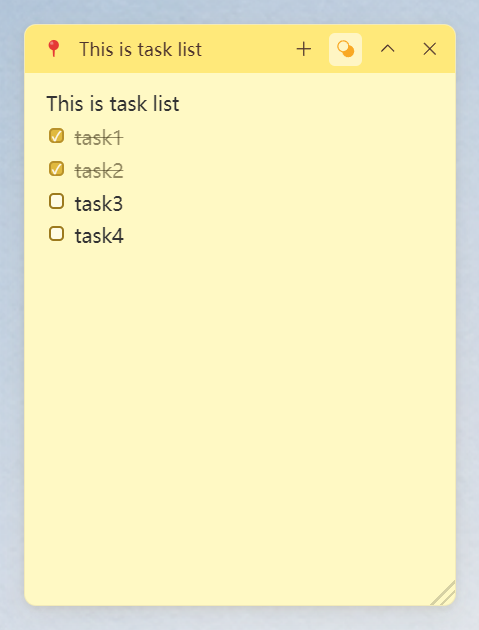
| Case à cocher |
| Citation |
| Gras |
| Italique |
Images : Collez avec Ctrl+V. Sauvegardées dans /attachments/, chemin relatif inséré auto.
Barre d'outils inférieure

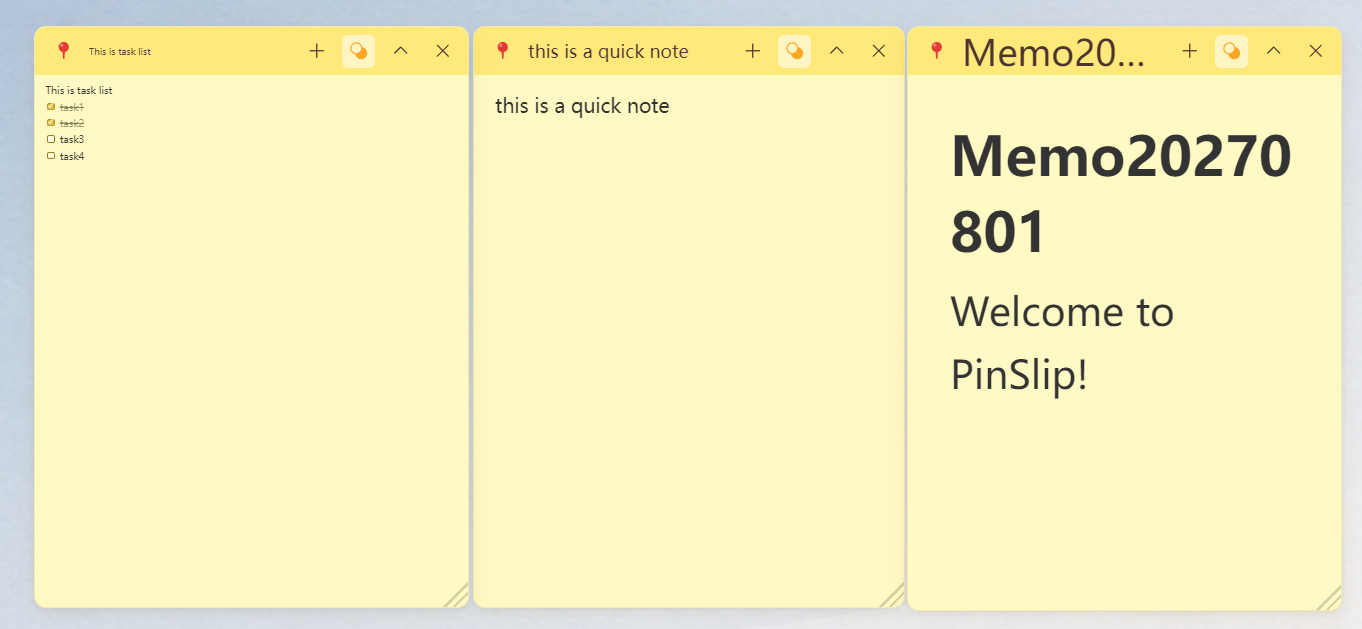
Gauche : Gras, Barré, Liste de tâches, Insérer image, Taille de police (50%–200%)
Droite : Étiquettes, Dossier, État de sauvegarde, Copier tout, Plus (⋮)
Déplacer, redimensionner et aligner
Glissez la barre de titre pour déplacer.
Glissez les bords pour redimensionner.
Aimantation bords : Glissez près d'un bord d'écran → accrochage auto.
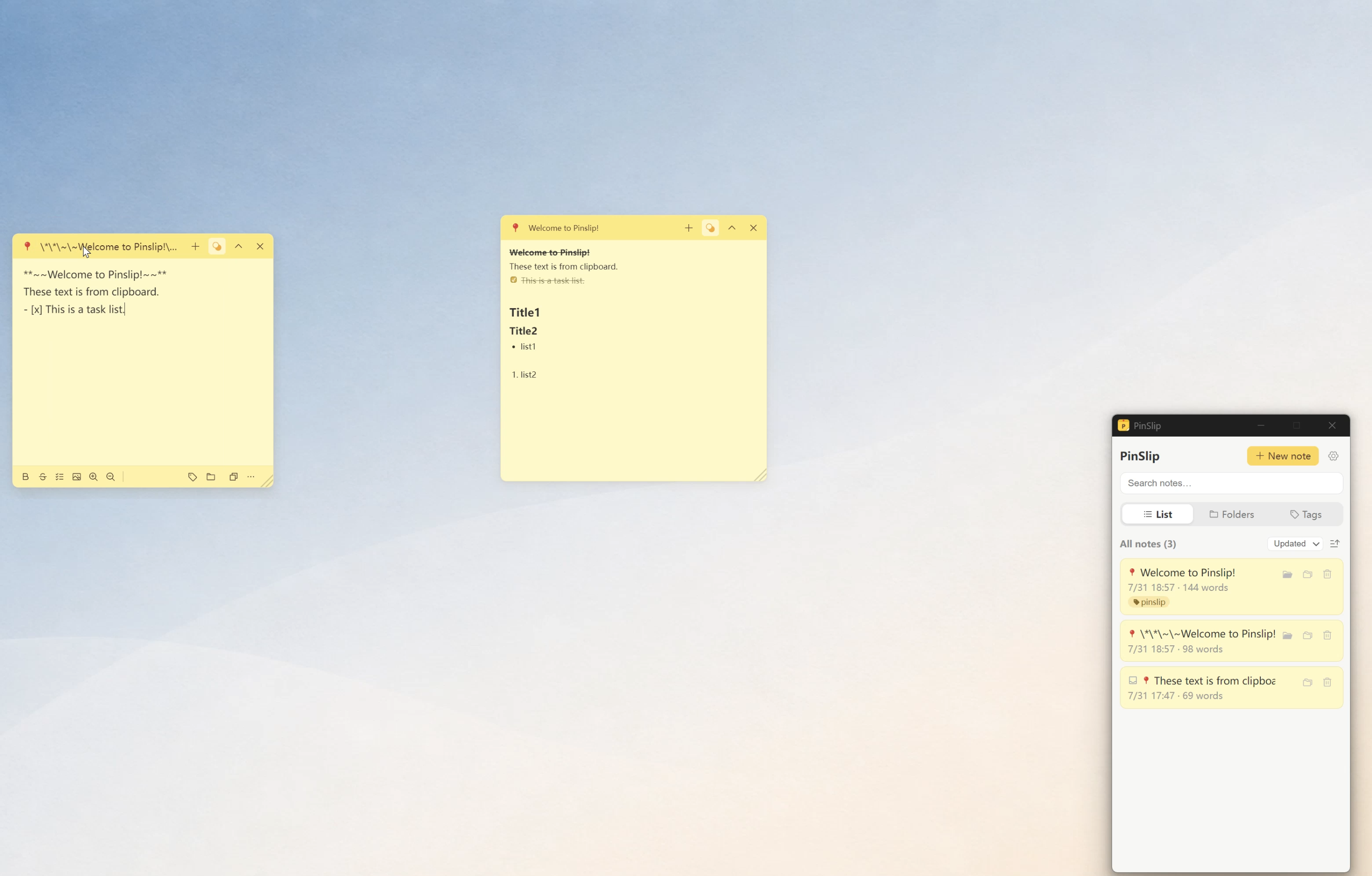
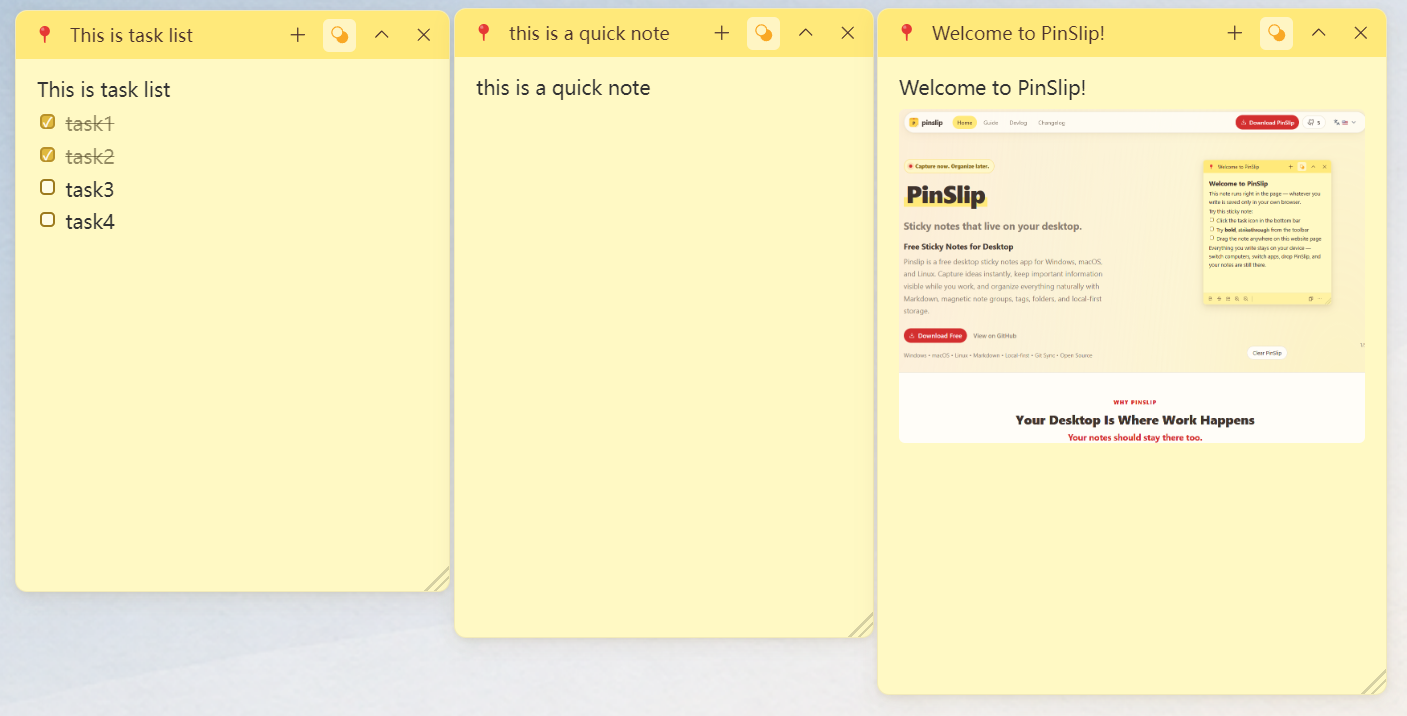
Alignement magnétique : Les notes épinglées proches s'alignent automatiquement.
Si une note sort de l'écran à cause d'un moniteur débranché, elle revient auto. au redémarrage.
Organiser les notes
Recherche
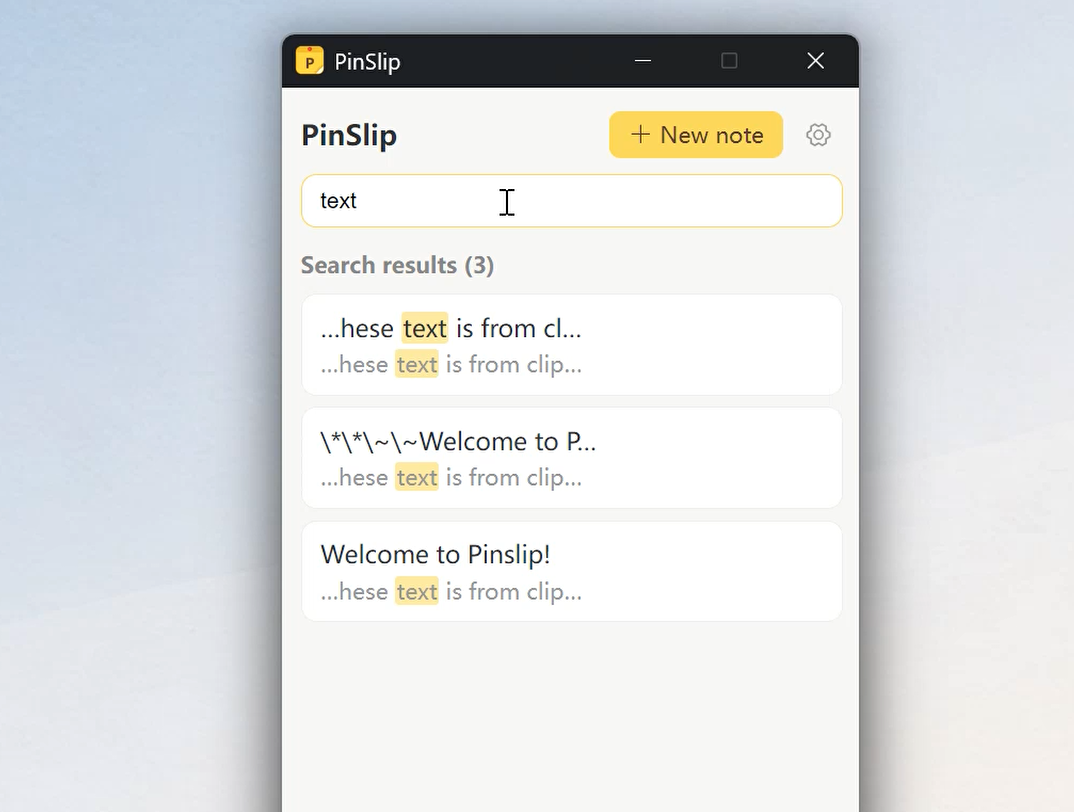
Tapez dans la barre de recherche — cherche dans titres, étiquettes et contenu. Résultats surlignés en jaune.
Étiquettes
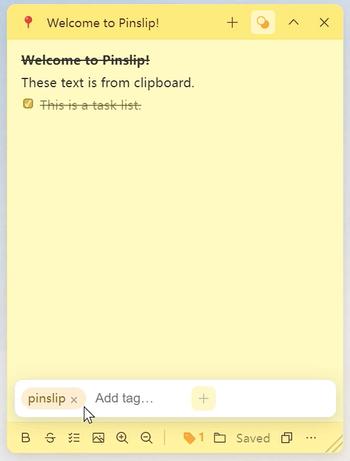
Cliquez sur 🏷 dans la barre d'outils de la note → tapez un nom → appuyez sur Entrée. L'icône se remplit quand la note a des étiquettes.
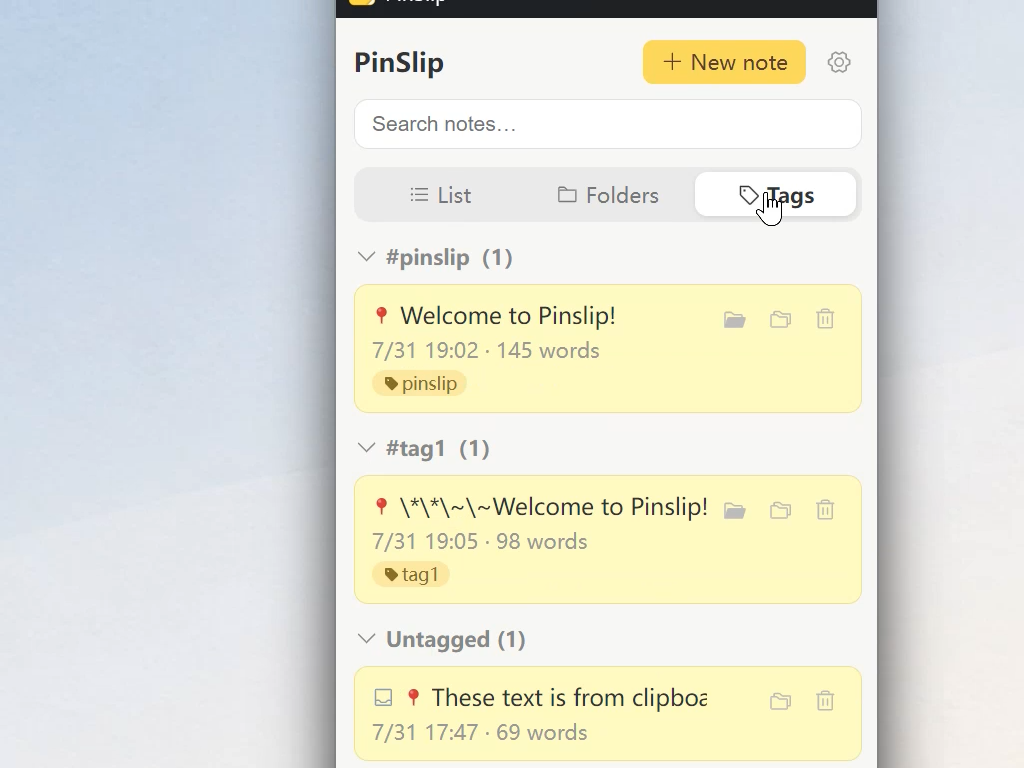
En vue Étiquettes, les notes sont groupées par fréquence d'utilisation. Les notes sans étiquette vont en dernier.
Dossiers
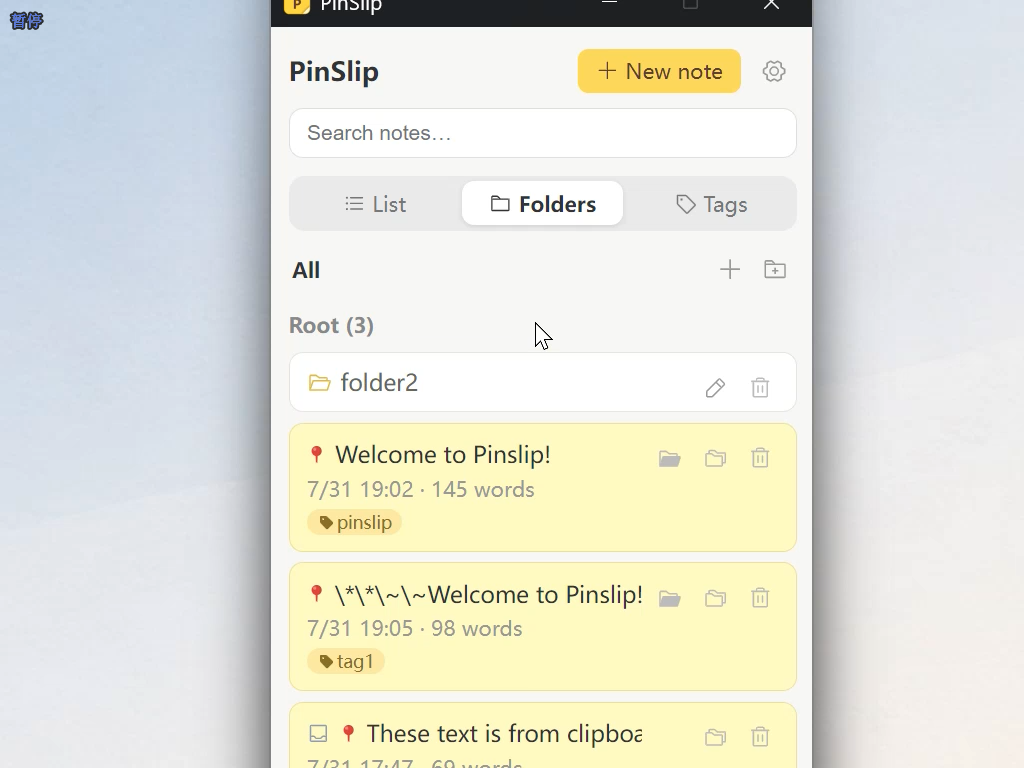
Cliquez sur 📁 dans la barre d'outils pour déplacer la note. Imbrication illimitée sous notes/.
En vue Dossier : navigation arborescente + fil d'Ariane. Créez des notes ou sous-dossiers avec les boutons +.
Trois vues
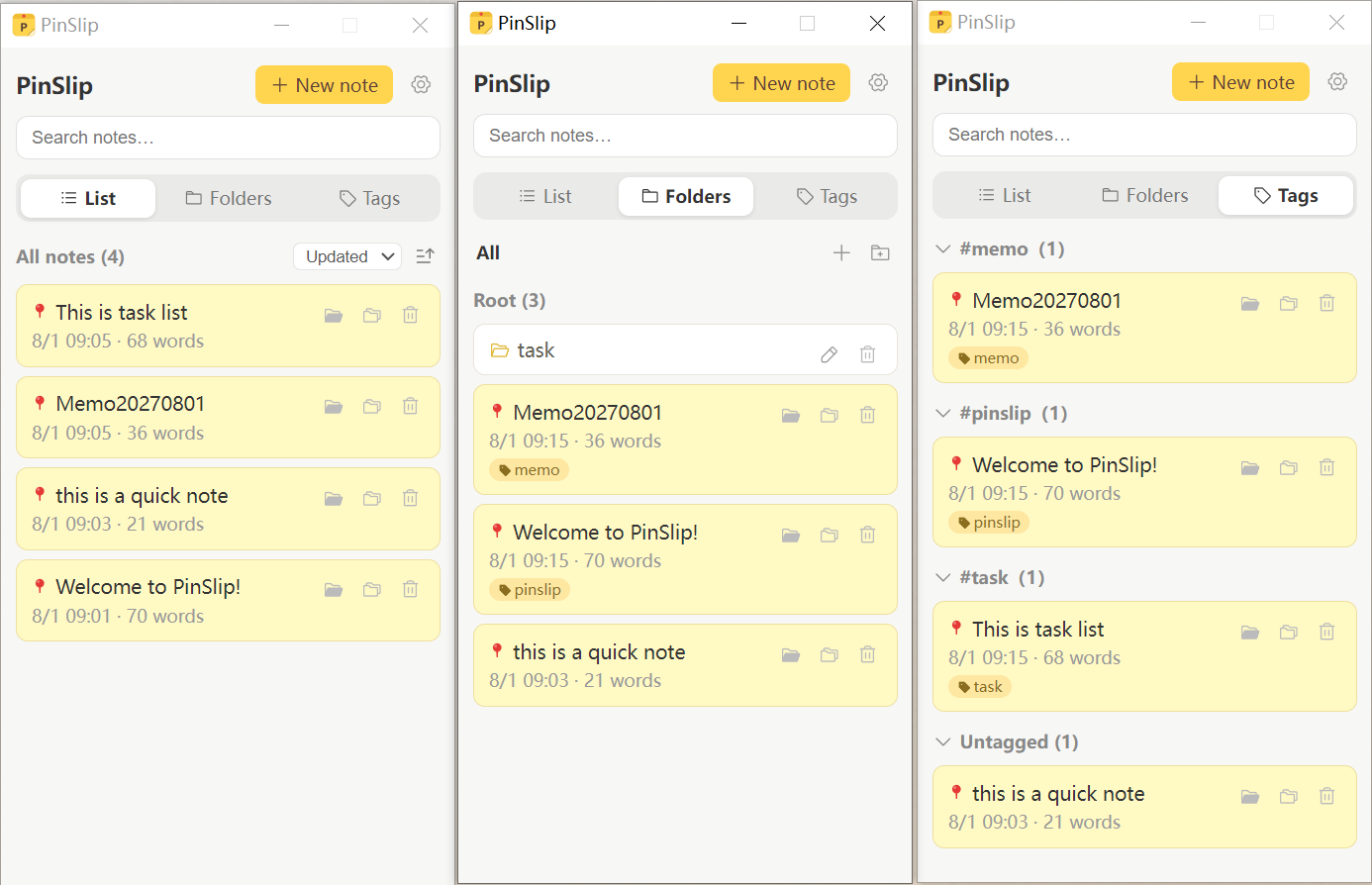
Onglet | Fonction |
|---|---|
Liste | Toutes les notes, triées par date |
Dossier | Arborescence + fil d'Ariane |
Étiquettes | Groupées par étiquette, repliables |
Corbeille
Les fichiers supprimés vont dans .trash/. Nettoyage auto après 7 / 30 (défaut) / 90 jours, ou jamais. Glissez les fichiers vers notes/ pour récupérer.
Fonctions phares
1. Groupes de notes
La fonction signature de PinSlip : empilez des notes épinglées liées en une équipe.
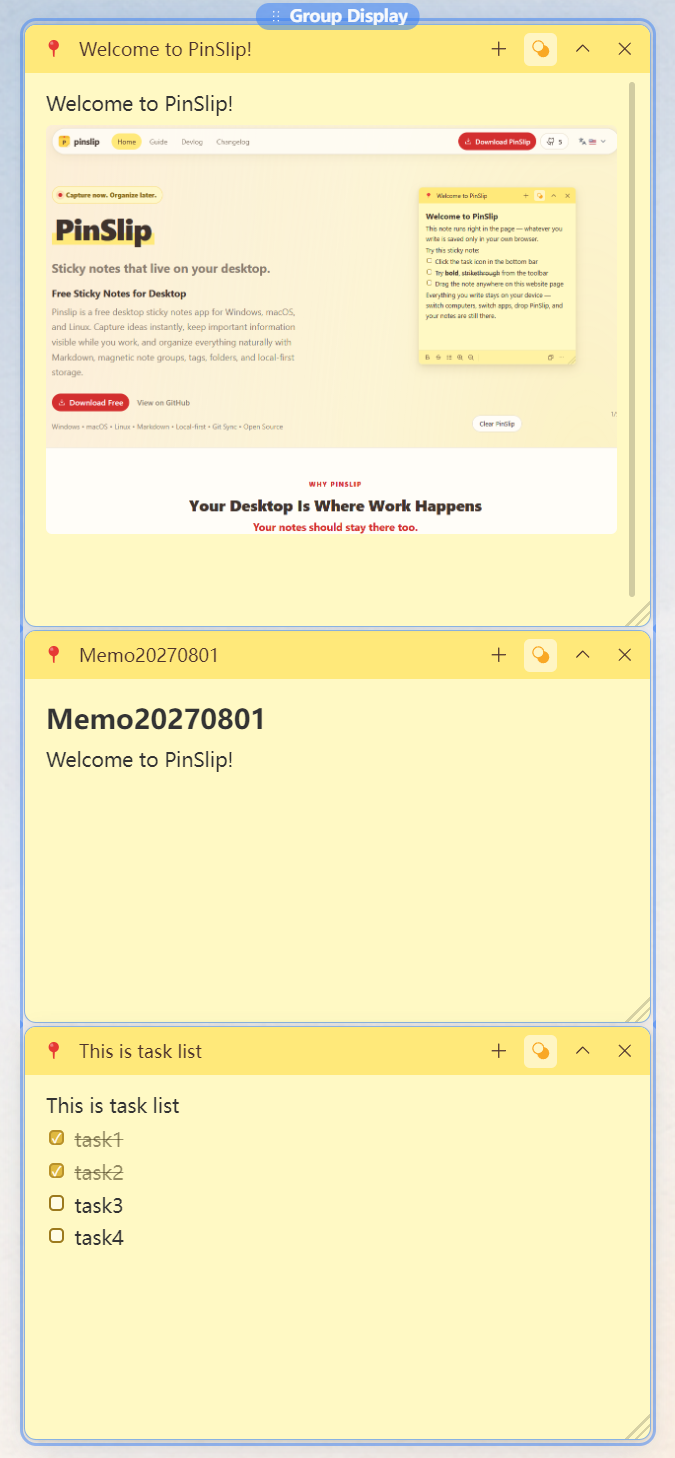
Créer : Glissez une note épinglée sur une autre (les deux brillent en bleu, relâchez).
Déplacer : Glissez la pilule bleue du haut → tout le groupe bouge.
Renommer : Double-clic sur la pilule → tapez un nom (max. 30 caractères).
Réduire : Réduisez une → celles en dessous remontent. Agrandissez → elles font de la place.
Redimensionner : La note la plus large définit la largeur du groupe. Les membres se synchronisent en temps réel.
Quitter : Glissez hors du groupe, désépinglez, fermez, ou clic droit sur la pilule → Dissoudre le groupe.
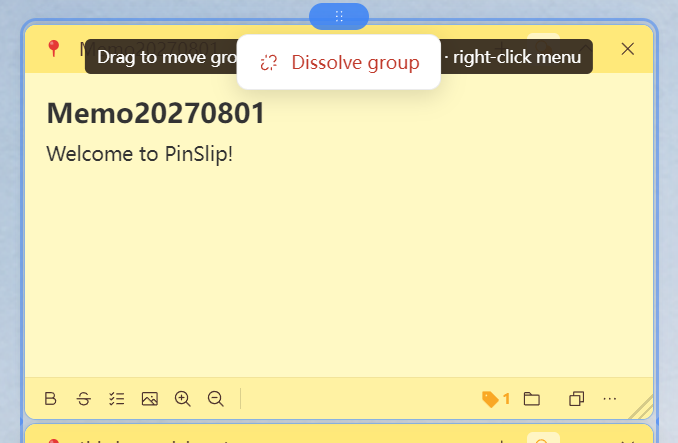
Parfait pour : tableaux de projet, comptes-rendus de réunion, recherche par thème, Kanban léger.
2. Capture rapide
Appuyez sur Ctrl+Shift+N (macOS Cmd+Shift+N) — une fenêtre flottante apparaît, sans bordure et toujours visible.
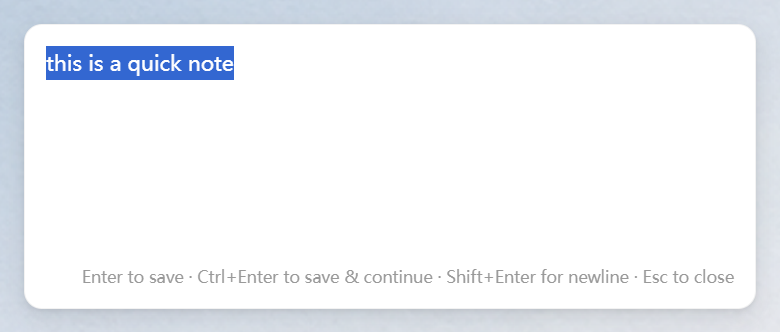
Touche | Action |
|---|---|
| Sauvegarder et fermer |
| Sauvegarder, garder ouvert (note suivante) |
| Sauve si contenu, sinon ferme |
Perte de focus | Sauvegarde auto et ferme |
Import du presse-papiers (activé par défaut) : Capture rapide colle auto. le texte du presse-papiers, sélectionné, prêt à éditer.
Cible de sauvegarde (Paramètres → Capture rapide) :
note(défaut) : Chaque pensée devient sa propre note dansinbox/.daily: Toutes les pensées s'ajoutent à une note par jour, horodatées.
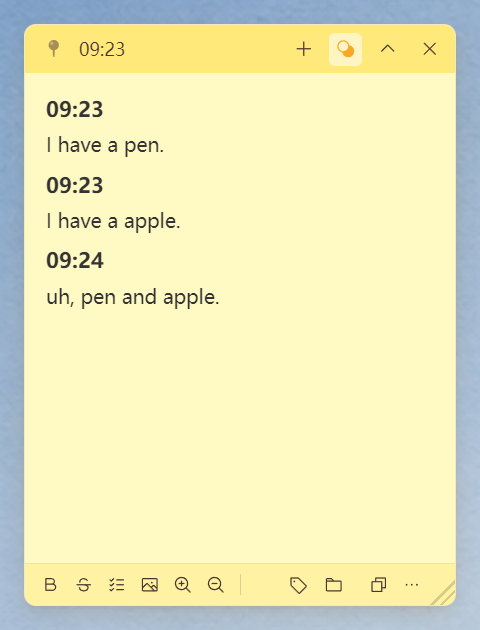
inbox/ est une zone temporaire — déplacez les notes vers des sous-dossiers de notes/ pour les organiser.
3. Synchro Git
Synchronisez entre appareils via votre propre dépôt Git (GitHub / GitLab / etc.).
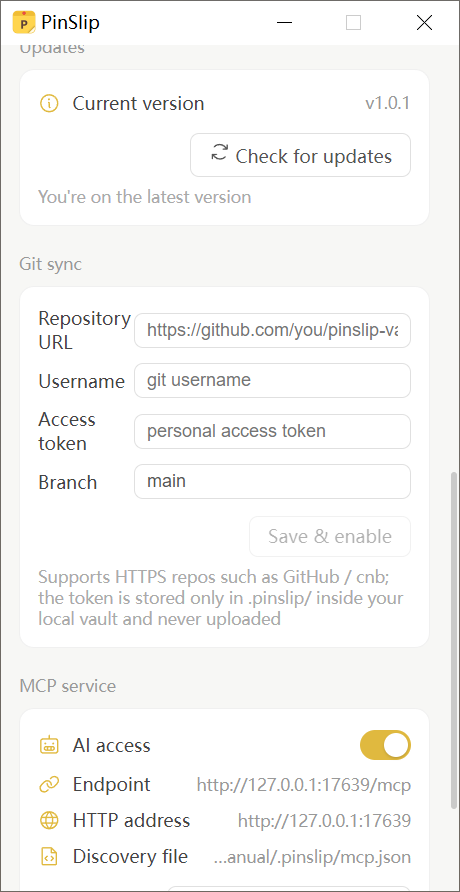
Configuration : Paramètres → Synchro Git → entrez l'URL du dépôt, nom d'utilisateur, token et branche. PinSlip s'initialise et pousse auto.
Comment ça marche :
Attente 3 min d'inactivité → auto-commit
Fetch + merge → push toutes les 10 min (configurable)
Résolution de conflits : fusion auto pour paragraphes différents ; marqueurs de conflit pour éditions sur même ligne
Nouvel appareil : pointez vers dossier vide, même config → clonage auto
Ce qui est synchronisé : notes/, inbox/, attachments/.
Ce qui ne l'est pas : .trash/, .pinslip/.
4. Intégration IA (MCP)
PinSlip intègre un serveur MCP (Model Context Protocol). Tout assistant IA compatible (Claude Code, Kimi Work, etc.) peut lire, chercher, écrire et supprimer vos notes.
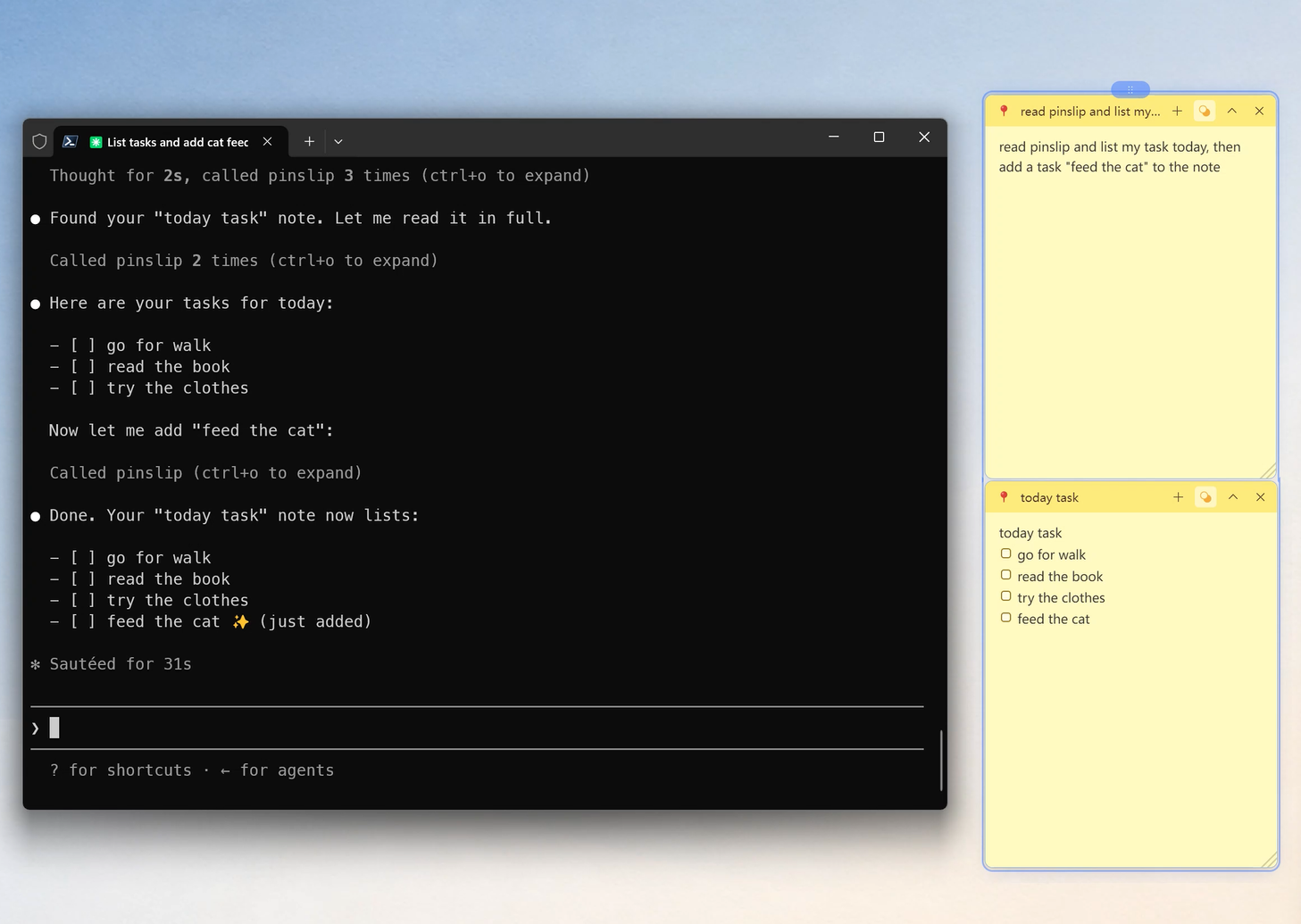
Connexion : Paramètres → Service MCP → Copier les infos de connexion → collez dans votre client IA.
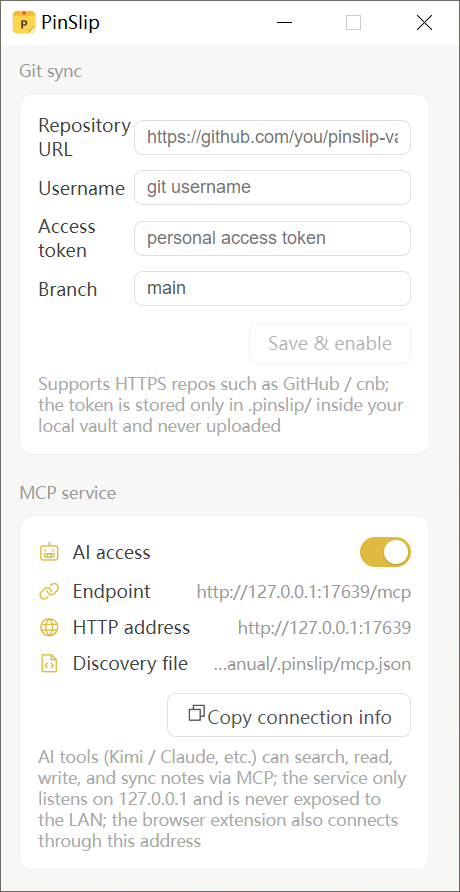
Ce que l'IA peut faire :
Chercher dans les notes (texte intégral, étiquette, dossier, période)
Lire / créer / modifier / supprimer des notes (la suppression va à la corbeille)
Déclencher la synchro et consulter son état
Flux typiques :
"Qu'ai-je fait aujourd'hui ?" → L'IA lit vos notes du jour → rédige un rapport
"Range mon inbox par sujet" → L'IA classe et déplace les notes
"Retrouve mon idée sur les perfs" → L'IA cherche et retrouve
Sécurité : MCP n'écoute que sur 127.0.0.1 (local uniquement). Pas d'accès depuis l'extérieur.
5. Extension navigateur (Chrome / Firefox)
Capturez du contenu web directement dans PinSlip.
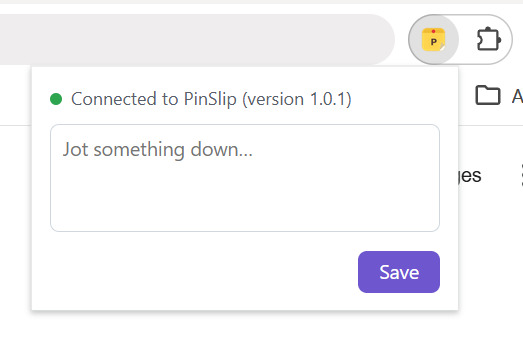
Action | Comment |
|---|---|
Sauver texte sélectionné | Clic droit → Sauver la sélection |
Sauver un lien | Clic droit → Sauver le lien |
Découper un article | Clic droit → Découper l'article (Markdown auto) |
Capture d'écran | Clic droit → Sauver la capture de page |
Popup rapide | Clic sur l'icône de barre → édite → Entrée |
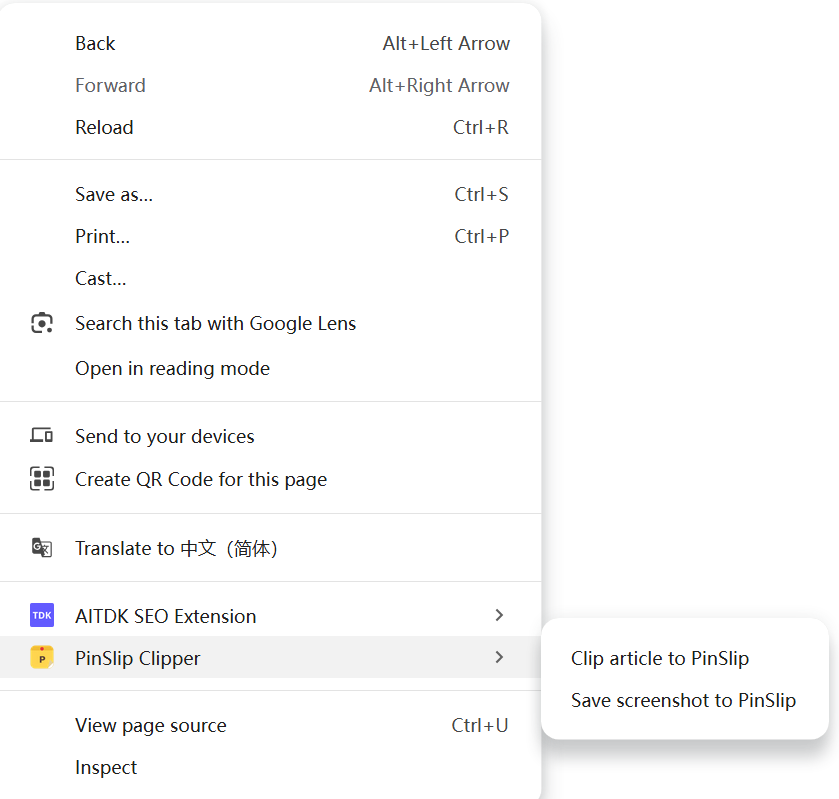
Le titre et l'URL se remplissent auto. Les notes sont étiquetées source: browser-extension pour pouvoir les retrouver.
Stockage des données
Structure des dossiers
<votre coffre>/
├── notes/          # Toutes les notes + sous-dossiers
├── inbox/          # Capture rapide (à plat)
├── attachments/    # Images (png/jpg/gif/webp)
├── .trash/         # Corbeille
└── .pinslip/       # Paramètres, index, groupes, config sync
Format de fichier
Chaque note est un fichier .md avec frontmatter YAML :
---
tags: [travail, idées]
pin: true
color: yellow
created: 2026-07-30T14:00:00+08:00
updated: 2026-07-31T09:30:00+08:00
---
# Contenu de votre note
- [ ] Une tâcheSauvegarde : Copiez simplement le dossier du coffre. Pas de format propriétaire.
Migration : Copiez le coffre sur une autre machine, ou utilisez la synchro Git.
Confidentialité : Toutes les notes sont locales. PinSlip n'envoie jamais de contenu sauf si vous activez Git sync ou MCP.
FAQ rapide
Q : macOS dit "App endommagée"
R : Clic droit → Ouvrir, ou lancez xattr -cr /Applications/PinSlip.app.
Q : Où sont mes notes ?
R : Des fichiers .md simples dans le dossier choisi. Elles vous appartiennent entièrement.
Q : Puis-je utiliser le même coffre avec Obsidian ?
R : Oui. Pointez les deux apps vers le même dossier. Les changements se reflètent dans les deux sens.
Q : J'ai supprimé quelque chose par erreur
R : Vérifiez .trash/. Glissez le fichier vers notes/ pour le récupérer.
Q : Le raccourci global ne marche pas sur Linux
R : Wayland ne supporte pas les raccourcis globaux pour les fenêtres natives. Utilisez une session X11.
Q : Comment synchroniser entre appareils ?
R : Activez la Synchro Git (Paramètres → Synchro Git) pour une synchro automatique.
Q : L'IA peut-elle vraiment modifier mes notes ?
R : Oui, via MCP. Elle peut chercher, lire, créer, modifier et supprimer (uniquement vers la corbeille). Elle ne peut pas changer l'état de l'interface ni la config de synchro.
Pour la documentation détaillée, visitez le dépôt PinSlip sur GitHub.