
Guía de PinSlip
PinSlip es una app de notas adhesivas para el escritorio pensada para quienes escriben en Markdown. Cada nota es un archivo
.mdsimple que guardas en una carpeta que tú eliges — totalmente compatible con Obsidian, VS Code o cualquier editor de Markdown.
Qué hace diferente a PinSlip
Característica | PinSlip | Notas adhesivas tradicionales |
|---|---|---|
Soporte Markdown | ✓ | — |
Notas en el escritorio | ✓ | ✓ |
Grupos magnéticos de notas | ✓ | ✗ |
Etiquetas y carpetas | ✓ | — |
Almacenamiento local | ✓ | — |
Sincronización Git | ✓ | ✗ |
Integración con IA | ✓ | ✗ |
Código abierto | ✓ | — |
Local primero: Tus notas son archivos Markdown. Sin cierres, sin nube obligatoria.
Ligera, pero completa: Siempre visible, seis colores, renderizado en vivo, pegar imágenes, listas de tareas, grupos de notas, sincronización Git, asistente de IA.
Instalación
Descárgalo desde GitHub Releases:
Plataforma | Archivo | Cómo instalar |
|---|---|---|
Windows |
| Doble clic, no necesitas admin |
macOS (Apple Silicon) |
| Arrastra a Aplicaciones |
macOS (Intel) |
| Arrastra a Aplicaciones |
Linux |
| Ejecútalo directamente, o |
Consejo para macOS: La app no está firmada. Si macOS dice "dañada", haz clic derecho → Abrir, o ejecuta xattr -cr /Applications/PinSlip.app.
Consejo para Linux: El AppImage necesita chmod +x primero. En GNOME, instala la extensión AppIndicator para ver el icono en la bandeja.
Primer inicio
La primera vez que abras PinSlip, elige una carpeta para tus notas. Por defecto: ~/Documents/PinSlip (Windows: C:\Users\<tú>\Documents\PinSlip).
Puedes apuntar PinSlip a tu bóveda de Obsidian existente — ambas apps comparten notas sin problemas.
La interfaz
Ventana principal
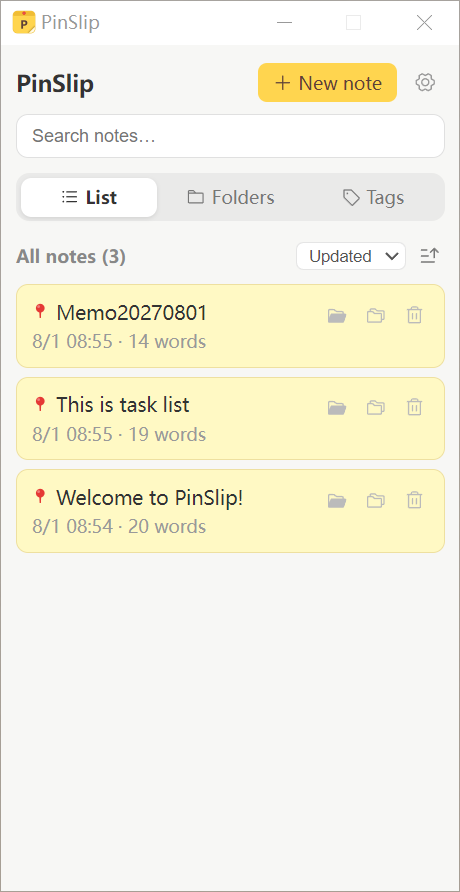
Arriba: Barra de búsqueda — escribe y busca al instante.
Centro: Tres pestañas — Lista (todas las notas por fecha), Carpeta (árbol de directorios), Etiquetas (agrupadas por etiqueta).
Arriba a la derecha: Botones Nueva etiqueta y ⚙ Ajustes.
Bandeja del sistema
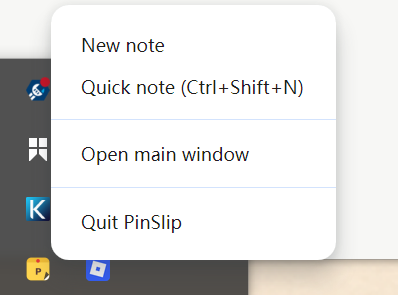
Clic izquierdo: Mostrar / ocultar la ventana principal.
Clic derecho: Menú (Nueva nota / Captura rápida / Abrir / Salir).
Crear y editar notas
Cuatro formas de crear una nota
Situación | Cómo |
|---|---|
Junto a otra nota | + en la barra de título de la nota |
Desde la ventana principal | Nueva nota arriba |
Dentro de la carpeta actual | + junto a la carpeta en vista Carpeta |
Captura ultrarrápida |
|
Las notas nuevas se fijan por defecto, son amarillas, y se guardan en la raíz.
Barra de título
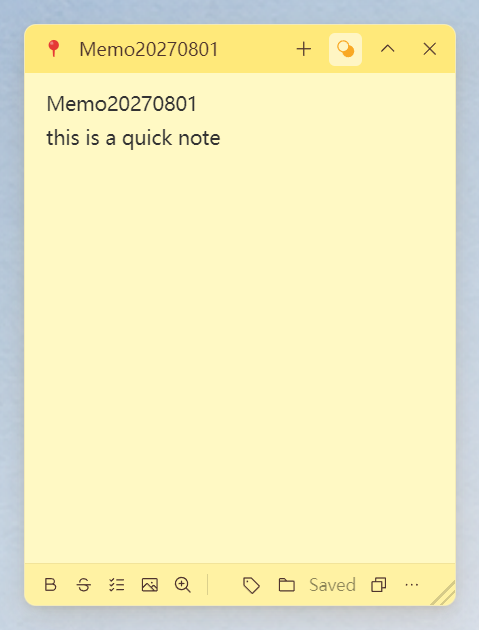
Botón | Acción |
|---|---|
📌 | Fijar / desfijar (fijada = siempre visible) |
Título | Se genera automáticamente desde la primera línea |
+ | Crear otra nota |
🎨 | Selector de color (6 colores) |
▁ / ▽ | Contraer / expandir |
× | Cerrar (se guarda automáticamente) |
Edición Markdown
PinSlip usa Milkdown — ves el resultado mientras escribes.
Escribe | Obtienes |
|---|---|
| Título H1 |
| H2 / H3 |
| Lista con viñetas |
| Lista numerada |
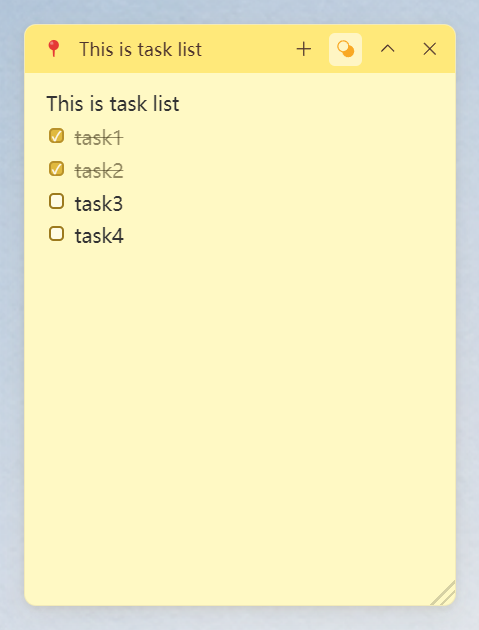
| Casilla de tarea |
| Cita |
| Negrita |
| Cursiva |
Imágenes: Pega con Ctrl+V. Se guardan en /attachments/ y se inserta la ruta relativa automáticamente.
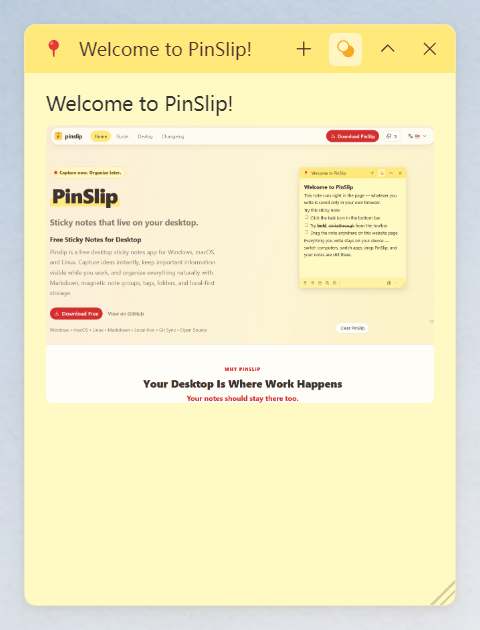
Barra de herramientas inferior

Izquierda: Negrita, Tachado, Lista de tareas, Insertar imagen, Tamaño de fuente (50%–200%)
Derecha: Etiquetas, Carpeta, Estado de guardado, Copiar todo, Más (⋮)
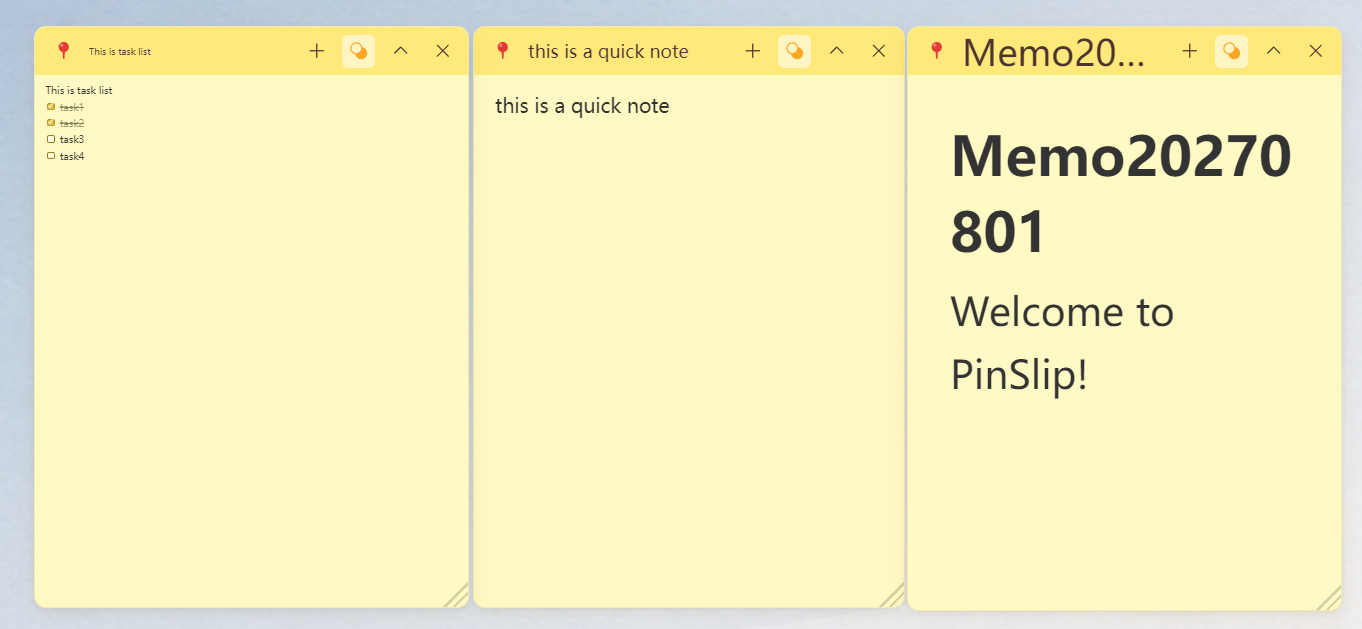
Mover, redimensionar y anclar
Arrastra la barra de título para mover.
Arrastra los bordes para redimensionar.
Ajuste a bordes: Arrastra cerca de cualquier borde de pantalla → se ajusta sola.
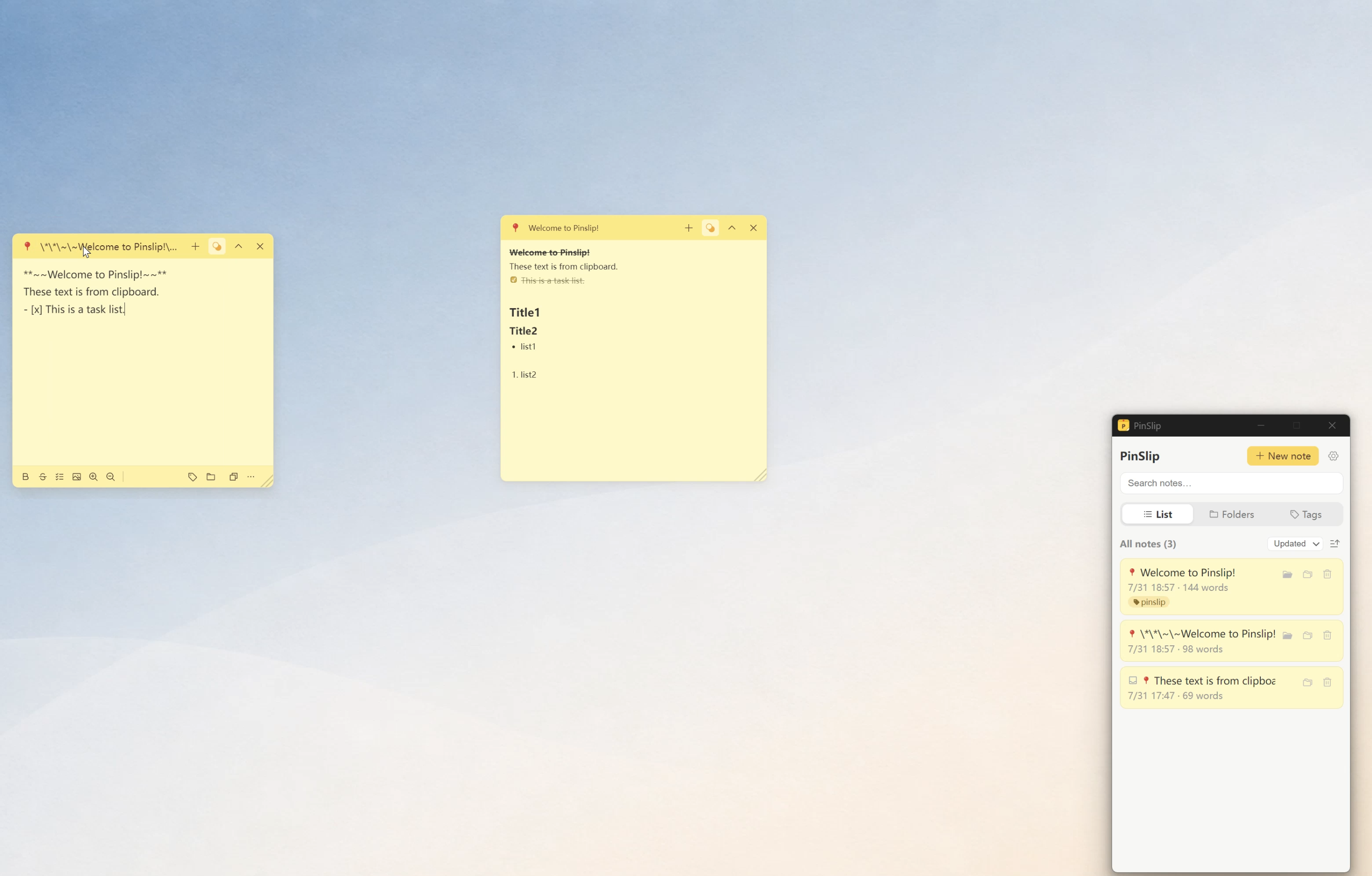
Alineación magnética: Las notas fijadas cerca unas de otras se alinean automáticamente.
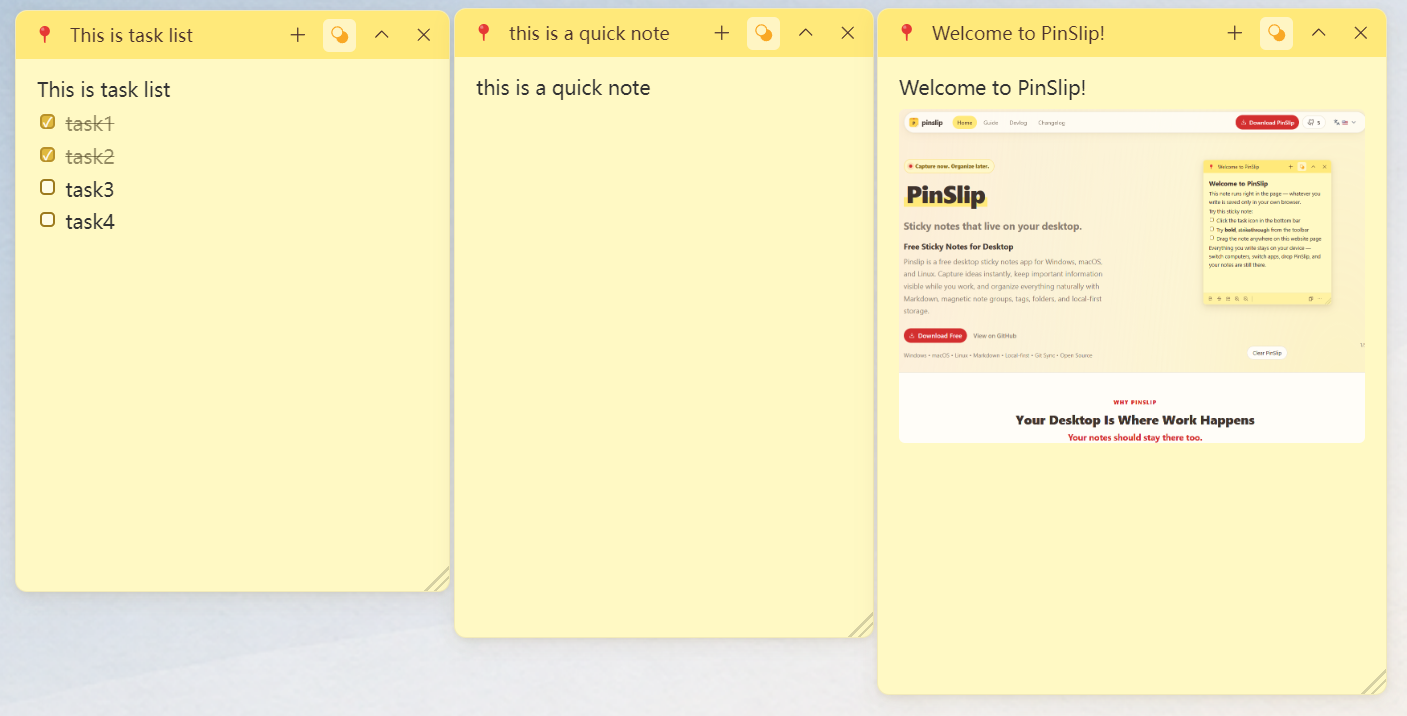
Si una nota queda fuera de pantalla por desconectar un monitor, se recupera automáticamente al reiniciar.
Organizar notas
Búsqueda
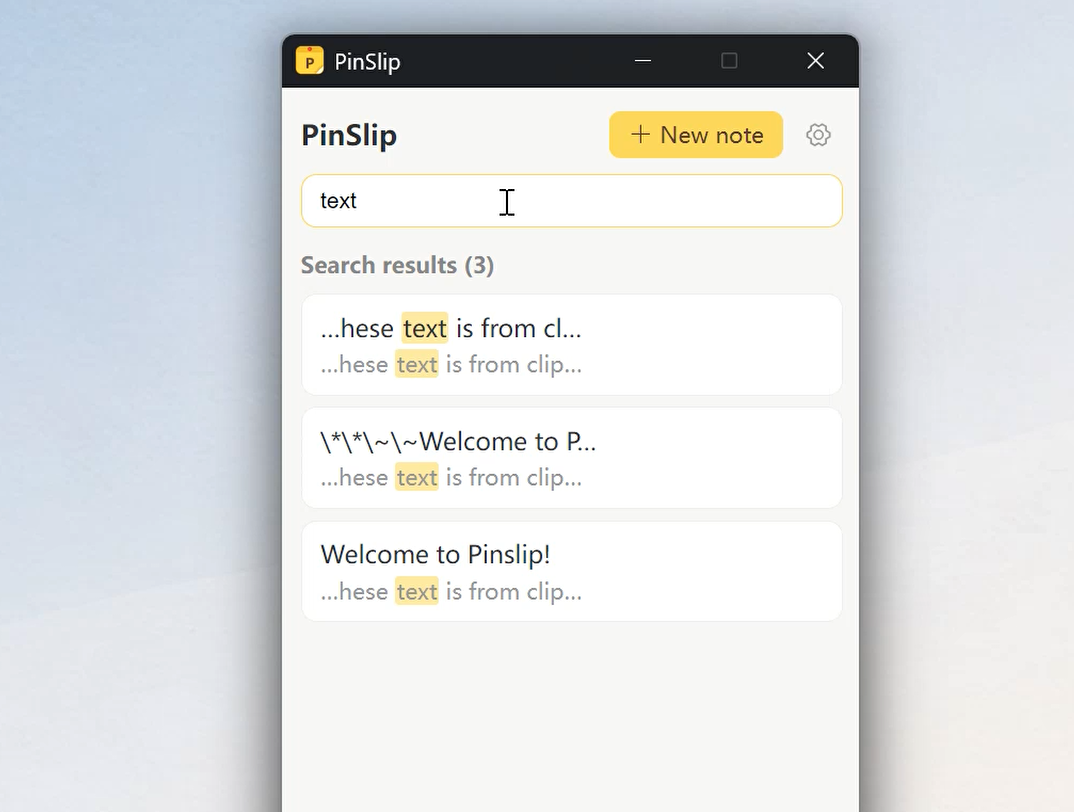
Escribe en la barra de búsqueda — busca en títulos, etiquetas y contenido. Los resultados se resaltan en amarillo.
Etiquetas
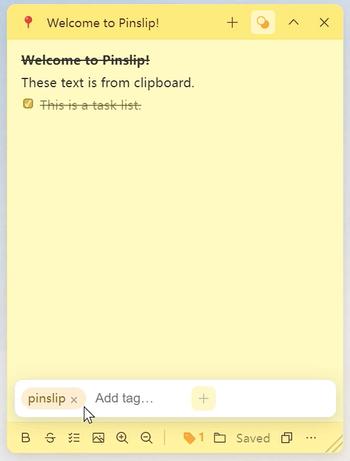
Haz clic en 🏷 en la barra de herramientas de la nota → escribe un nombre → pulsa Enter. El icono se rellena cuando la nota tiene etiquetas.
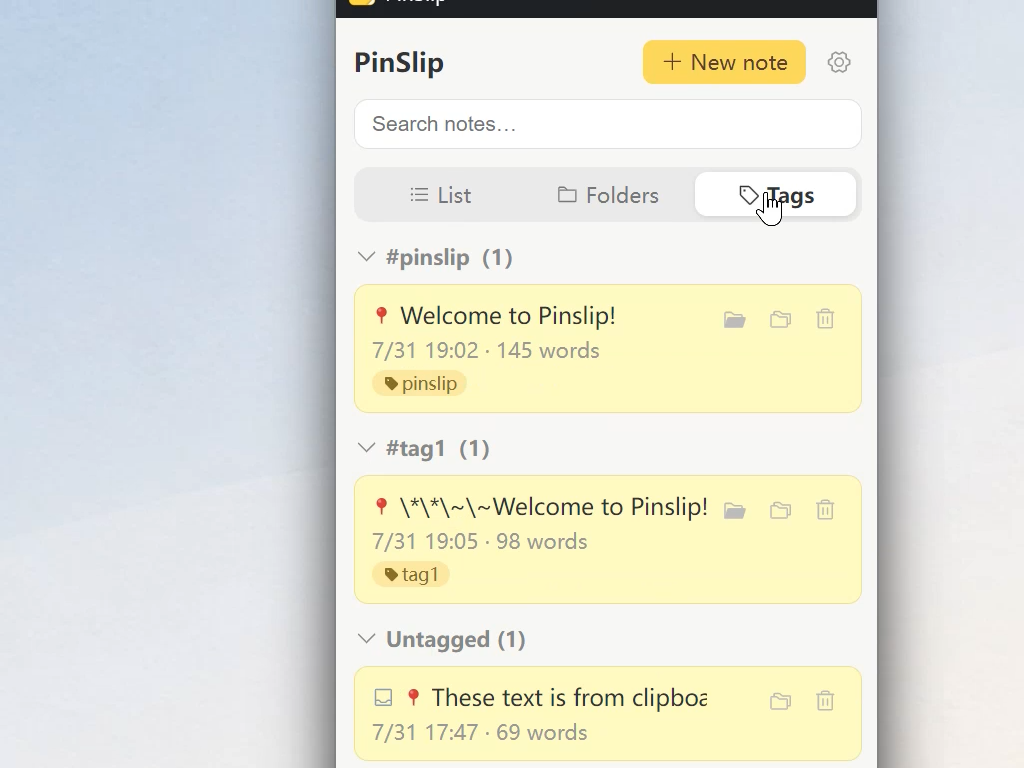
En la vista Etiquetas, las notas se agrupan por frecuencia de uso. Las notas sin etiquetas van al final.
Carpetas
Haz clic en 📁 en la barra de herramientas para mover la nota. Puedes anidar carpetas sin límite dentro de notes/.
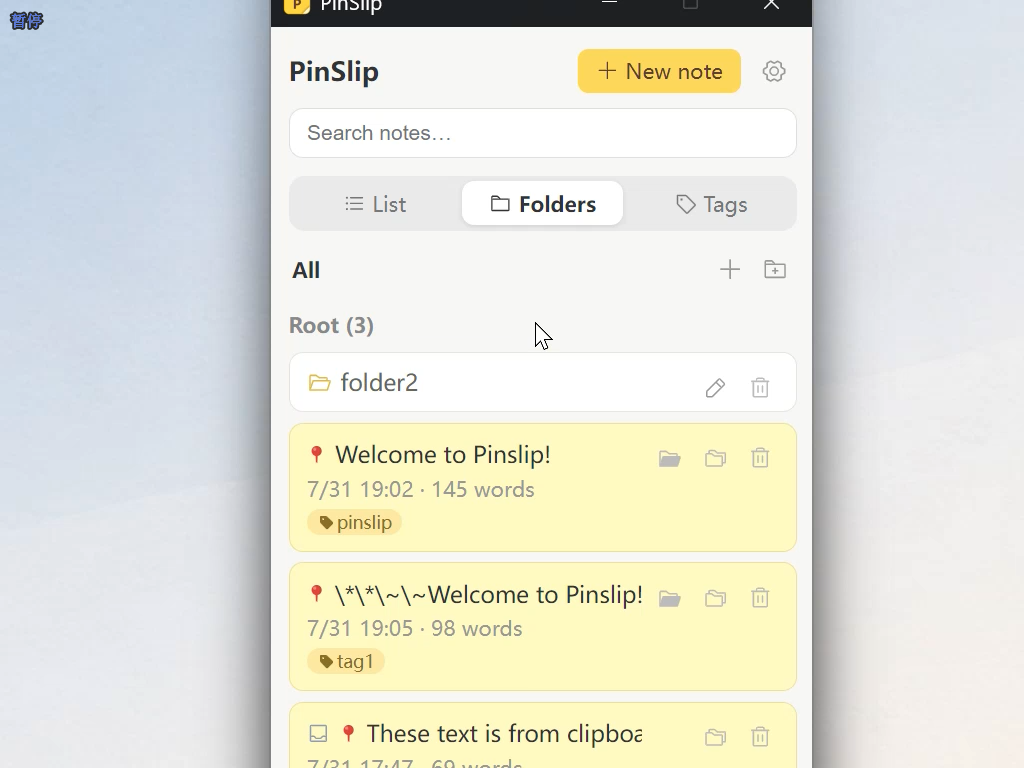
En la vista Carpeta: navegación en árbol + migas de pan. Crea notas o subcarpetas con los botones +.
Tres vistas
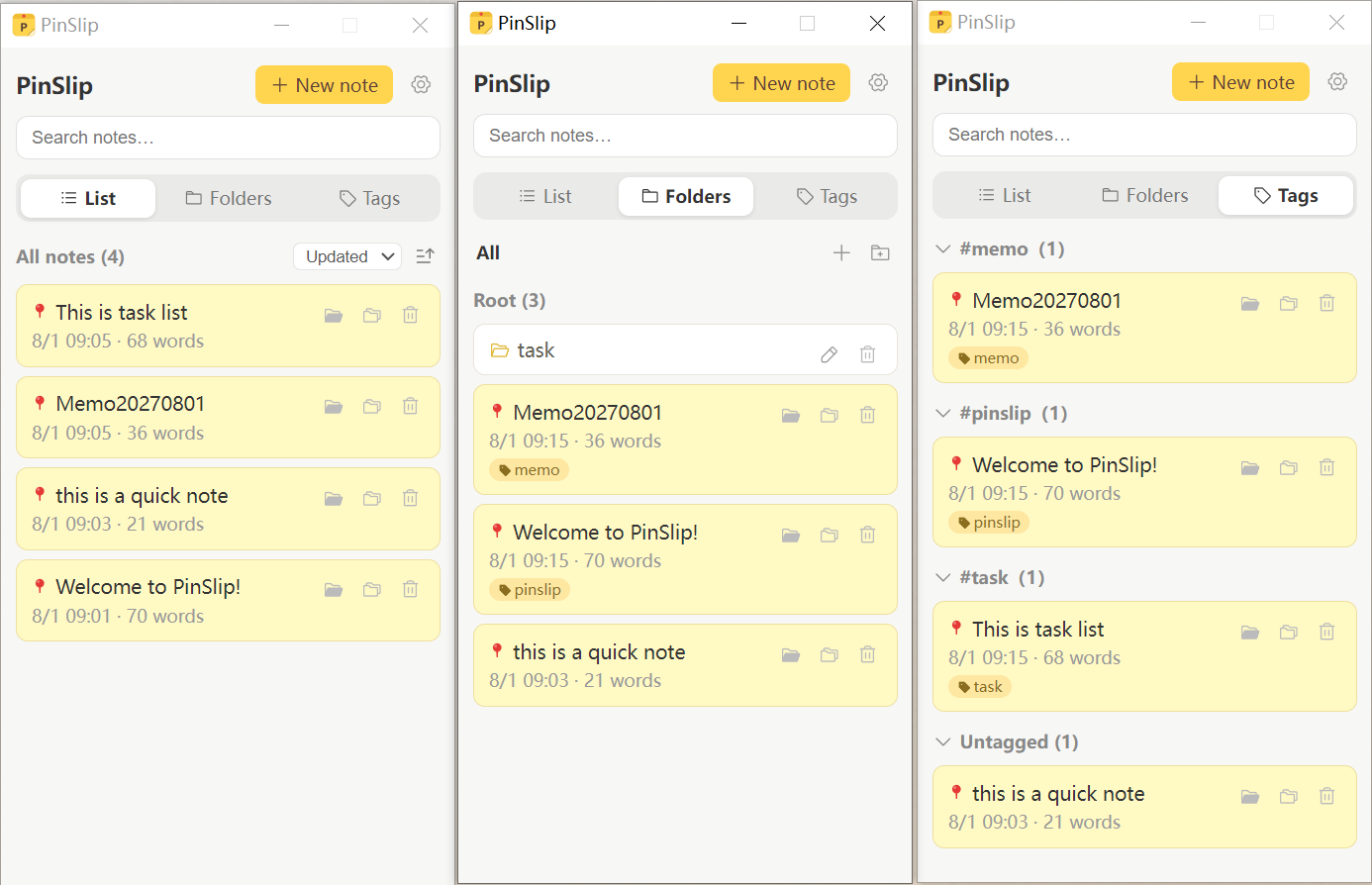
Pestaña | Función |
|---|---|
Lista | Todas las notas, ordenadas por fecha |
Carpeta | Árbol de directorios + migas de pan |
Etiquetas | Agrupadas por etiqueta, plegables |
Papelera
Los archivos borrados van a .trash/. Limpieza automática tras 7 / 30 (por defecto) / 90 días, o nunca. Arrastra archivos de vuelta a notes/ para recuperarlos.
Funciones destacadas
1. Grupos de notas
La función estrella de PinSlip: apila notas fijadas relacionadas en un equipo.
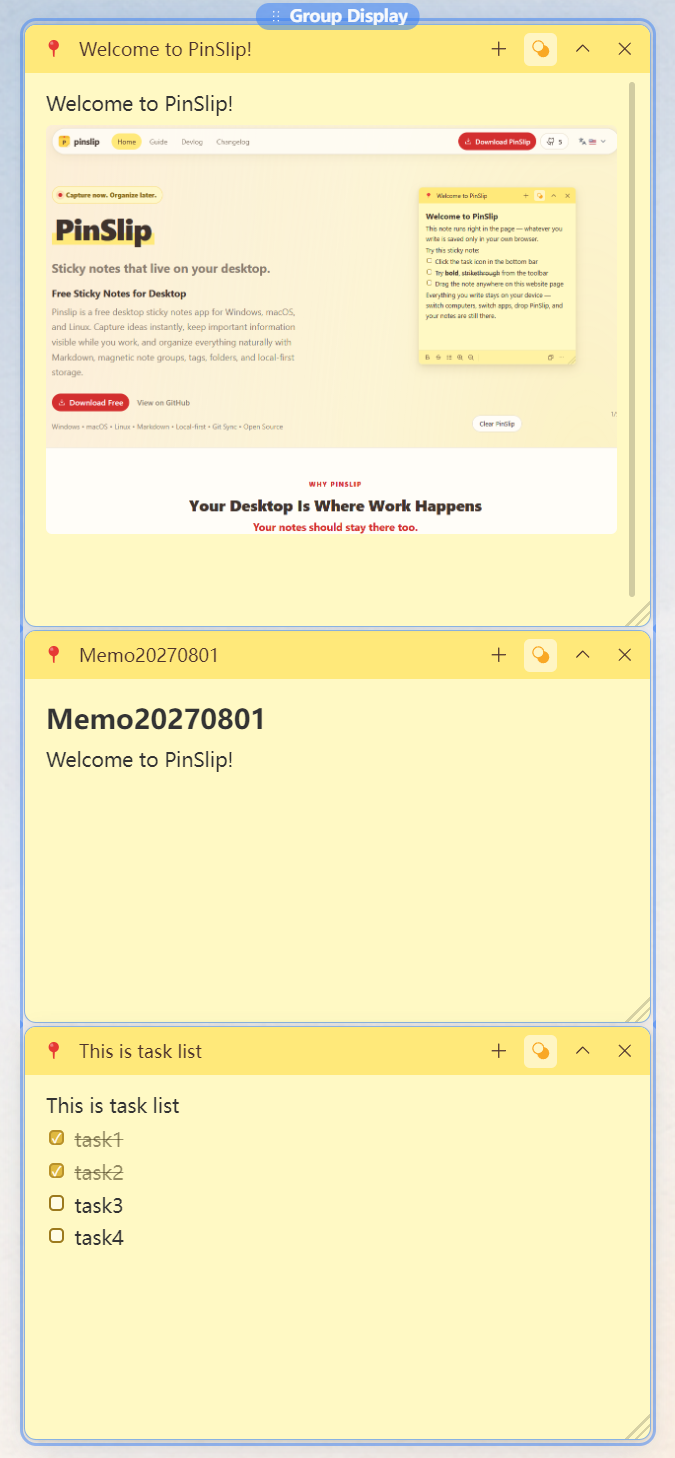
Crear: Arrastra una nota fijada sobre otra (ambas se iluminan en azul, suelta).
Mover: Arrastra la pastilla azul de arriba → se mueve todo el grupo.
Renombrar: Doble clic en la pastilla → escribe un nombre (máx. 30 caracteres).
Contraer: Contrae una → las de abajo suben. Expande → hacen espacio.
Redimensionar: La nota más ancha marca el ancho del grupo. Los miembros se sincronizan en tiempo real.
Salir: Arrastra fuera, desfija, cierra, o clic derecho en la pastilla → Disolver grupo.
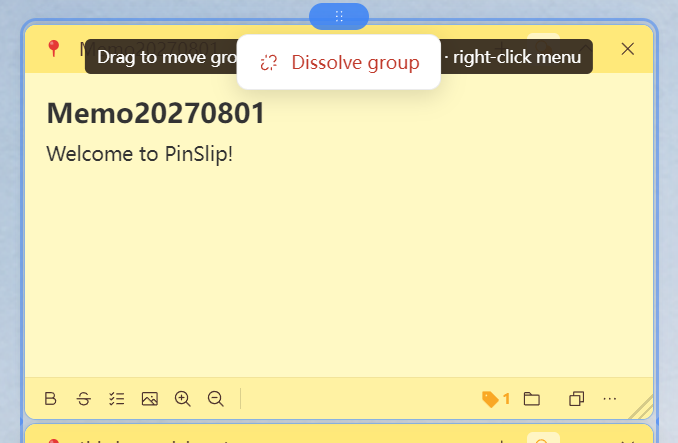
Ideal para: paneles de proyecto, notas de reuniones, investigación por temas, Kanban ligero.
2. Captura rápida
Pulsa Ctrl+Shift+N (macOS Cmd+Shift+N) — aparece una ventana flotante, sin bordes y siempre visible.
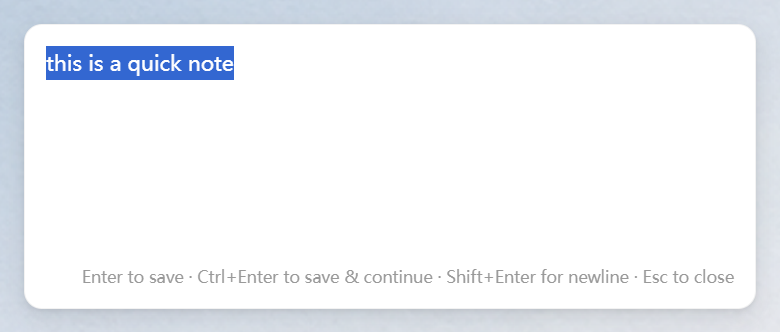
Tecla | Acción |
|---|---|
| Guardar y cerrar |
| Guardar, mantener abierta (siguiente nota) |
| Guarda si hay contenido, si no, cierra |
Perder el foco | Guarda automático y cierra |
Portapapeles automático (activo por defecto): Captura rápida pega el texto del portapapeles automáticamente, seleccionado, listo para editar.
Destino de guardado (Ajustes → Captura rápida):
nota(por defecto): Cada pensamiento es una nota propia eninbox/.diaria: Todos los pensamientos se añaden a una nota por día, con marca de tiempo.
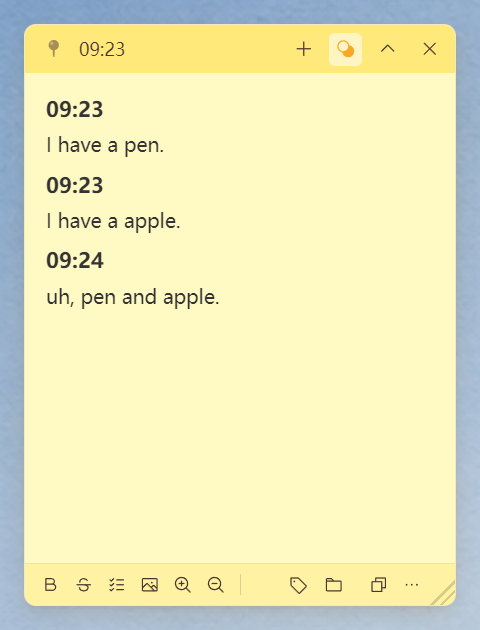
inbox/ es un área temporal — mueve las notas a subcarpetas de notes/ para organizarlas.
3. Sincronización Git
Sincroniza entre dispositivos mediante tu propio repositorio Git (GitHub / GitLab / etc.).
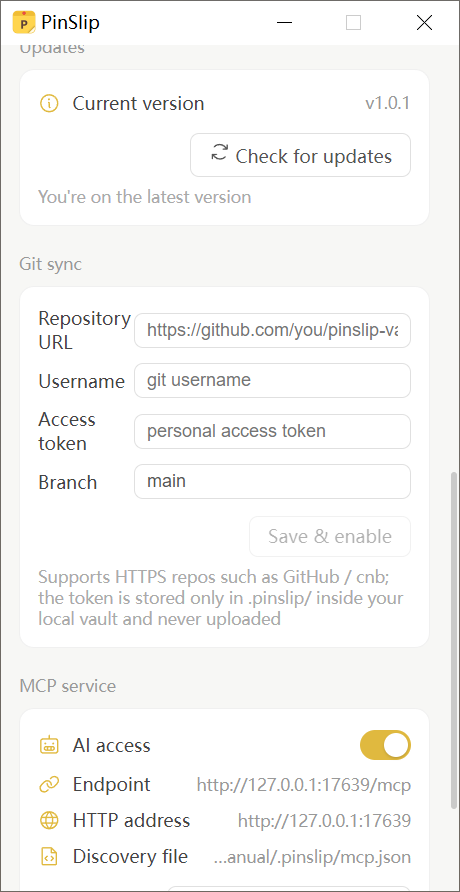
Configuración: Ajustes → Sincronización Git → introduce URL del repo, usuario, token y rama. PinSlip se inicializa y hace push automáticamente.
Cómo funciona:
Espera 3 minutos de inactividad → auto-commit
Fetch + merge → push cada 10 minutos (configurable)
Resolución de conflictos: fusión automática para párrafos distintos; marcadores de conflicto para ediciones en la misma línea
Nuevo dispositivo: apunta a carpeta vacía, usa la misma config → clonado automático
Qué se sincroniza: notes/, inbox/, attachments/.
Qué no: .trash/, .pinslip/.
4. Integración con IA (MCP)
PinSlip incluye un servidor MCP integrado (Model Context Protocol). Cualquier asistente de IA compatible (Claude Code, Kimi Work, etc.) puede leer, buscar, escribir y borrar tus notas.
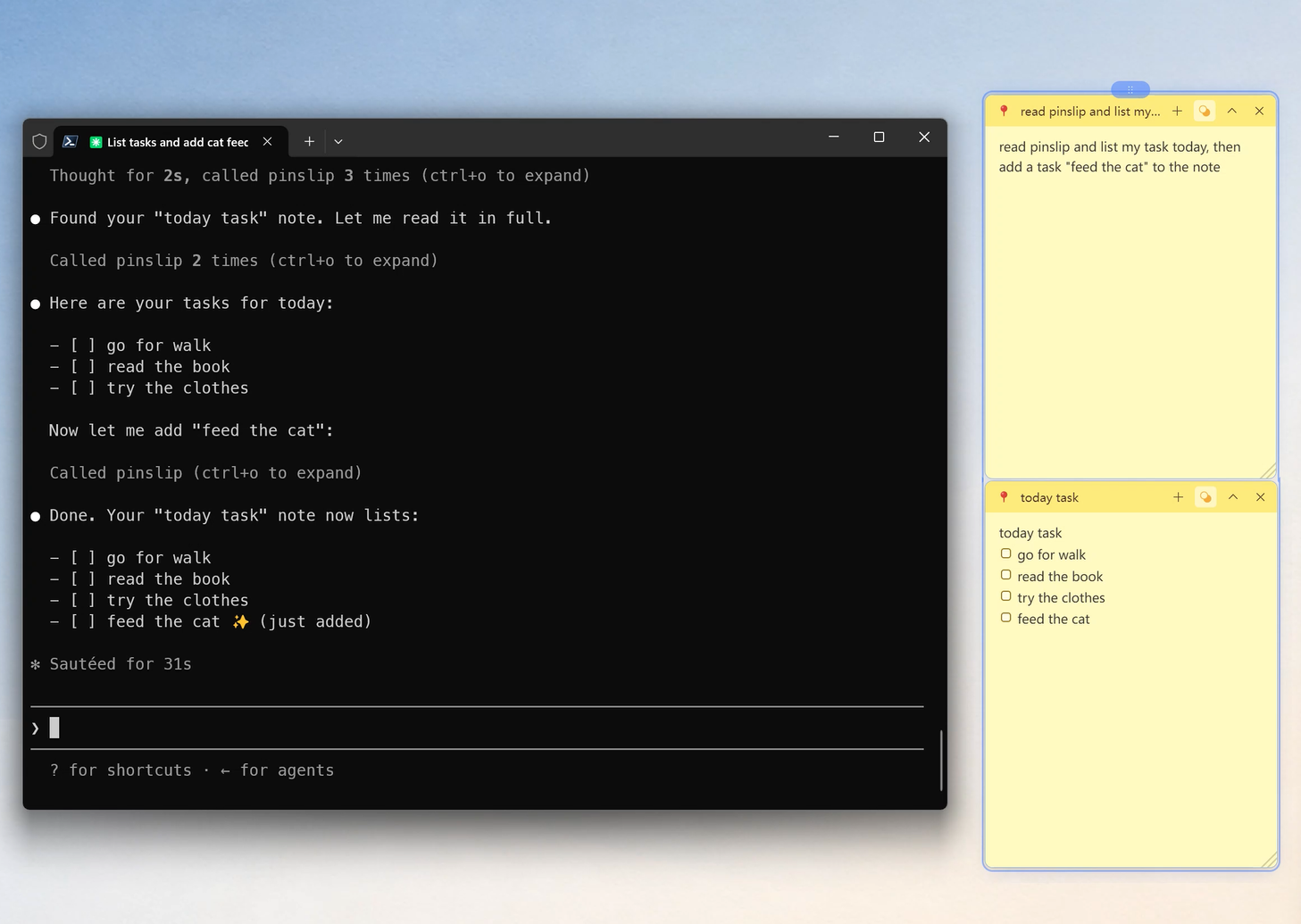
Conexión: Ajustes → Servicio MCP → Copiar info de conexión → pega en tu cliente de IA.
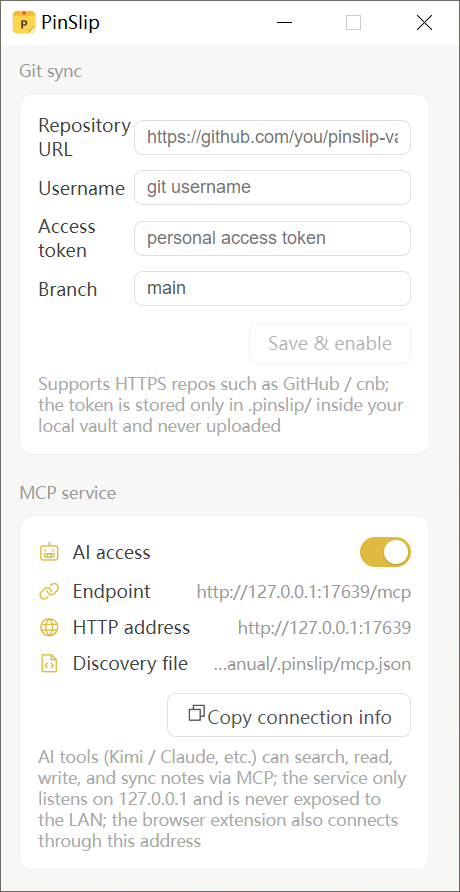
Qué puede hacer la IA:
Buscar notas (texto completo, etiqueta, carpeta, rango de fechas)
Leer / crear / editar / borrar notas (el borrado va a la papelera)
Activar sincronización y consultar estado
Flujos típicos:
"¿Qué hice hoy?" → La IA lee tus notas del día → escribe un informe
"Ordena mi inbox por tema" → La IA clasifica y mueve notas
"Busca mi idea sobre rendimiento" → La IA busca y recupera
Seguridad: MCP solo escucha en 127.0.0.1 (solo local). Sin acceso desde redes externas.
5. Extensión de navegador (Chrome / Firefox)
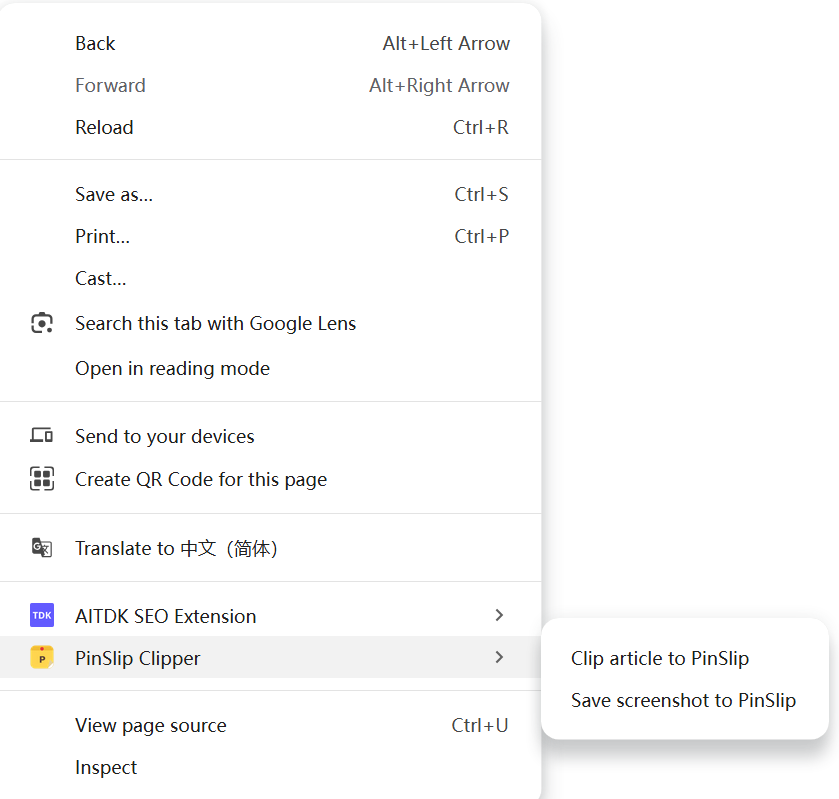
Guarda contenido web directamente en PinSlip.
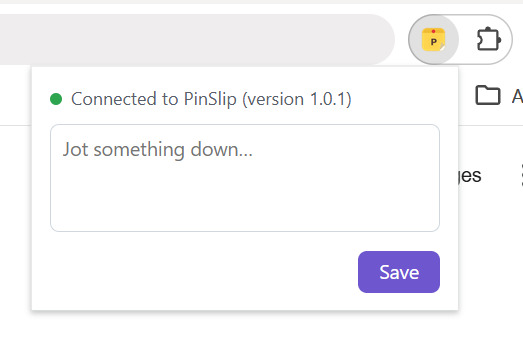
Acción | Cómo |
|---|---|
Guardar texto seleccionado | Clic derecho → Guardar selección |
Guardar enlace | Clic derecho → Guardar enlace |
Recortar artículo | Clic derecho → Recortar artículo (Markdown automático) |
Capturar pantalla | Clic derecho → Guardar captura de página |
Popup rápido | Clic en el icono de la barra → edita → Enter |
El título y la URL se rellenan solos. Las notas se etiquetan con source: browser-extension para poder rastrearlas.
Almacenamiento de datos
Estructura de carpetas
<tu bóveda>/
├── notes/          # Todas las notas + subcarpetas
├── inbox/          # Captura rápida (plano)
├── attachments/    # Imágenes (png/jpg/gif/webp)
├── .trash/         # Papelera
└── .pinslip/       # Ajustes, índice, grupos, config de sync
Formato de archivo
Cada nota es un archivo .md con frontmatter YAML:
---
tags: [trabajo, ideas]
pin: true
color: yellow
created: 2026-07-30T14:00:00+08:00
updated: 2026-07-31T09:30:00+08:00
---
# Contenido de tu nota
- [ ] Una tareaCopia de seguridad: Solo copia la carpeta de la bóveda. Sin formatos propietarios.
Migración: Copia la bóveda a otra máquina, o usa sincronización Git.
Privacidad: Todas las notas son locales. PinSlip nunca sube contenido salvo que actives Git sync o MCP.
FAQ rápido
P: macOS dice "App dañada"
R: Clic derecho → Abrir, o ejecuta xattr -cr /Applications/PinSlip.app.
P: ¿Dónde están mis notas?
R: Archivos .md simples en la carpeta que elegiste. Son tuyas al 100%.
P: ¿Puedo usar la misma bóveda con Obsidian?
R: Sí. Apunta ambas apps a la misma carpeta. Los cambios se reflejan en ambas.
P: Borré algo sin querer
R: Revisa .trash/. Arrastra el archivo de vuelta a notes/ para recuperarlo.
P: El atajo global no funciona en Linux
R: Wayland no soporta atajos globales para ventanas nativas. Usa una sesión X11.
P: ¿Cómo sincronizo entre dispositivos?
R: Activa Sincronización Git (Ajustes → Sincronización Git) para sync automático.
P: ¿La IA puede editar mis notas?
R: Sí, vía MCP. Puede buscar, leer, crear, editar y borrar (solo a la papelera). No puede cambiar el estado de la interfaz ni la configuración de sync.
Para documentación detallada, visita el repositorio de PinSlip en GitHub.