
Guia do PinSlip
O PinSlip é um app de notas adesivas para desktop feito para quem escreve em Markdown. Cada nota é um arquivo
.mdsimples guardado numa pasta que você escolhe — totalmente compatível com Obsidian, VS Code ou qualquer editor Markdown.
O que torna o PinSlip diferente
Recurso | PinSlip | Notas adesivas tradicionais |
|---|---|---|
Suporte a Markdown | ✓ | — |
Notas na área de trabalho | ✓ | ✓ |
Grupos magnéticos | ✓ | ✗ |
Tags e pastas | ✓ | — |
Armazenamento local | ✓ | — |
Sincronização Git | ✓ | ✗ |
Integração com IA | ✓ | ✗ |
Código aberto | ✓ | — |
Local-first: Suas notas são arquivos Markdown. Sem lock-in, sem nuvem obrigatória.
Leve, mas completo: Sempre visível, seis cores, renderização em tempo real, colar imagens, listas de tarefas, grupos de notas, sync Git, assistente de IA.
Instalação
Baixe em GitHub Releases:
Plataforma | Arquivo | Como instalar |
|---|---|---|
Windows |
| Duplo clique, não precisa de admin |
macOS (Apple Silicon) |
| Arraste para Aplicativos |
macOS (Intel) |
| Arraste para Aplicativos |
Linux |
| Execute diretamente, ou |
Dica para macOS: O app não está assinado. Se o macOS disser "danificado", clique com o botão direito → Abrir, ou execute xattr -cr /Applications/PinSlip.app.
Dica para Linux: O AppImage precisa de chmod +x primeiro. No GNOME, instale a extensão AppIndicator para o ícone da bandeja.
Primeiro uso
Na primeira vez que abrir o PinSlip, escolha uma pasta para suas notas. Padrão: ~/Documents/PinSlip (Windows: C:\Users\<você>\Documents\PinSlip).
Você pode apontar o PinSlip para o seu vault do Obsidian existente — os dois apps compartilham notas sem problemas.
A interface
Janela principal
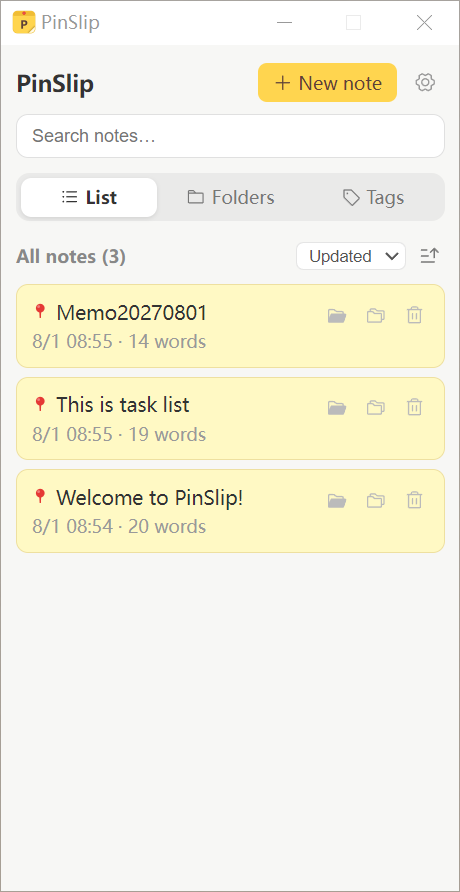
Topo: Caixa de pesquisa — digite e pesquise instantaneamente.
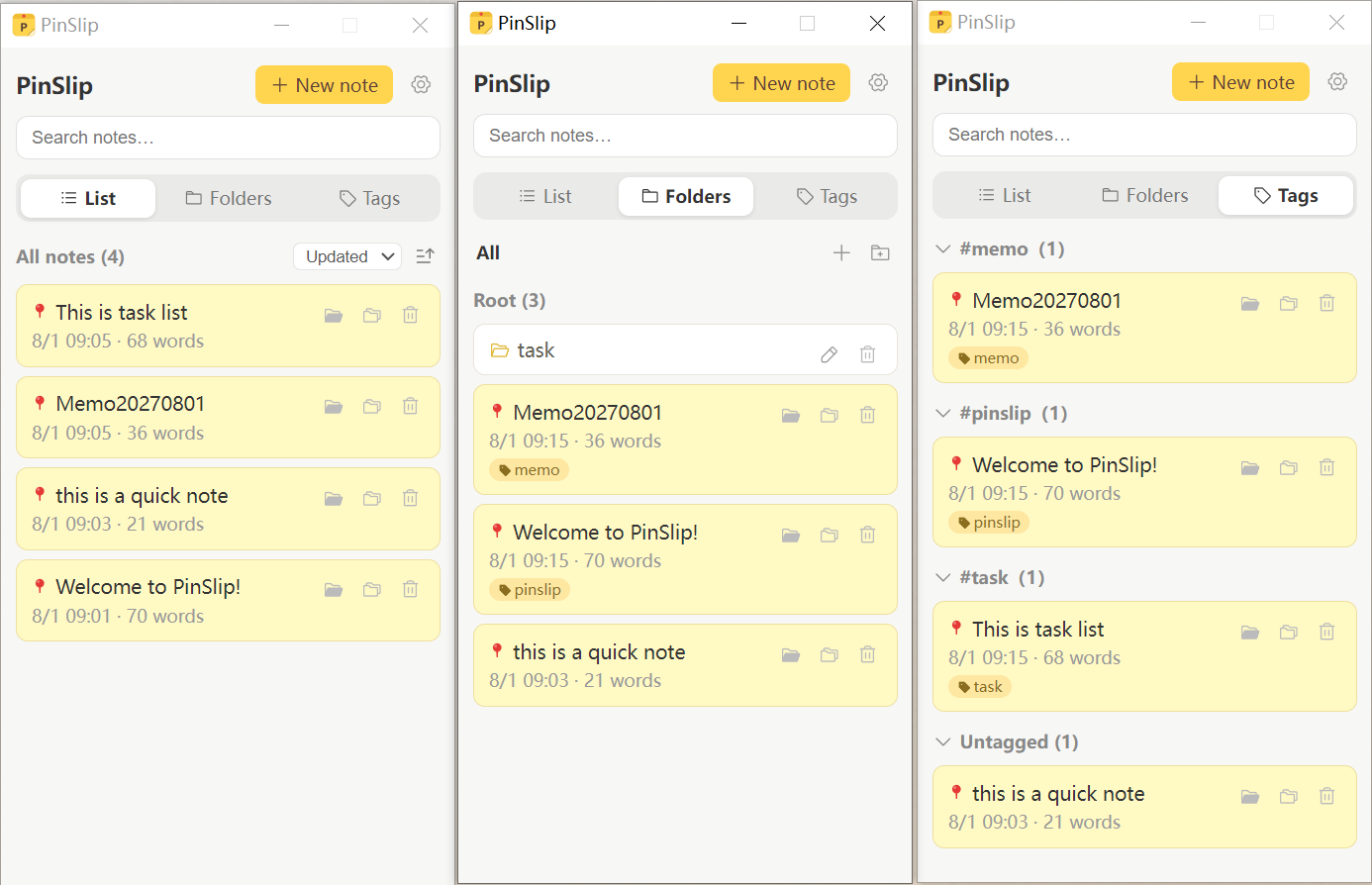
Meio: Três abas — Lista (todas as notas por data), Pasta (árvore de diretórios), Tags (agrupadas por tag).
Topo direito: Botões Nova tag e ⚙ Configurações.
Bandeja do sistema
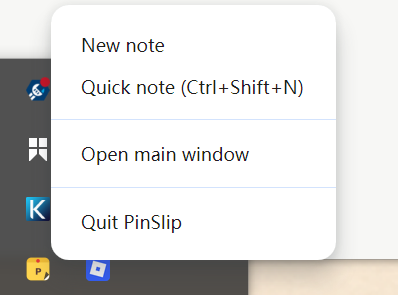
Clique esquerdo: Mostrar / esconder a janela principal.
Clique direito: Menu (Nova nota / Captura rápida / Abrir / Sair).
Criar e editar notas
Quatro jeitos de criar uma nota
Cenário | Como |
|---|---|
Ao lado de outra nota | + na barra de título da nota |
Pela janela principal | Nova nota no topo |
Dentro da pasta atual | + ao lado da pasta na vista Pasta |
Captura ultra-rápida |
|
Notas novas são fixadas por padrão, amarelas, salvas na raiz.
Barra de título
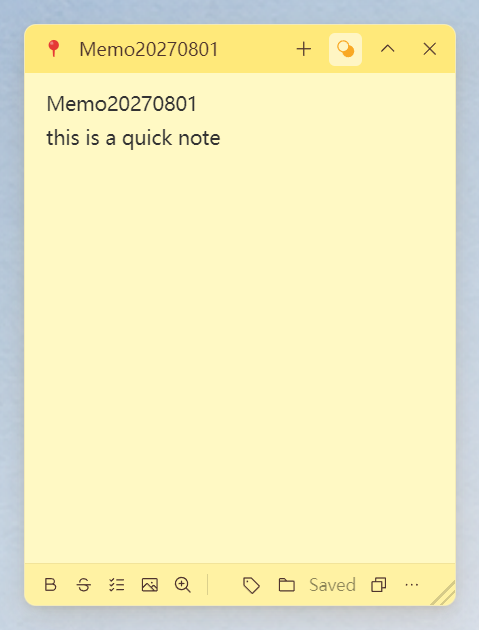
Botão | Ação |
|---|---|
📌 | Fixar / desfixar (fixada = sempre visível) |
Título | Derivado automaticamente da primeira linha |
+ | Criar outra nota |
🎨 | Seletor de cor (6 cores) |
▁ / ▽ | Recolher / expandir |
× | Fechar (salvamento automático) |
Edição Markdown
O PinSlip usa Milkdown — você vê o resultado enquanto digita.
Digite | Você obtém |
|---|---|
| Título H1 |
| H2 / H3 |
| Lista com marcadores |
| Lista numerada |
| Caixa de tarefa |
| Citação |
| Negrito |
| Itálico |
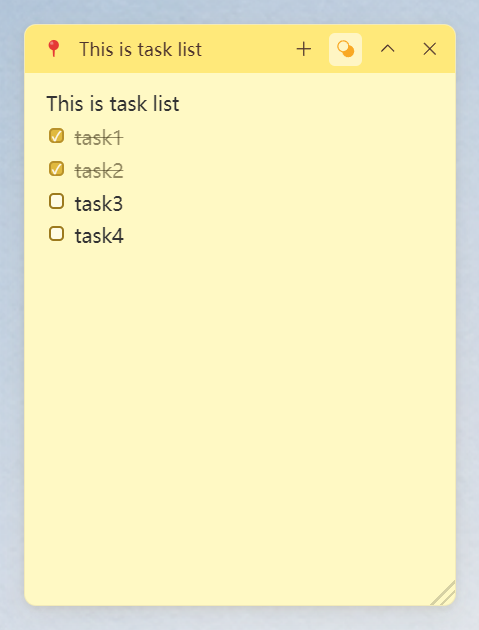
Imagens: Cole com Ctrl+V. São salvas em /attachments/ e o caminho relativo é inserido automaticamente.
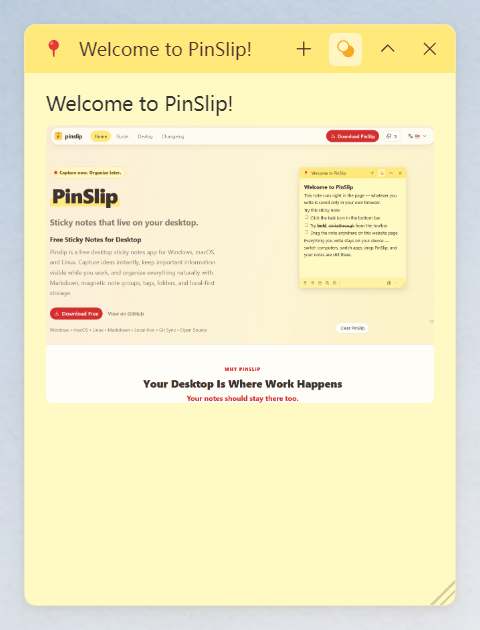
Barra de ferramentas inferior

Esquerda: Negrito, Tachado, Lista de tarefas, Inserir imagem, Tamanho da fonte (50%–200%)
Direita: Tags, Pasta, Status de salvamento, Copiar tudo, Mais (⋮)
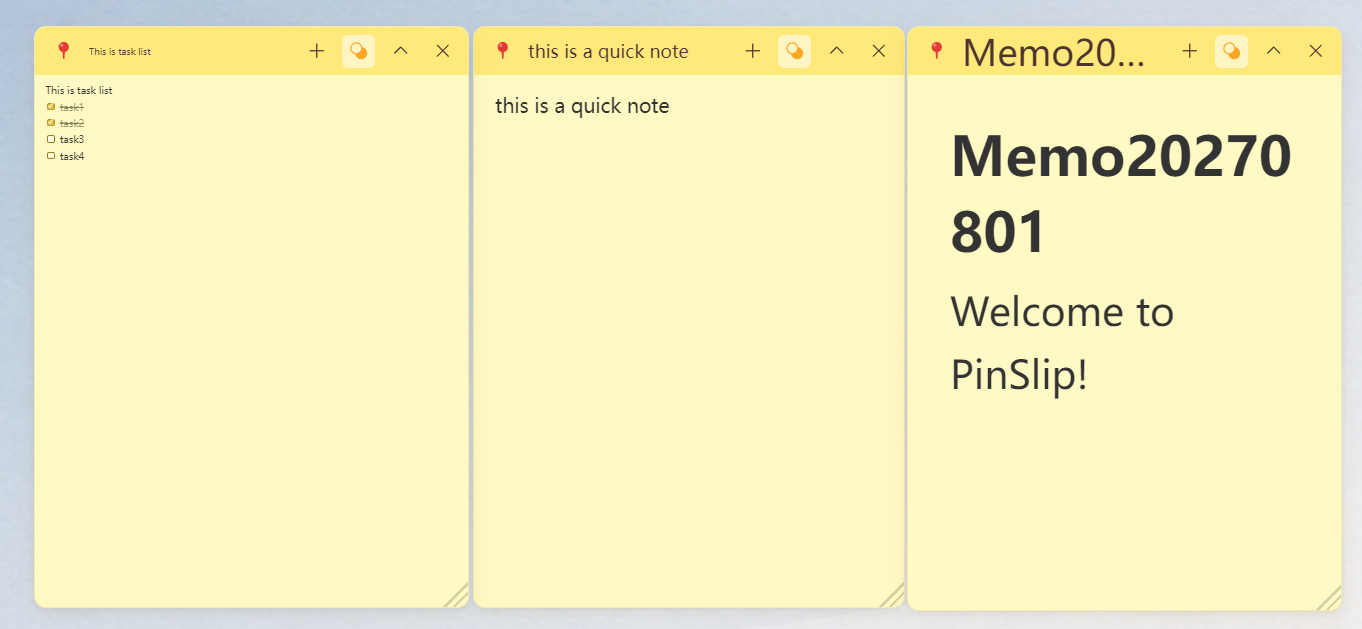
Mover, redimensionar e encaixar
Arraste a barra de título para mover.
Arraste as bordas para redimensionar.
Encaixe de borda: Arraste perto de qualquer borda da tela → encaixa automaticamente.
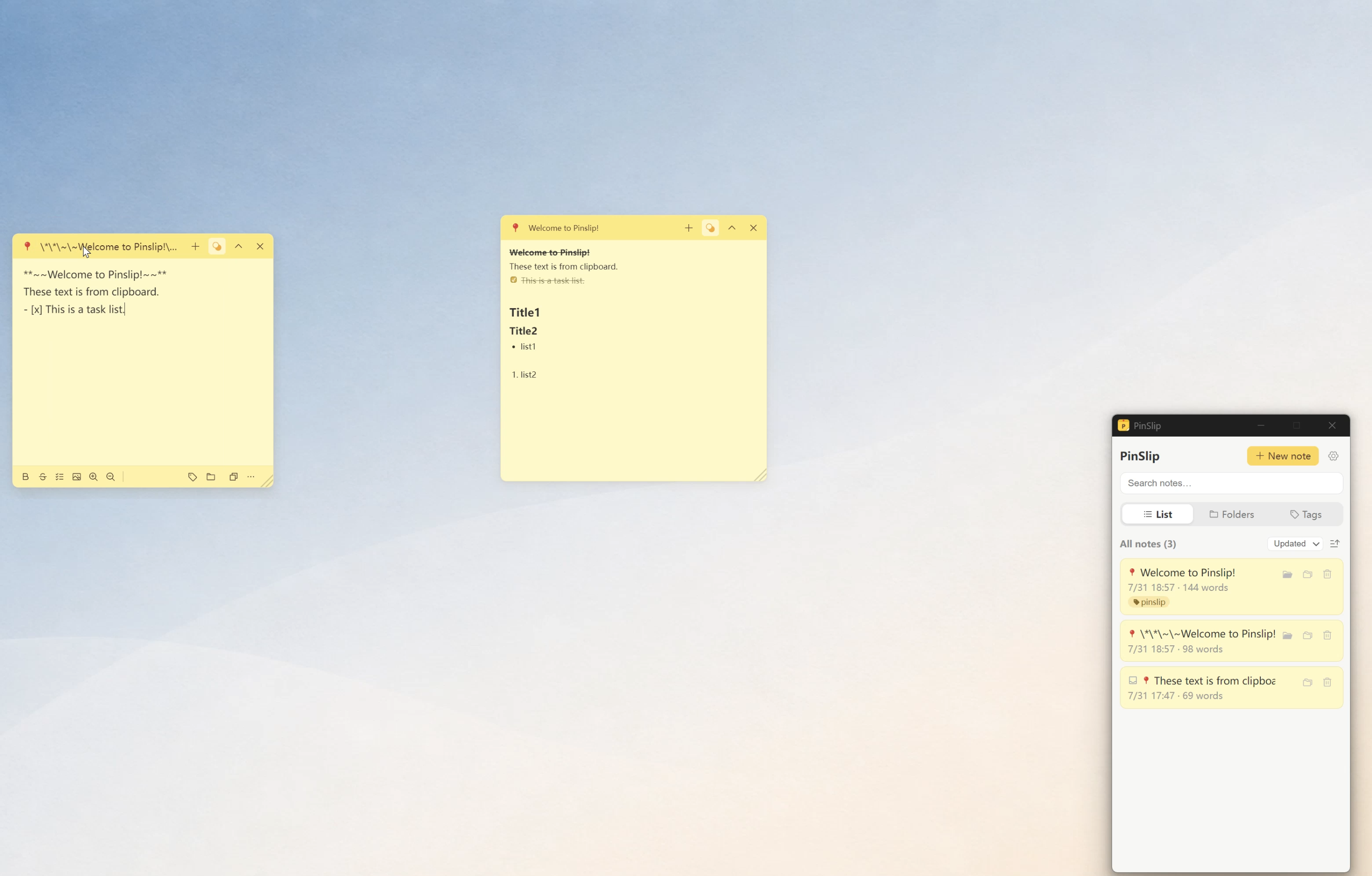
Alinhamento magnético: Notas fixadas próximas umas das outras se alinham automaticamente.
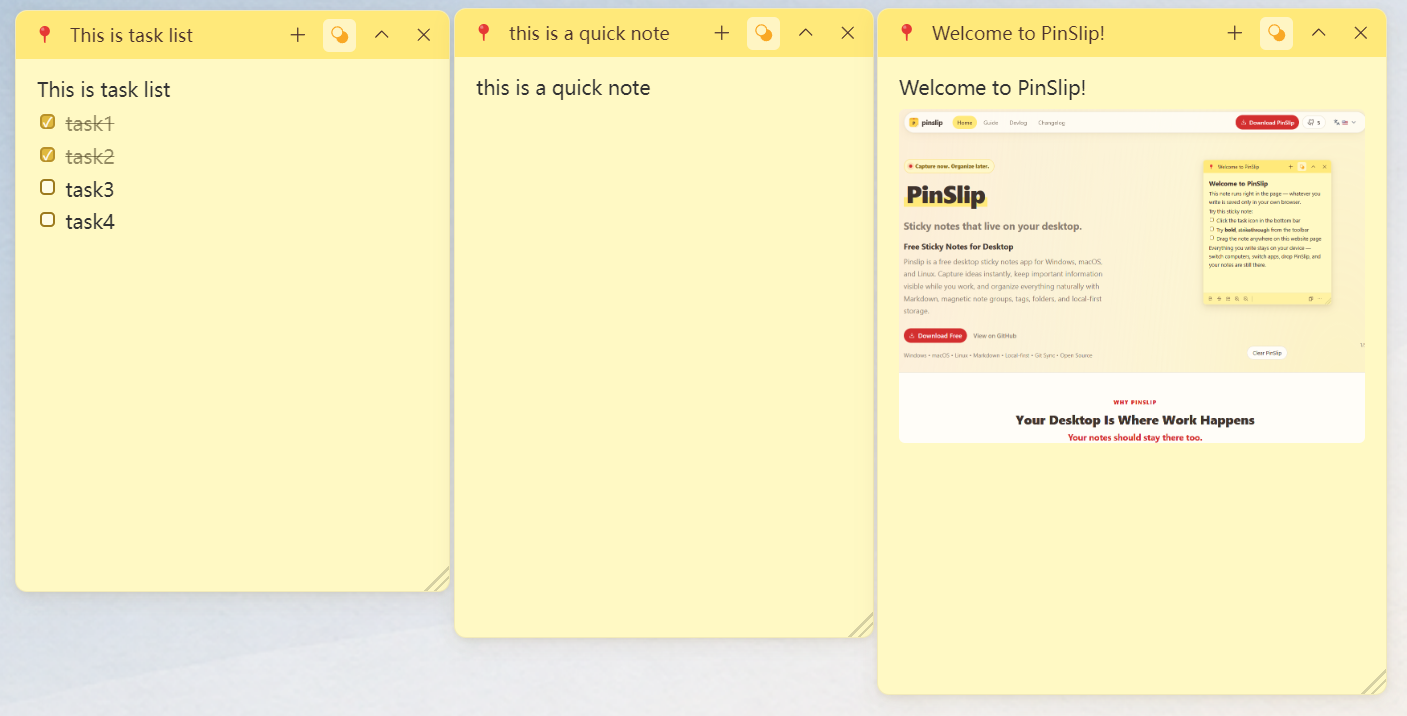
Se uma nota sair da tela por desconexão de monitor, ela volta automaticamente ao reiniciar.
Organizar notas
Pesquisa
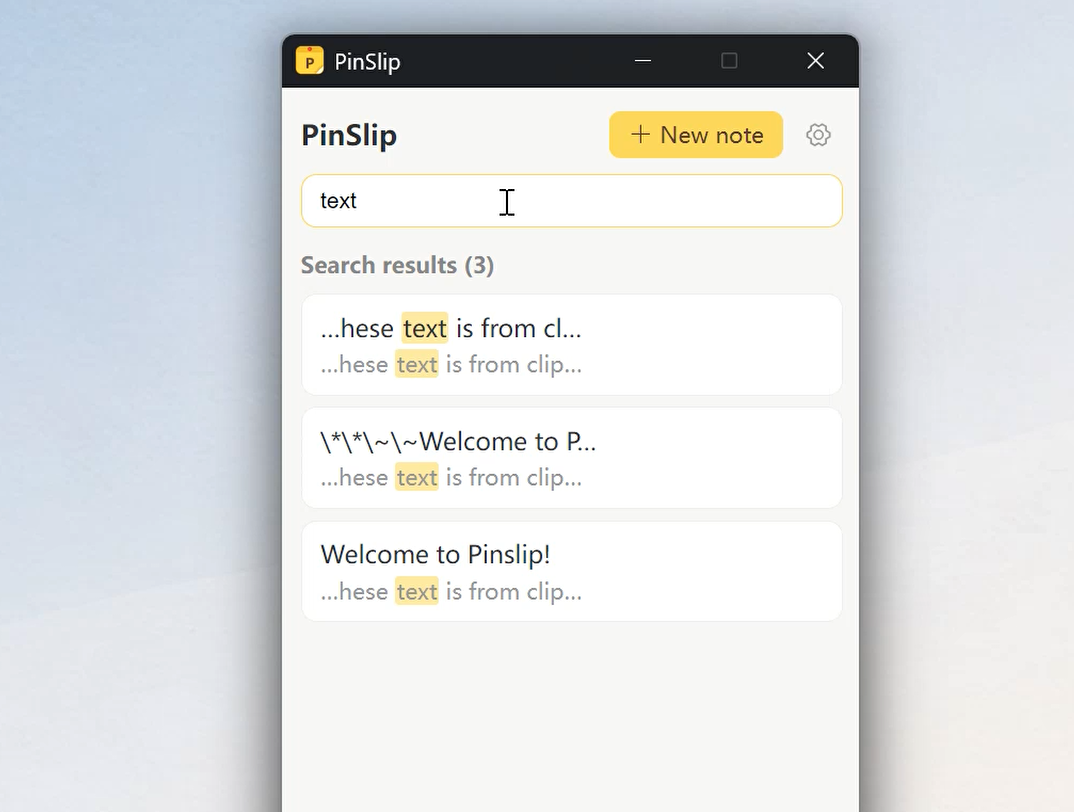
Digite na caixa de pesquisa — busca em títulos, tags e conteúdo. Os resultados são destacados em amarelo.
Tags
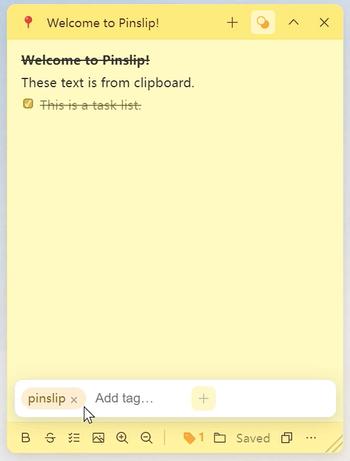
Clique em 🏷 na barra de ferramentas da nota → digite um nome → pressione Enter. O ícone fica sólido quando a nota tem tags.
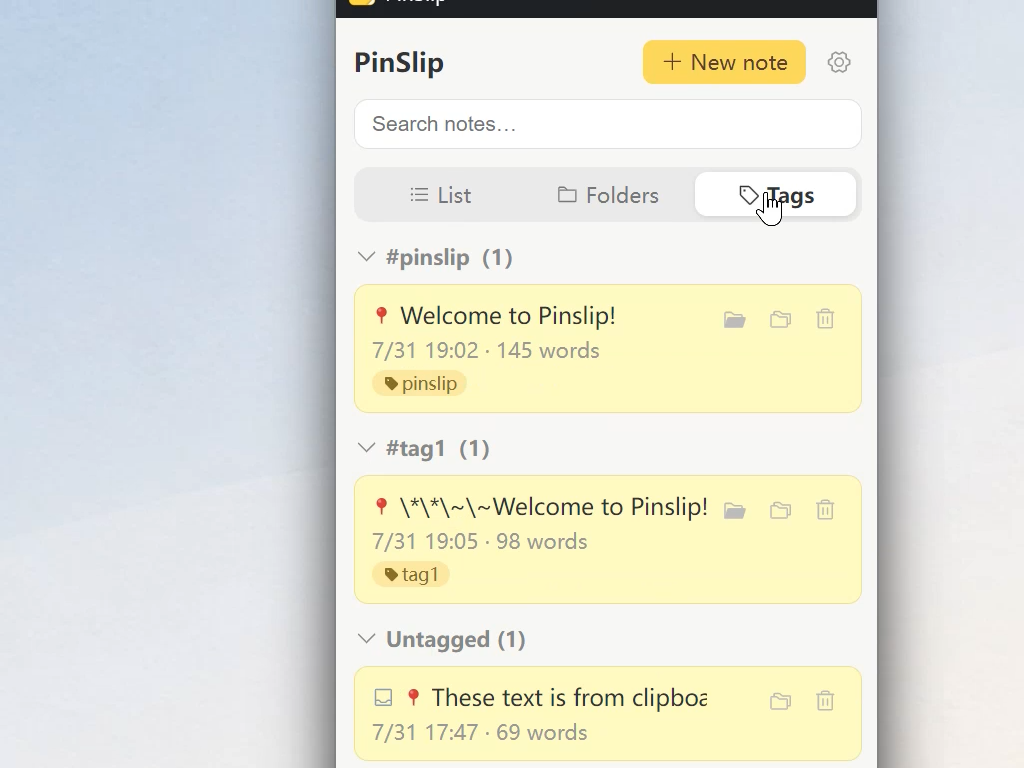
Na vista Tags, as notas são agrupadas por frequência de uso. Notas sem tag vão para o último grupo.
Pastas
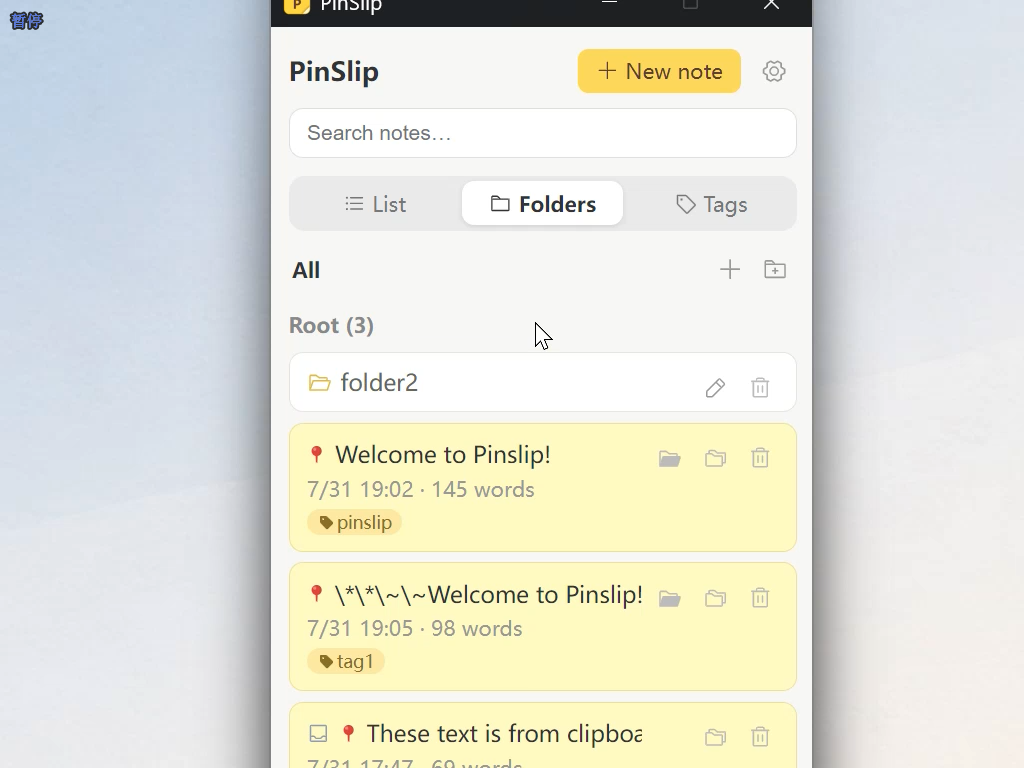
Clique em 📁 na barra de ferramentas para mover a nota. Aninhamento ilimitado sob notes/.
Na vista Pasta: navegação em árvore + trilha de navegação. Crie notas ou subpastas com os botões +.
Três vistas
Aba | Função |
|---|---|
Lista | Todas as notas, ordenadas por data |
Pasta | Árvore de diretórios + trilha |
Tags | Agrupadas por tag, recolhíveis |
Lixeira
Arquivos deletados vão para .trash/. Limpeza automática após 7 / 30 (padrão) / 90 dias, ou nunca. Arraste os arquivos de volta para notes/ para recuperar.
Recursos em destaque
1. Grupos de notas
A assinatura do PinSlip: empilhe notas fixadas relacionadas num esquadrão.
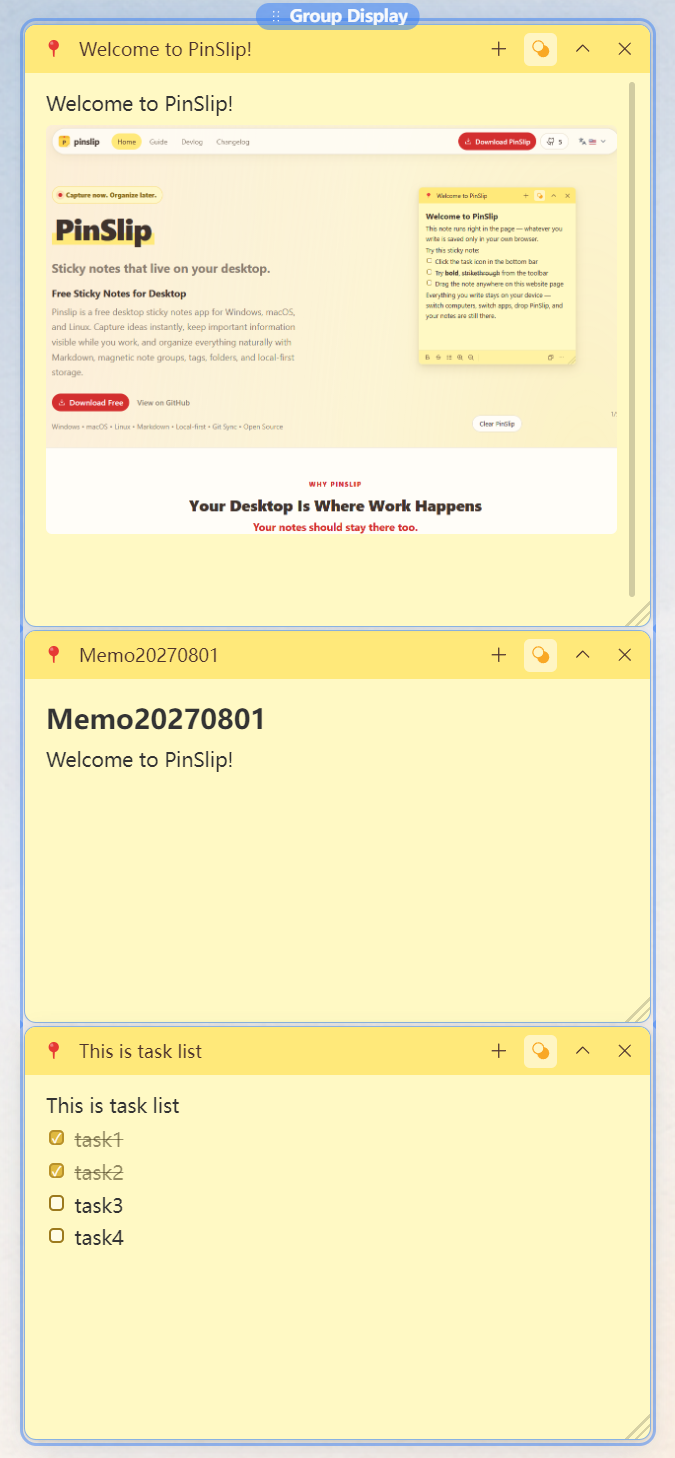
Criar: Arraste uma nota fixada sobre outra (ambas brilham em azul, solte).
Mover: Arraste a pílula azul no topo → o grupo inteiro se move.
Renomear: Duplo clique na pílula → digite um nome (máx. 30 caracteres).
Recolher: Recolha uma → as de baixo sobem. Expanda → elas abrem espaço.
Redimensionar: A nota mais larga define a largura do grupo. Os membros sincronizam em tempo real.
Sair: Arraste para fora, desfixe, feche, ou clique direito na pílula → Dissolver grupo.
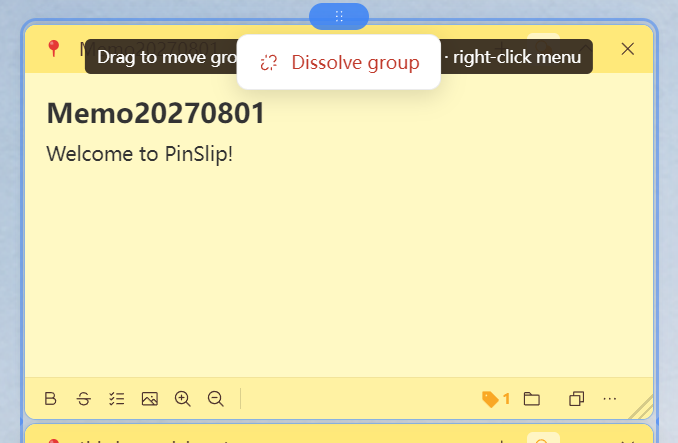
Ótimo para: quadros de projeto, atas de reunião, pesquisa por tema, Kanban leve.
2. Captura rápida
Pressione Ctrl+Shift+N (macOS Cmd+Shift+N) — uma janela flutuante aparece, sem bordas e sempre visível.
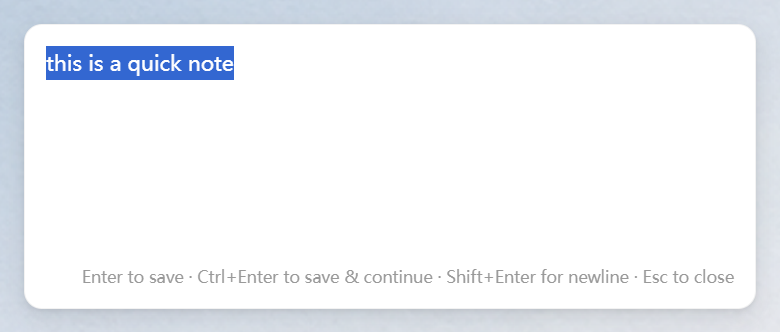
Tecla | Ação |
|---|---|
| Salvar e fechar |
| Salvar, manter aberta (próxima nota) |
| Salva se houver conteúdo, senão fecha |
Perder foco | Salvamento automático e fecha |
Trazer da área de transferência (ligado por padrão): A Captura rápida cola o texto da área de transferência automaticamente, selecionado, pronto para editar.
Destino de salvamento (Configurações → Captura rápida):
nota(padrão): Cada pensamento vira uma nota própria eminbox/.diária: Todos os pensamentos são anexados a uma nota por dia, com carimbo de data.
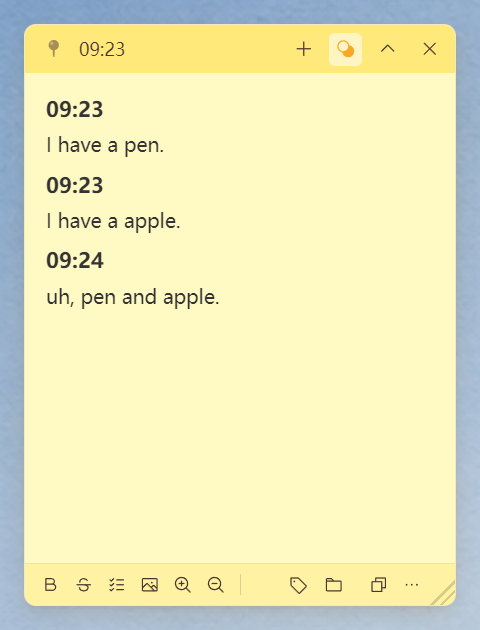
inbox/ é uma área temporária — mova as notas para subpastas de notes/ para organizar.
3. Sincronização Git
Sincronize entre dispositivos via seu próprio repositório Git (GitHub / GitLab / etc.).
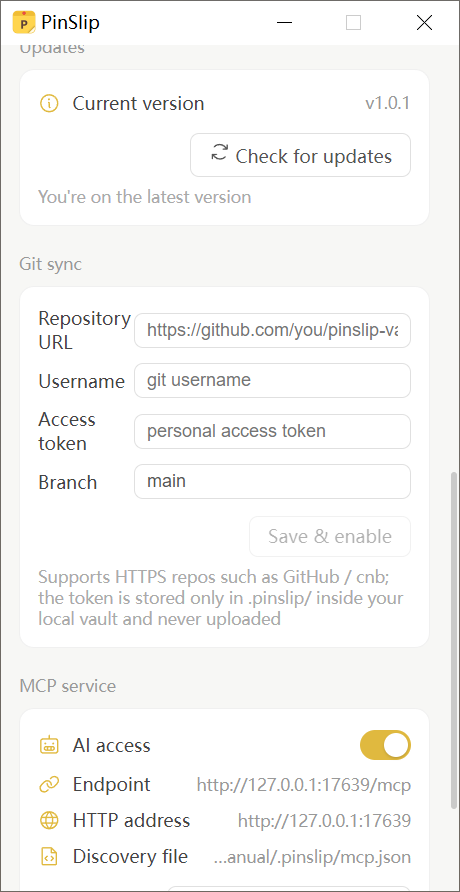
Configuração: Configurações → Sincronização Git → insira URL do repo, usuário, token e branch. O PinSlip se inicializa e faz push automaticamente.
Como funciona:
3 minutos de inatividade → auto-commit
Fetch + merge → push a cada 10 minutos (configurável)
Resolução de conflitos: merge automático para parágrafos diferentes; marcadores de conflito para edições na mesma linha
Novo dispositivo: aponte para pasta vazia, mesma config → clonagem automática
O que sincroniza: notes/, inbox/, attachments/.
O que não: .trash/, .pinslip/.
4. Integração com IA (MCP)
O PinSlip inclui um servidor MCP embutido (Model Context Protocol). Qualquer assistente de IA compatível (Claude Code, Kimi Work, etc.) pode ler, pesquisar, escrever e apagar suas notas.
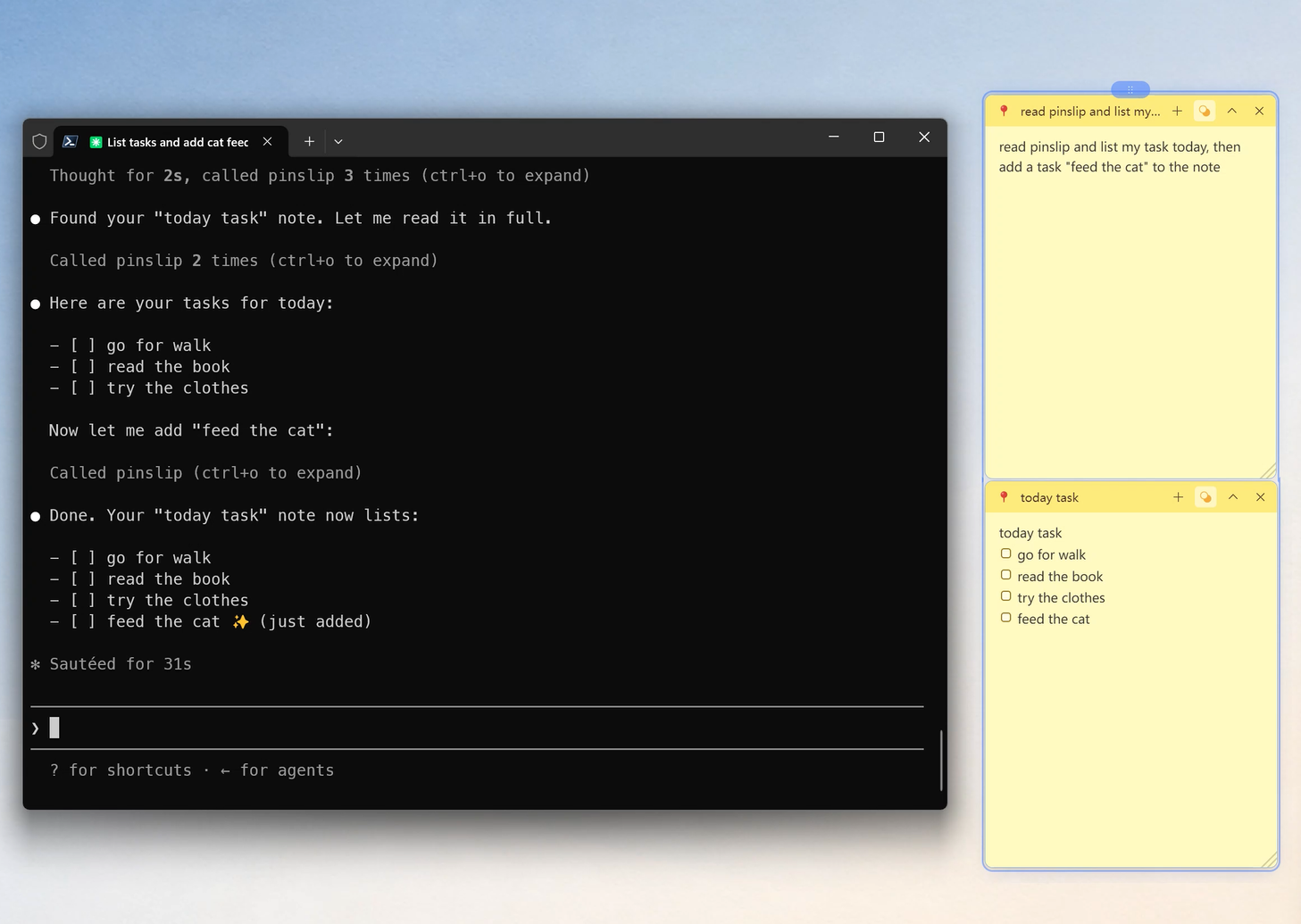
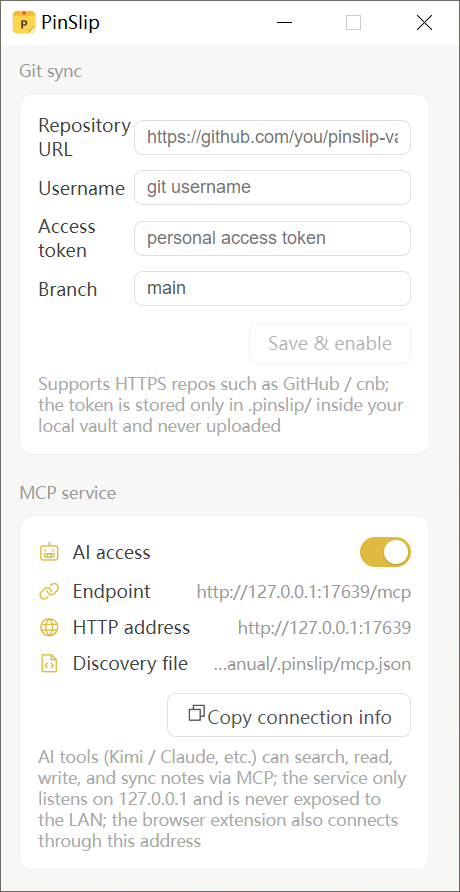
Conexão: Configurações → Serviço MCP → Copiar info de conexão → cole no seu cliente de IA.
O que a IA pode fazer:
Pesquisar notas (texto completo, tag, pasta, intervalo de tempo)
Ler / criar / editar / apagar notas (a exclusão vai para a lixeira)
Acionar sincronização e consultar status
Fluxos típicos:
"O que eu fiz hoje?" → A IA lê as notas do dia → escreve um relatório
"Organize minha inbox por tema" → A IA classifica e move notas
"Ache minha ideia sobre performance" → A IA pesquisa e recupera
Segurança: O MCP só escuta em 127.0.0.1 (apenas local). Sem acesso de redes externas.
5. Extensão de navegador (Chrome / Firefox)
Capture conteúdo da web diretamente no PinSlip.
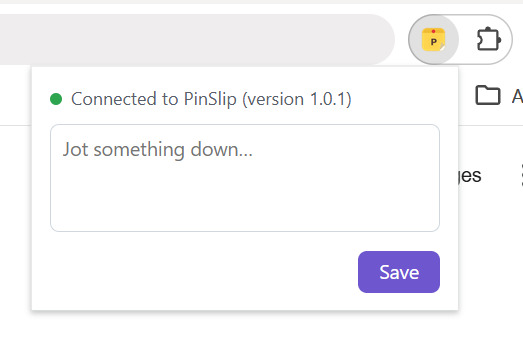
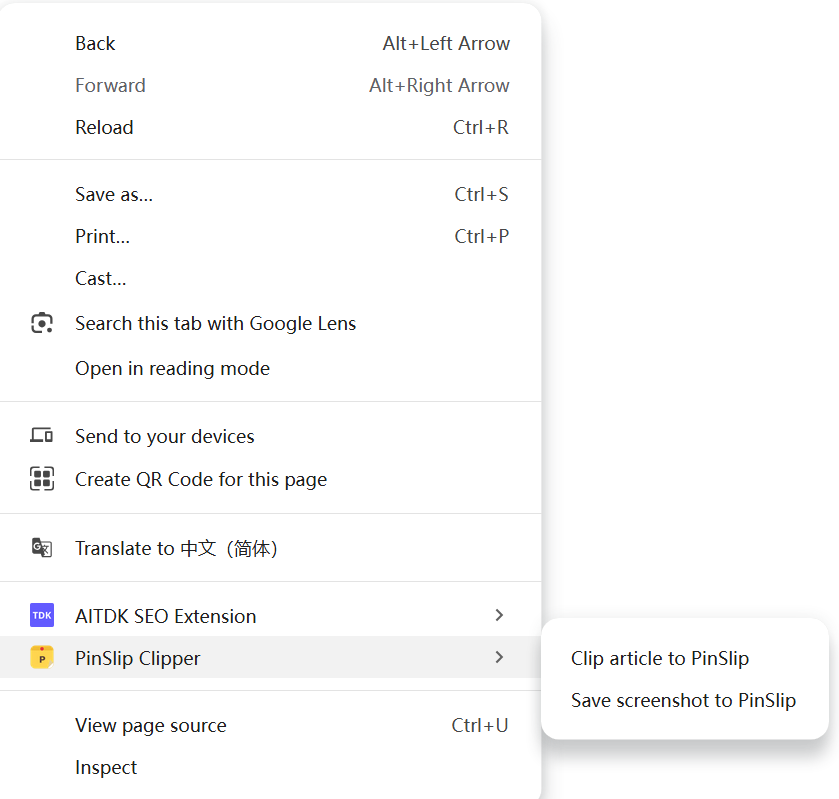
Ação | Como |
|---|---|
Salvar texto selecionado | Clique direito → Salvar seleção |
Salvar link | Clique direito → Salvar link |
Recortar artigo | Clique direito → Recortar artigo (Markdown automático) |
Capturar página | Clique direito → Salvar captura da página |
Popup rápido | Clique no ícone da barra → edite → Enter |
Título e URL são preenchidos automaticamente. As notas são etiquetadas com source: browser-extension para poder rastreá-las.
Armazenamento de dados
Estrutura de pastas
<seu vault>/
├── notes/          # Todas as notas + subpastas
├── inbox/          # Captura rápida (plana)
├── attachments/    # Imagens (png/jpg/gif/webp)
├── .trash/         # Lixeira
└── .pinslip/       # Configurações, índice, grupos, config de sync
Formato de arquivo
Cada nota é um arquivo .md com frontmatter YAML:
---
tags: [trabalho, ideias]
pin: true
color: yellow
created: 2026-07-30T14:00:00+08:00
updated: 2026-07-31T09:30:00+08:00
---
# Conteúdo da sua nota
- [ ] Uma tarefaBackup: Basta copiar a pasta do vault. Sem formato proprietário.
Migração: Copie o vault para outra máquina, ou use a sincronização Git.
Privacidade: Todas as notas são locais. O PinSlip nunca sobe conteúdo, a menos que você ative Git sync ou MCP.
FAQ rápido
P: macOS diz "App danificado"
R: Clique direito → Abrir, ou execute xattr -cr /Applications/PinSlip.app.
P: Onde estão minhas notas?
R: Arquivos .md simples na pasta que você escolheu. São suas 100%.
P: Posso usar o mesmo vault com Obsidian?
R: Sim. Aponte ambos os apps para a mesma pasta. As mudanças se refletem nos dois.
P: Apaguei algo sem querer
R: Verifique .trash/. Arraste o arquivo de volta para notes/ para recuperar.
P: O atalho global não funciona no Linux
R: Wayland não suporta atalhos globais para janelas nativas. Use uma sessão X11.
P: Como sincronizo entre dispositivos?
R: Ative a Sincronização Git (Configurações → Sincronização Git) para sync automático.
P: A IA pode realmente editar minhas notas?
R: Sim, via MCP. Pode pesquisar, ler, criar, editar e apagar (só para a lixeira). Não pode mudar o estado da interface nem as configurações de sync.
Para documentação detalhada, visite o repositório PinSlip no GitHub.
Baixe o app grátis de notas adesivas para área de trabalho
Capture ideias. Mantenha-as visíveis. Organize-as naturalmente. Seja dono das suas notas. Baixe o PinSlip hoje e descubra uma forma melhor de trabalhar com notas adesivas na área de trabalho.