
Przewodnik po PinSlip
PinSlip to aplikacja do notatek na pulpit dla osób, które myślą w Markdown. Każda notatka to zwykły plik
.mdw folderze, który sam wybierasz — w pełni kompatybilny z Obsidian, VS Code lub dowolnym edytorem Markdown.
Co wyróżnia PinSlip
Funkcja | PinSlip | Tradycyjne notatki |
|---|---|---|
Obsługa Markdown | ✓ | — |
Notatki na pulpicie | ✓ | ✓ |
Magnetyczne grupy notatek | ✓ | ✗ |
Tagi i foldery | ✓ | — |
Lokalne przechowywanie | ✓ | — |
Synchronizacja Git | ✓ | ✗ |
Integracja z AI | ✓ | ✗ |
Open source | ✓ | — |
Local-first: Twoje notatki to zwykłe pliki Markdown. Brak blokady, brak wymuszonej chmury.
Lekki, ale zaawansowany: Zawsze na wierzchu, sześć kolorów, renderowanie na żywo, wklejanie obrazów, listy zadań, grupy notatek, synchronizacja Git, asystent AI.
Instalacja
Pobierz z GitHub Releases:
Platforma | Plik | Jak zainstalować |
|---|---|---|
Windows |
| Kliknij dwa razy, nie potrzeba uprawnień admina |
macOS (Apple Silicon) |
| Przeciągnij do Aplikacje |
macOS (Intel) |
| Przeciągnij do Aplikacje |
Linux |
| Uruchom bezpośrednio, lub |
Wskazówka dla macOS: Aplikacja nie jest podpisana. Jeśli macOS pisze "uszkodzona", kliknij prawym → Otwórz, lub wykonaj xattr -cr /Applications/PinSlip.app.
Wskazówka dla Linux: AppImage wymaga najpierw chmod +x. W GNOME zainstaluj rozszerzenie AppIndicator dla ikony w zasobniku.
Pierwsze uruchomienie
Przy pierwszym uruchomieniu wybierz folder na swoje notatki. Domyślnie: ~/Documents/PinSlip (Windows: C:\Users\<ty>\Documents\PinSlip).
Możesz skierować PinSlip na istniejący magazyn Obsidian — obie aplikacje bezproblemowo dzielą notatki.
Interfejs
Główne okno
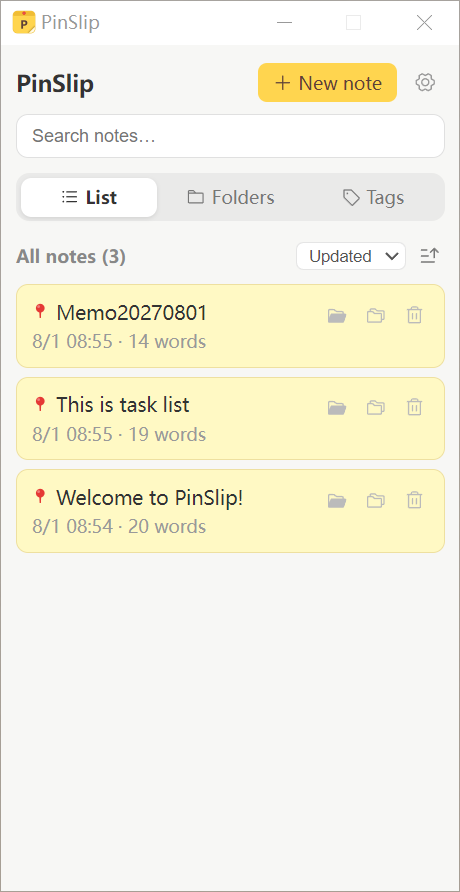
Góra: Pasek wyszukiwania — pisz i szukaj natychmiast.
Środek: Trzy zakładki — Lista (wszystkie notatki po czasie), Folder (drzewo katalogów), Tagi (pogrupowane po tagach).
Góra z prawej: Przyciski Nowy tag i ⚙ Ustawienia.
Zasobnik systemowy
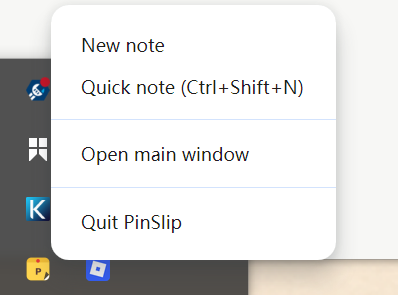
Lewy przycisk: Pokaż / ukryj główne okno.
Prawy przycisk: Menu (Nowa notatka / Szybka notatka / Otwórz / Wyjdź).
Tworzenie i edytowanie notatek
Cztery sposoby na stworzenie notatki
Scenariusz | Jak |
|---|---|
Obok innej notatki | + w pasku tytułowym notatki |
Z głównego okna | Nowa notatka na górze |
Wewnątrz bieżącego folderu | + obok folderu w widoku Folder |
Błyskawiczna notatka |
|
Nowe notatki są domyślnie przypięte, żółte, zapisywane w katalogu głównym.
Pasek tytułowy
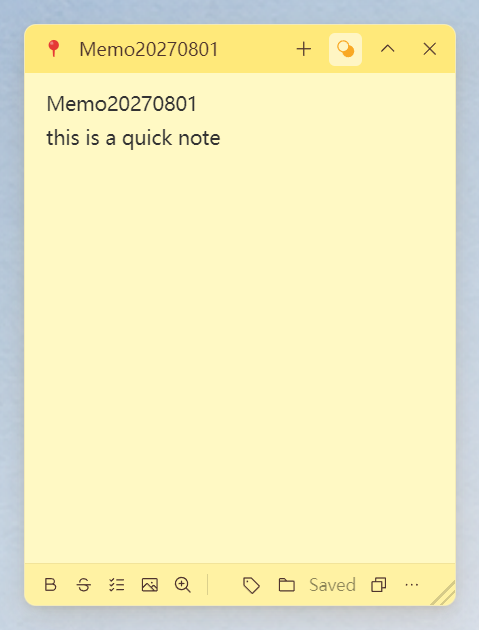
Przycisk | Działanie |
|---|---|
📌 | Przypnij / odpiń (przypięta = zawsze na wierzchu) |
Tytuł | Pochodzi automatycznie z pierwszej linii — bez ręcznego nazywania |
+ | Stwórz kolejną notatkę |
🎨 | Wybór koloru (6 kolorów) |
▁ / ▽ | Zwiń / rozwiń |
× | Zamknij (autozapis) |
Edycja Markdown
PinSlip używa Milkdown — widzisz efekt podczas pisania.
Pisz | Dostajesz |
|---|---|
| Nagłówek H1 |
| H2 / H3 |
| Lista punktowana |
| Lista numerowana |
| Pole zadania |
| Cytat blokowy |
| Pogrubienie |
| Kursywa |
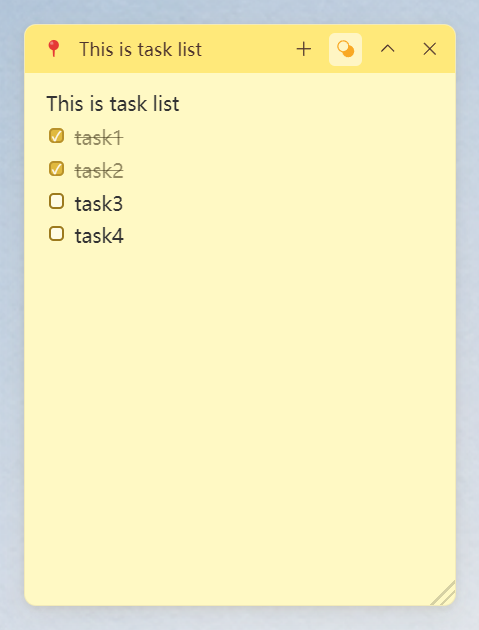
Obrazy: Wklej przez Ctrl+V. Zapisywane w /attachments/, ścieżka względna wstawiana automatycznie.

Dolny pasek narzędzi

Lewo: Pogrubienie, Przekreślenie, Lista zadań, Wstaw obraz, Rozmiar czcionki (50%–200%)
Prawo: Tagi, Folder, Status zapisu, Kopiuj wszystko, Więcej (⋮)
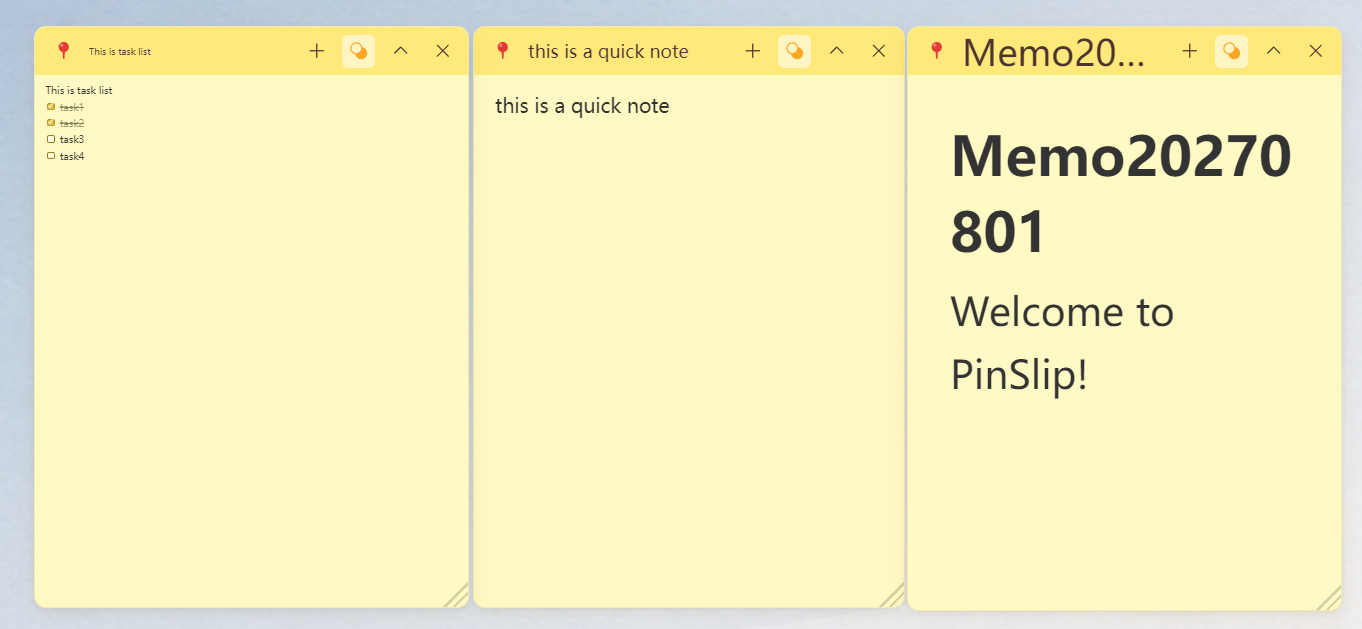
Przesuwanie, zmiana rozmiaru i przyciąganie
Przeciągnij pasek tytułowy, aby przesunąć.
Przeciągnij krawędzie, aby zmienić rozmiar.
Przyciąganie do krawędzi: Przeciągnij blisko krawędzi ekranu → automatycznie przyciągnie.
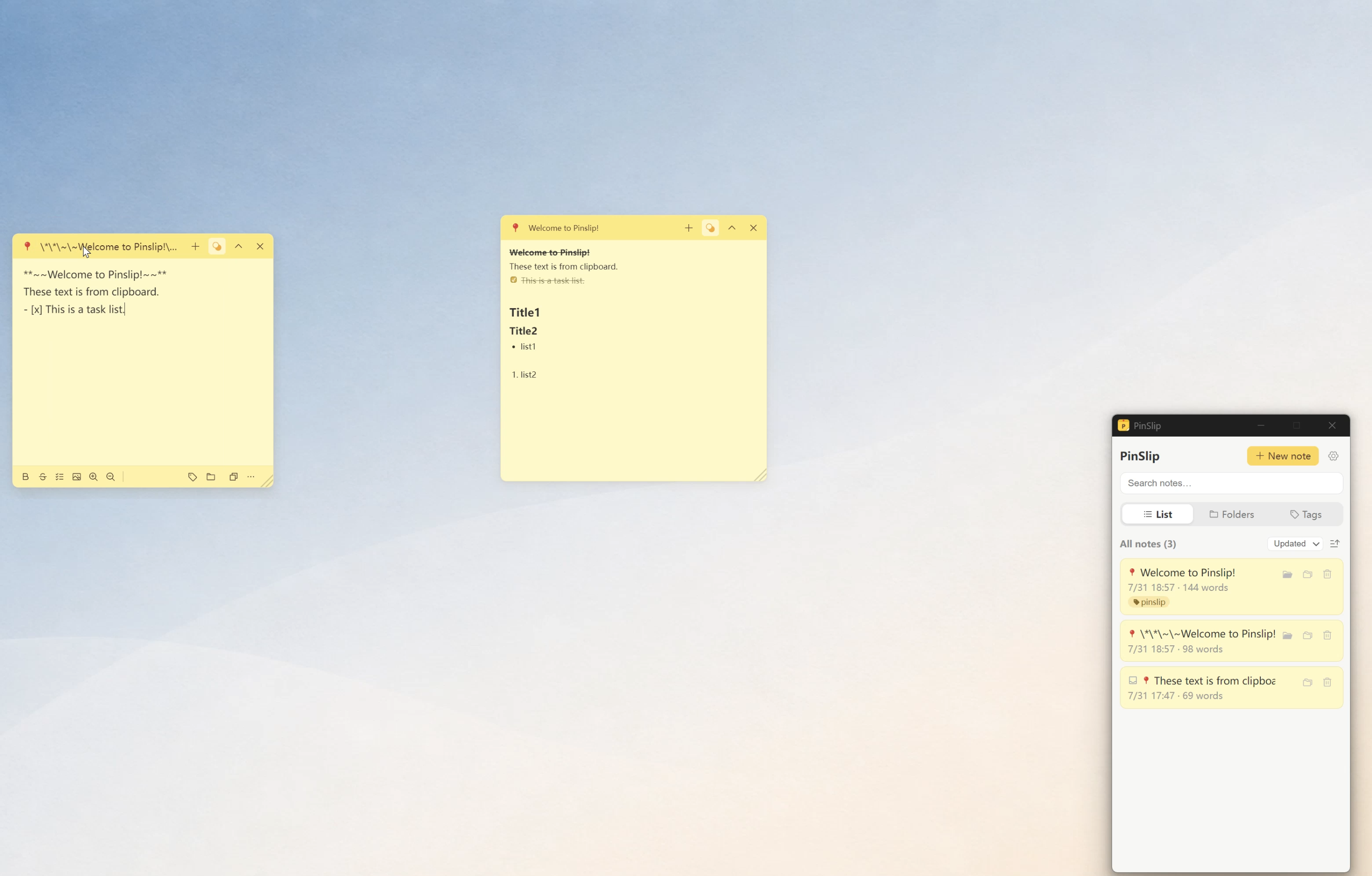
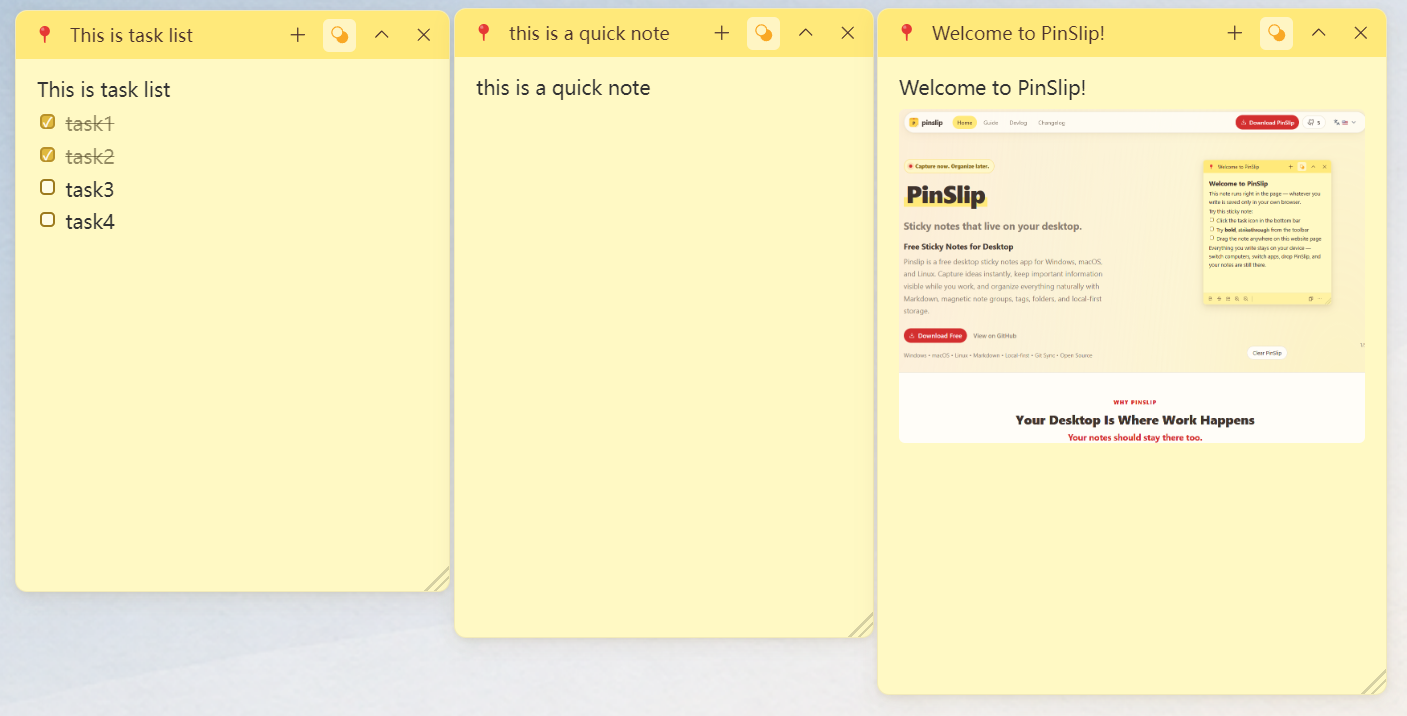
Magnetyczne wyrównanie: Przypięte notatki w pobliżu automatycznie się wyrównują.
Jeśli notatka wyszła poza ekran przez odłączenie monitora, po restarcie automatycznie wraca.
Organizowanie notatek
Wyszukiwanie
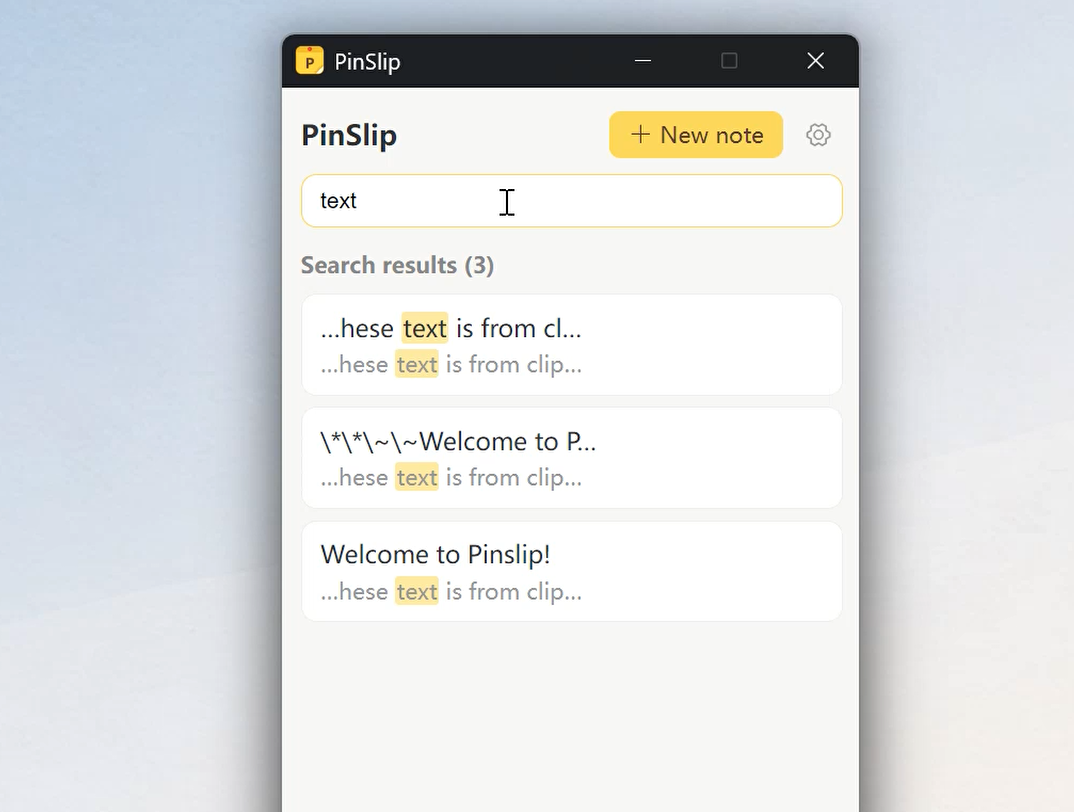
Pisz w pasku wyszukiwania — szuka w tytułach, tagach i treści. Wyniki są podświetlane na żółto.
Tagi
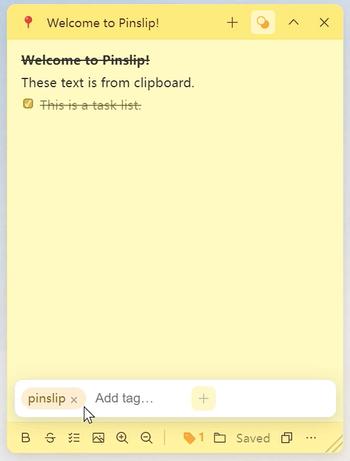
Kliknij 🏷 w pasku narzędzi notatki → wpisz nazwę → naciśnij Enter. Ikona tagu wypełnia się, gdy notatka ma tagi.
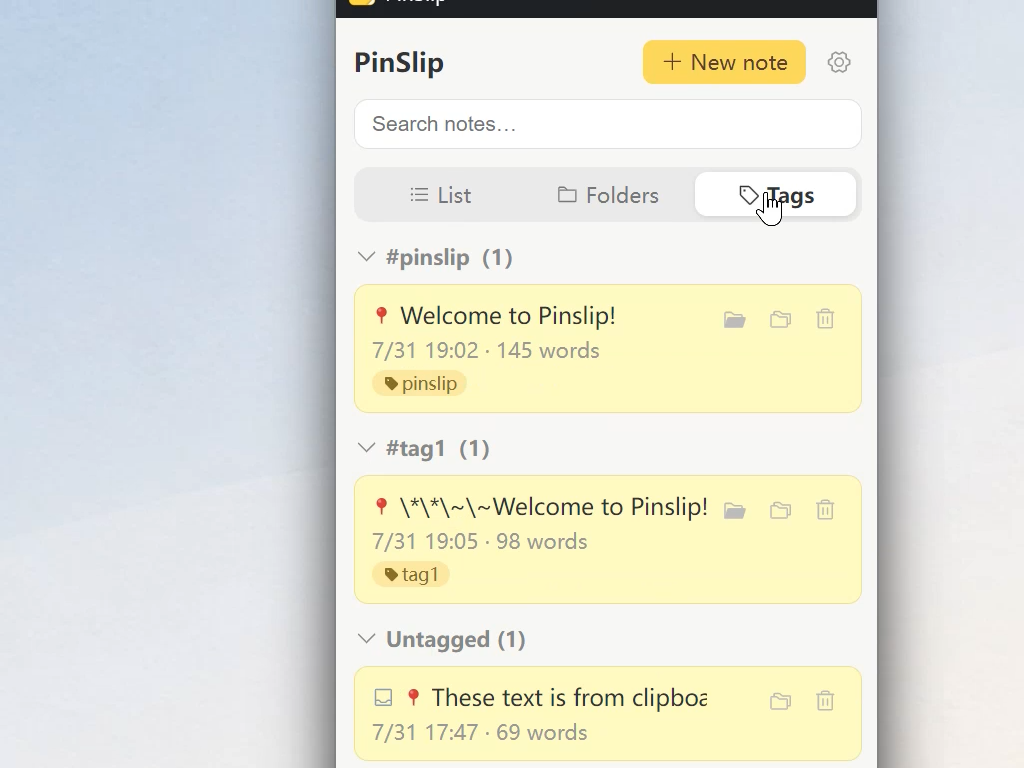
W widoku Tagi notatki są grupowane według częstotliwości użycia. Notatki bez tagów trafiają do ostatniej grupy.
Foldery
Kliknij 📁 w pasku narzędzi, aby przenieść notatkę. Nieograniczone zagnieżdżanie pod notes/.
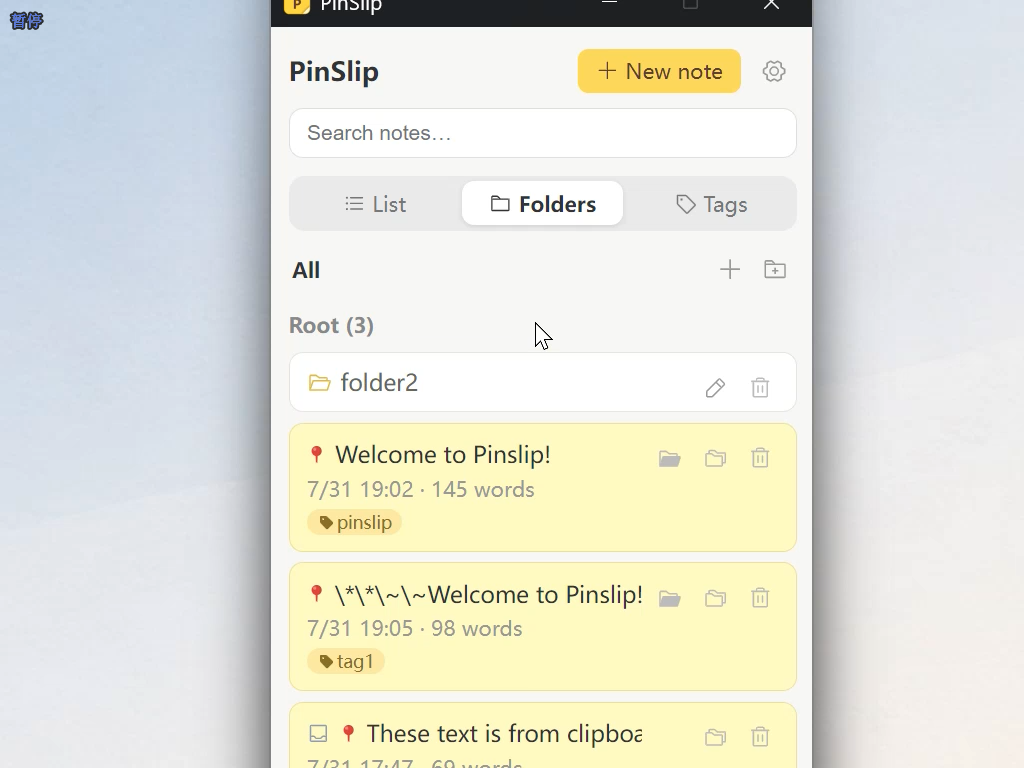
W widoku Folder: przeglądanie w drzewie + nawigacja okruszkowa. Twórz notatki lub podfoldery przyciskami +.
Trzy widoki
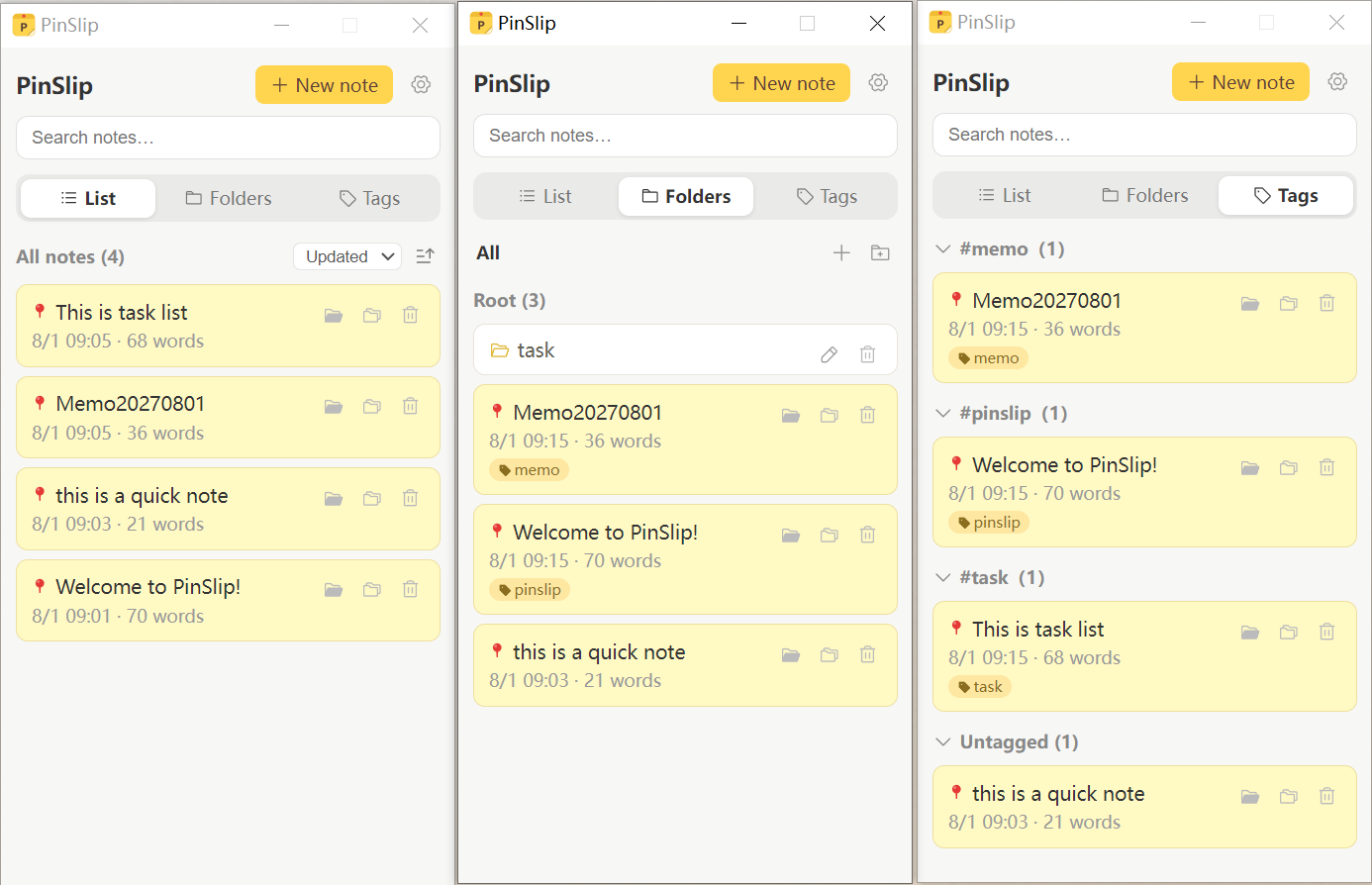
Zakładka | Funkcja |
|---|---|
Lista | Wszystkie notatki, posortowane po czasie |
Folder | Drzewo katalogów + okruszki |
Tagi | Pogrupowane po tagach, zwijane |
Kosz
Usunięte pliki trafiają do .trash/. Auto-czyszczenie po 7 / 30 (domyślnie) / 90 dniach, lub nigdy. Przeciągnij pliki z powrotem do notes/, aby przywrócić.
Funkcje wyróżniające
1. Grupy notatek
Znak rozpoznawczy PinSlip: układaj powiązane przypięte notatki w drużynę.
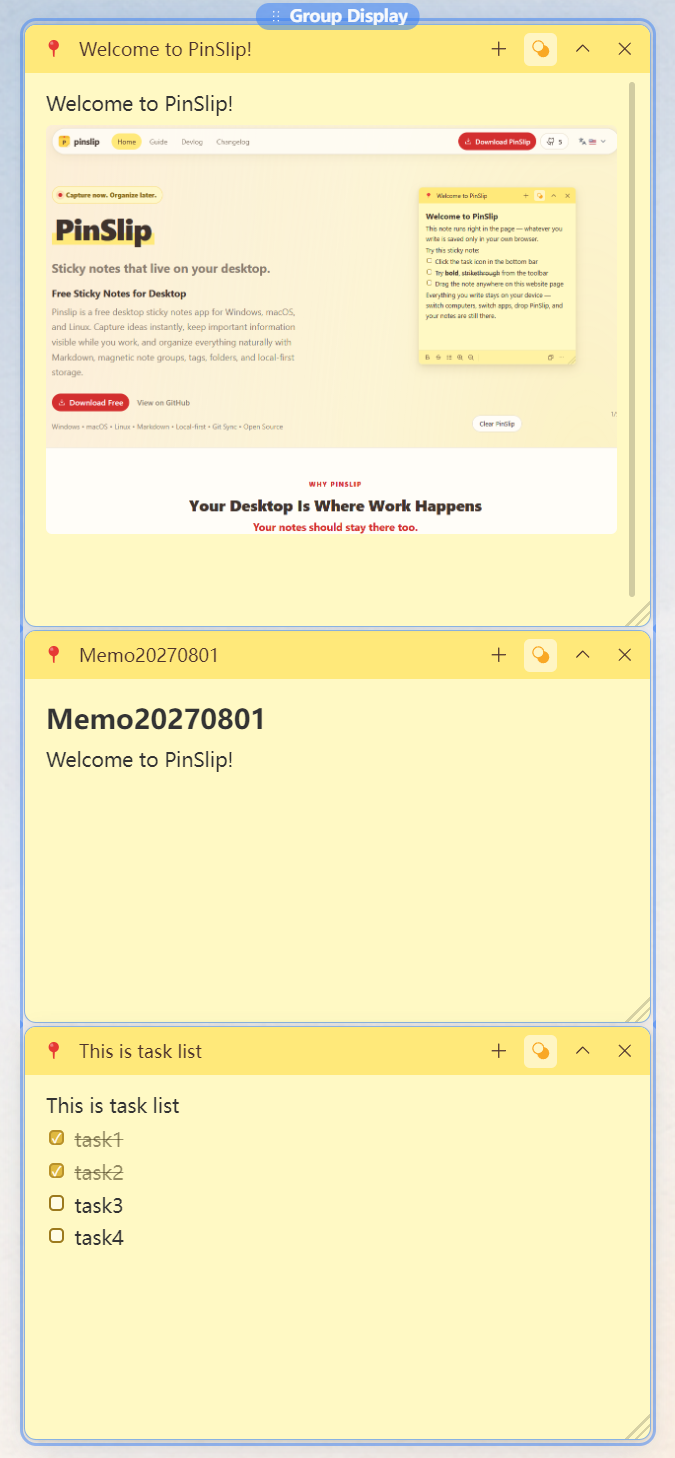
Stwórz: Przeciągnij przypiętą notatkę na inną (obie świecą na niebiesko, puść).
Przesuń: Przeciągnij niebieską pigułkę na górze → cała grupa się przesuwa.
Zmień nazwę: Kliknij dwukrotnie pigułkę → wpisz nazwę (max. 30 znaków).
Zwiń: Zwiń jedną → te poniżej przesuwają się w górę. Rozwiń → robią miejsce.
Zmień rozmiar: Najszersza notatka ustawia szerokość grupy. Członkowie synchronizują się w czasie rzeczywistym.
Opuść: Przeciągnij poza grupę, odpiń, zamknij, lub kliknij prawym na pigułkę → Rozwiąż grupę.
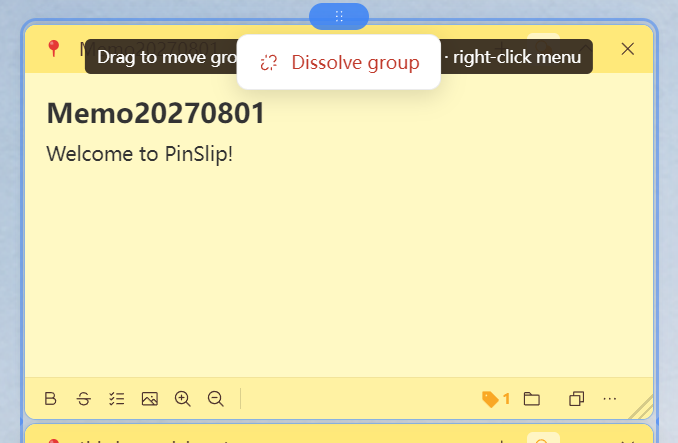
Świetne do: tablic projektów, notatek ze spotkań, researchu tematycznego, lekkiego Kanban.
2. Szybka notatka
Naciśnij Ctrl+Shift+N (macOS Cmd+Shift+N) — pojawia się pływające okno, bez ramek i zawsze na wierzchu.
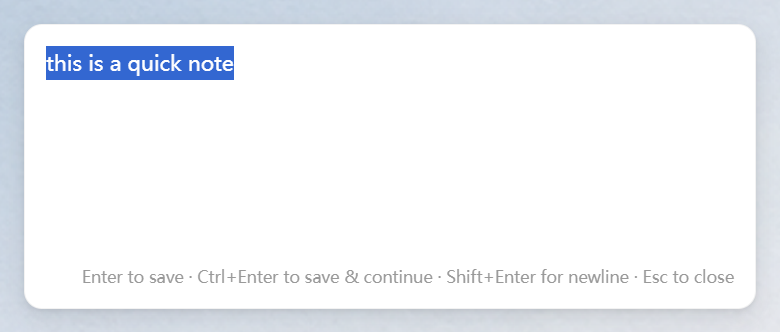
Klawisz | Działanie |
|---|---|
| Zapisz i zamknij |
| Zapisz, zostaw otwarte (następna notatka) |
| Zapisz jeśli jest treść, inaczej zamknij |
Utrata fokusu | Auto-zapis i zamknięcie |
Automatyczne wklejanie ze schowka (włączone domyślnie): Szybka notatka automatycznie wkleja tekst ze schowka, zaznaczony, gotowy do edycji.
Cel zapisu (Ustawienia → Szybka notatka):
note(domyślnie): Każda myśl to osobna notatka winbox/.daily: Wszystkie myśli dopisywane do jednej notatki dziennie, ze znacznikiem czasu.
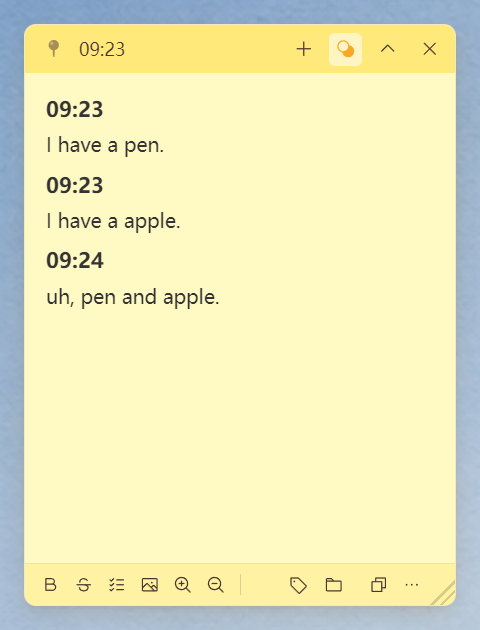
inbox/ to tymczasowa strefa — przenoś notatki do podfolderów notes/, aby je zorganizować.
3. Synchronizacja Git
Synchronizuj między urządzeniami przez własne repozytorium Git (GitHub / GitLab / itp.).
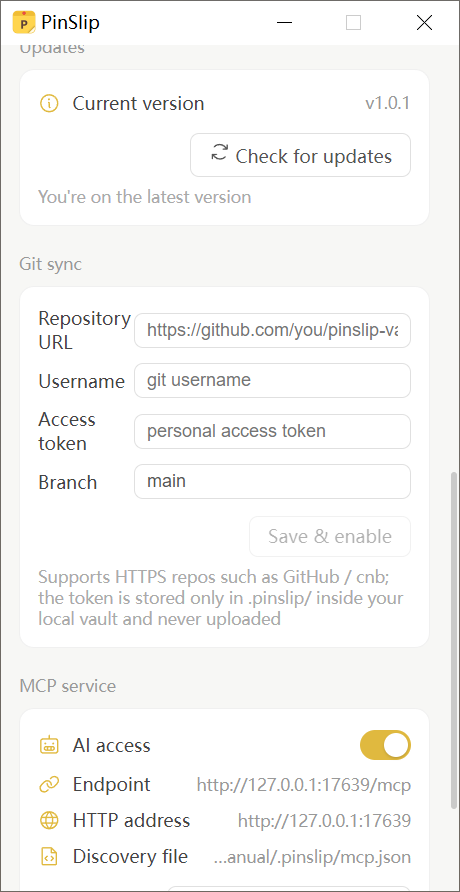
Konfiguracja: Ustawienia → Synchronizacja Git → wpisz URL repozytorium, nazwę użytkownika, token i branch. PinSlip inicjalizuje się i robi push automatycznie.
Jak to działa:
3 minuty bezczynności → auto-commit
Fetch + merge → push co 10 minut (konfigurowalne)
Rozwiązywanie konfliktów: auto-merge dla różnych akapitów; znaczniki konfliktów dla edycji w tej samej linii
Nowe urządzenie: wskaż pusty folder, ta sama konfiguracja → auto-klon
Co się synchronizuje: notes/, inbox/, attachments/.
Co nie: .trash/, .pinslip/.
4. Integracja z AI (MCP)
PinSlip zawiera wbudowany serwer MCP (Model Context Protocol). Dowolny kompatybilny asystent AI (Claude Code, Kimi Work, itp.) może czytać, szukać, pisać i usuwać twoje notatki.
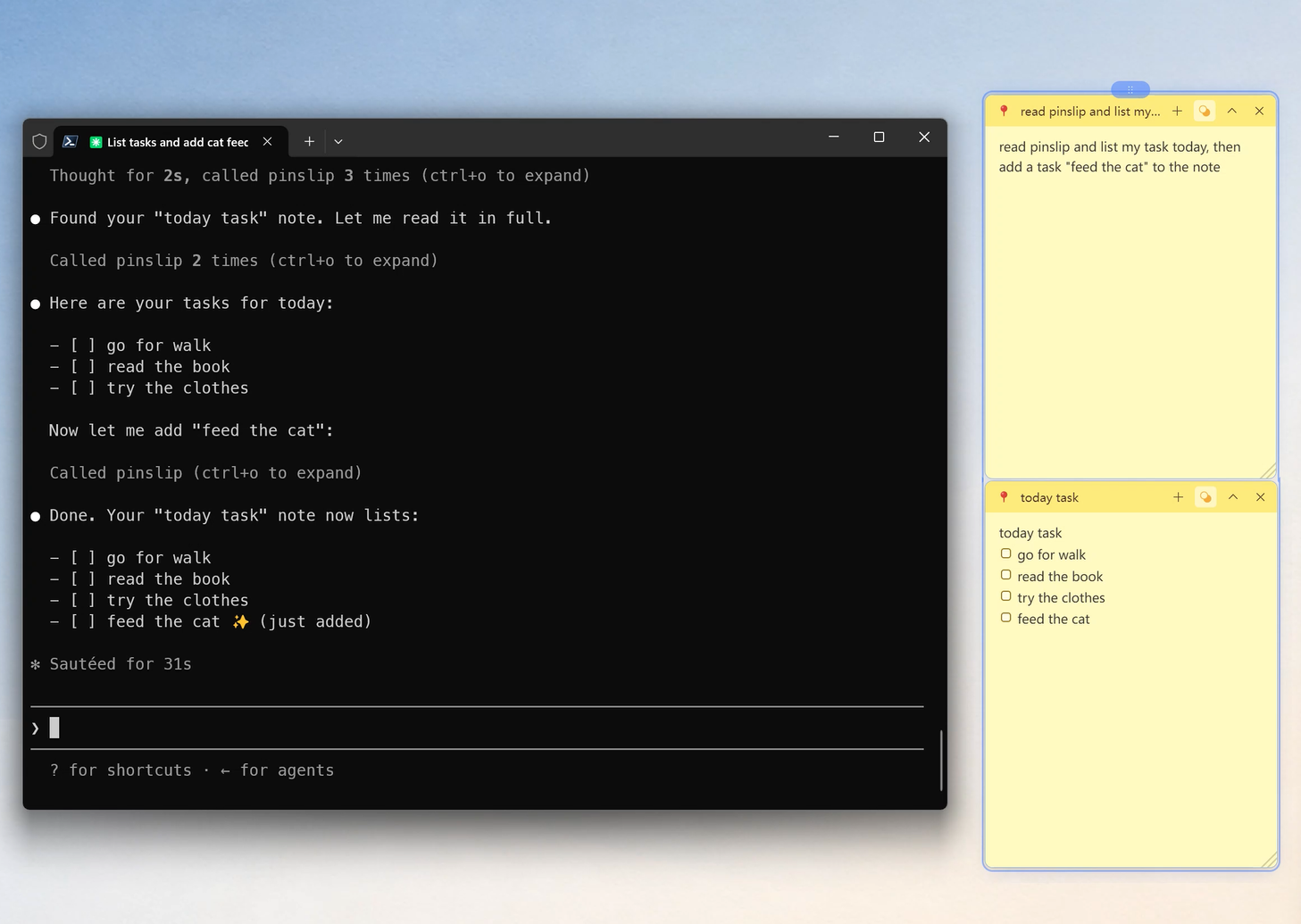
Połączenie: Ustawienia → Usługa MCP → Kopiuj dane połączenia → wklej do swojego klienta AI.
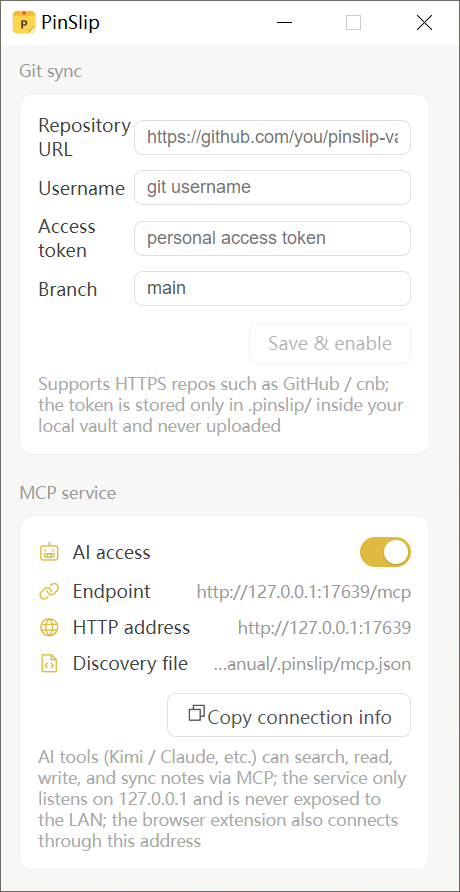
Co AI potrafi:
Szukać w notatkach (pełny tekst, tag, folder, zakres czasowy)
Czytać / tworzyć / edytować / usuwać notatki (usuwanie do kosza)
Wyzwalać synchronizację i sprawdzać status
Typowe przepływy pracy:
"Co zrobiłem dzisiaj?" → AI czyta dzisiejsze notatki → pisze raport
"Posortuj mój inbox według tematu" → AI klasyfikuje i przenosi notatki
"Znajdź mój pomysł na wydajność" → AI szuka i odnajduje
Bezpieczeństwo: MCP nasłuchuje tylko na 127.0.0.1 (tylko lokalnie). Brak dostępu z sieci zewnętrznych.
5. Rozszerzenie przeglądarki (Chrome / Firefox)
Zapisuj treści internetowe bezpośrednio do PinSlip.
Działanie | Jak |
|---|---|
Zapisz zaznaczony tekst | Prawy przycisk → Zapisz zaznaczenie |
Zapisz link | Prawy przycisk → Zapisz link |
Wytnij artykuł | Prawy przycisk → Wytnij artykuł (auto-Markdown) |
Zrzut ekranu strony | Prawy przycisk → Zapisz zrzut strony |
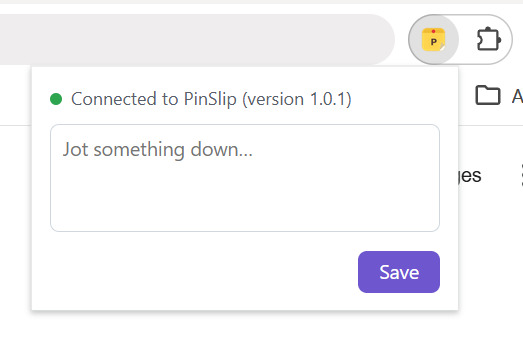
Szybki popup | Kliknij ikonę na pasku → edytuj → Enter |
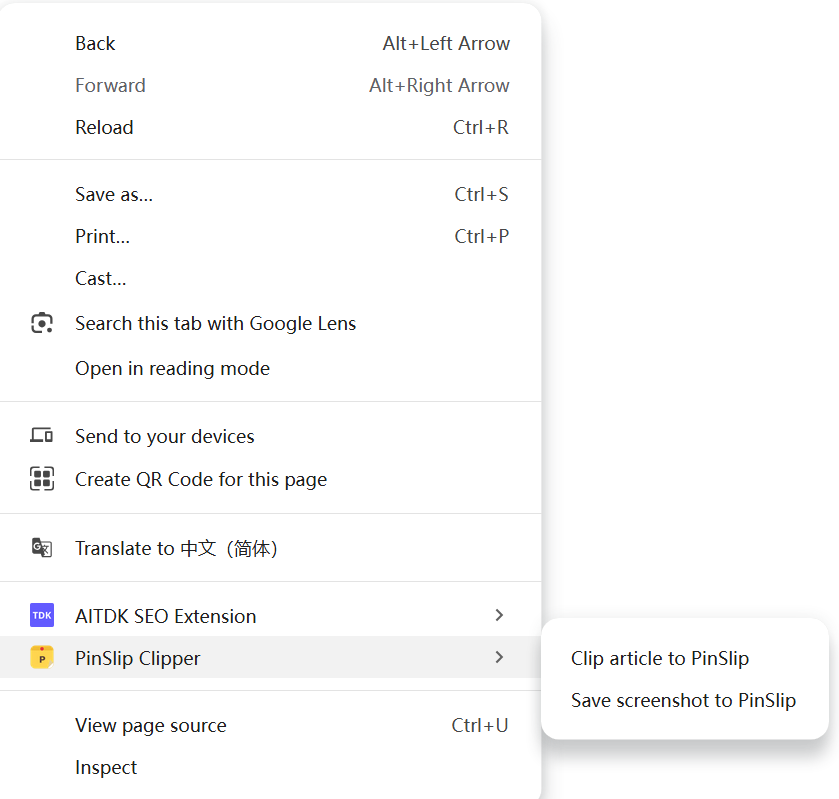
Tytuł i URL wypełniają się automatycznie. Notatki są tagowane source: browser-extension, aby można je było później odnaleźć.
Przechowywanie danych
Struktura folderów
<twój vault>/
├── notes/          # Wszystkie notatki + podfoldery
├── inbox/          # Szybka notatka (płaska)
├── attachments/    # Obrazy (png/jpg/gif/webp)
├── .trash/         # Kosz
└── .pinslip/       # Ustawienia, indeks, grupy, konfig sync
Format pliku
Każda notatka to plik .md z YAML frontmatter:
---
tags: [praca, pomysły]
pin: true
color: yellow
created: 2026-07-30T14:00:00+08:00
updated: 2026-07-31T09:30:00+08:00
---
# Treść twojej notatki
- [ ] ZadanieKopia zapasowa: Po prostu skopiuj folder vaultu. Brak formatów własnościowych.
Migracja: Skopiuj vault na nową maszynę, lub użyj synchronizacji Git.
Prywatność: Wszystkie notatki są lokalne. PinSlip nigdy nie przesyła treści, chyba że włączysz synchronizację Git lub MCP.
Szybkie FAQ
P: macOS pisze "Aplikacja uszkodzona"
O: Prawy przycisk → Otwórz, lub wykonaj xattr -cr /Applications/PinSlip.app.
P: Gdzie są moje notatki?
O: Zwykłe pliki .md w wybranym przez ciebie folderze. Są w pełni twoje.
P: Czy mogę używać tego samego vaultu z Obsidian?
O: Tak. Skieruj obie aplikacje na ten sam folder. Zmiany są widoczne w obie strony.
P: Przypadkowo coś usunąłem
O: Sprawdź .trash/. Przeciągnij plik z powrotem do notes/, aby przywrócić.
P: Globalny skrót nie działa w Linux
O: Wayland nie obsługuje globalnych skrótów dla natywnych okien. Użyj sesji X11.
P: Jak synchronizować między urządzeniami?
O: Włącz synchronizację Git (Ustawienia → Synchronizacja Git) dla automatycznej synchronizacji.
P: Czy AI naprawdę może edytować moje notatki?
O: Tak, przez MCP. Może szukać, czytać, tworzyć, edytować i usuwać (tylko do kosza). Nie może zmieniać stanu interfejsu ani ustawień synchronizacji.
Szczegółową dokumentację znajdziesz w repozytorium PinSlip na GitHub.