
PinSlip-Benutzerhandbuch
PinSlip ist eine Desktop-Haftnotiz-App für alle, die in Markdown denken. Jede Notiz ist eine einfache
.md-Datei in einem Ordner Ihrer Wahl — voll kompatibel mit Obsidian, VS Code oder jedem anderen Markdown-Editor.
Was PinSlip anders macht
Funktion | PinSlip | Klassische Haftnotizen |
|---|---|---|
Markdown-Unterstützung | ✓ | — |
Desktop-Haftnotizen | ✓ | ✓ |
Magnetische Notizgruppen | ✓ | ✗ |
Tags und Ordner | ✓ | — |
Lokale Speicherung | ✓ | — |
Git-Sync | ✓ | ✗ |
KI-Integration | ✓ | ✗ |
Open Source | ✓ | — |
Local-first: Ihre Notizen sind einfache Markdown-Dateien. Kein Lock-in, keine Cloud-Zwang.
Leicht, aber leistungsstark: Immer im Vordergrund, sechs Farben, Live-Rendering, Bilder einfügen, Aufgabenlisten, Notizgruppen, Git-Sync, KI-Assistent.
Installation
Laden Sie von GitHub Releases herunter:
Plattform | Datei | Installation |
|---|---|---|
Windows |
| Doppelklick, kein Admin nötig |
macOS (Apple Silicon) |
| In Programme ziehen |
macOS (Intel) |
| In Programme ziehen |
Linux |
| Direkt starten, oder |
Tipp für macOS: Die App ist nicht signiert. Falls macOS "beschädigt" meldet, Rechtsklick → Öffnen, oder xattr -cr /Applications/PinSlip.app ausführen.
Tipp für Linux: AppImage braucht zuerst chmod +x. Unter GNOME die AppIndicator-Erweiterung für das Tray-Icon installieren.
Erster Start
Beim ersten Start wählen Sie einen Ordner für Ihre Notizen. Standard: ~/Documents/PinSlip (Windows: C:\Users\<Sie>\Documents\PinSlip).
Sie können PinSlip auf einen bestehenden Obsidian-Vault zeigen lassen — beide Apps teilen Notizen nahtlos.
Die Oberfläche
Hauptfenster
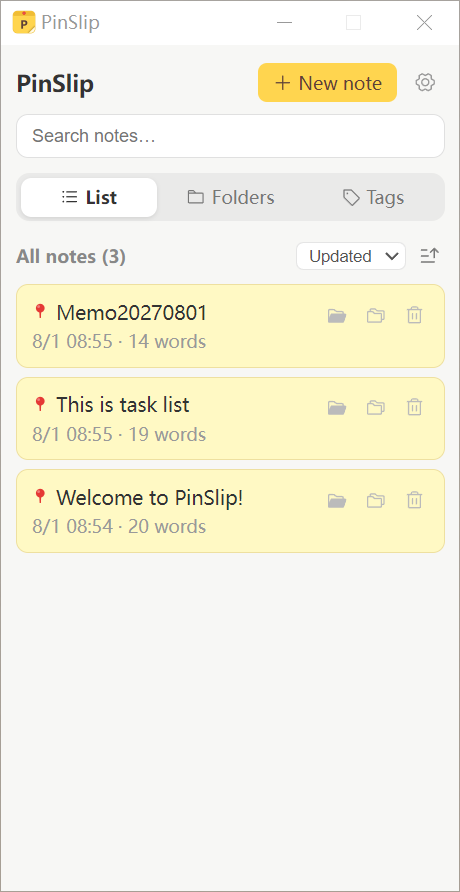
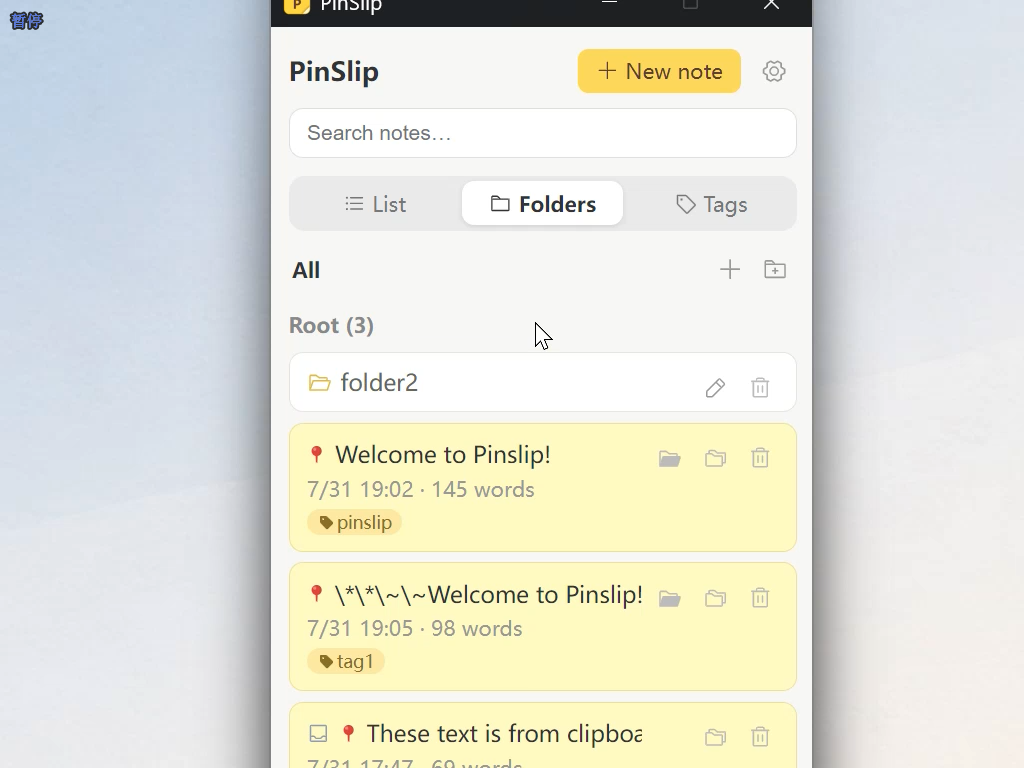
Oben: Suchfeld — tippen und sofort suchen.
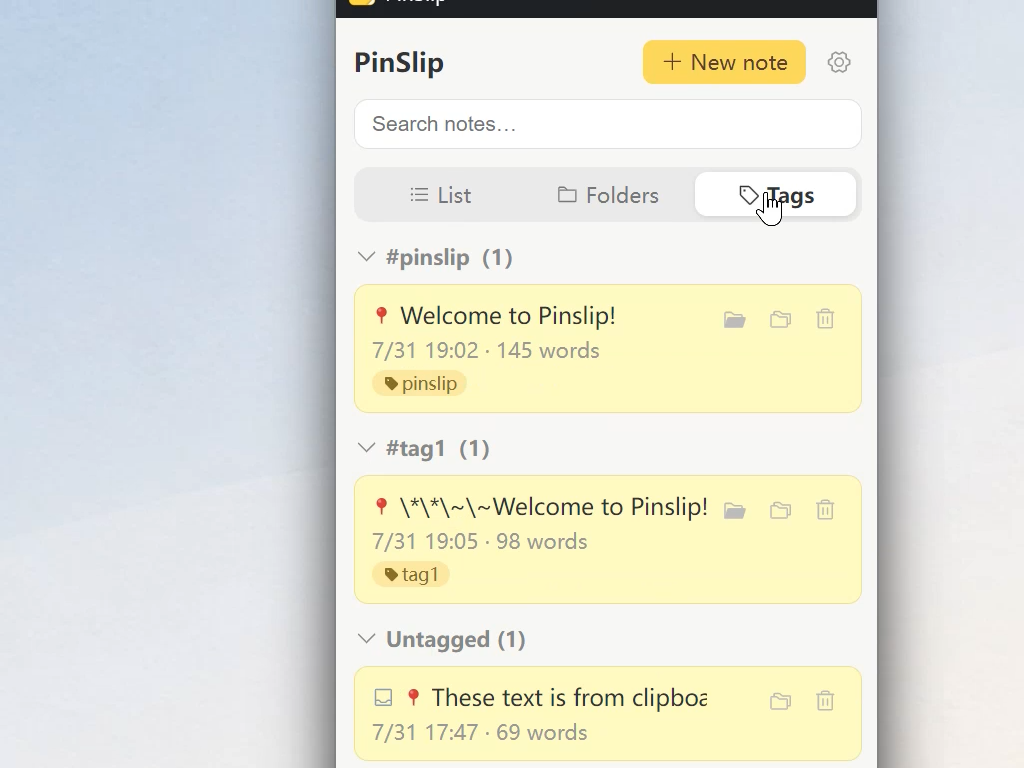
Mitte: Drei Tabs — Liste (alle Notizen nach Zeit), Ordner (Verzeichnisbaum), Tags (nach Tags gruppiert).
Oben rechts: Buttons Neuer Tag und ⚙ Einstellungen.
System-Tray
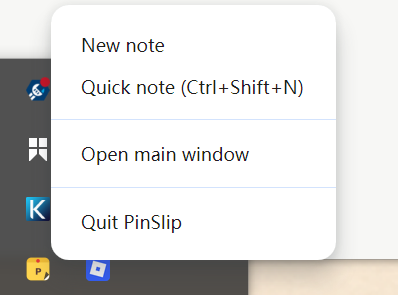
Linksklick: Hauptfenster zeigen / verbergen.
Rechtsklick: Menü (Neue Notiz / Quick Capture / Öffnen / Beenden).
Notizen erstellen und bearbeiten
Vier Wege, eine Notiz zu erstellen
Szenario | Wie |
|---|---|
Neben einer anderen Notiz | + in der Titelleiste der Notiz |
Über Hauptfenster | Neue Notiz oben |
Im aktuellen Ordner | + neben dem Ordner in der Ordner-Ansicht |
Blitzschnelle Erfassung |
|
Neue Notizen sind standardmäßig angeheftet, gelb und werden im Root gespeichert.
Titelleiste
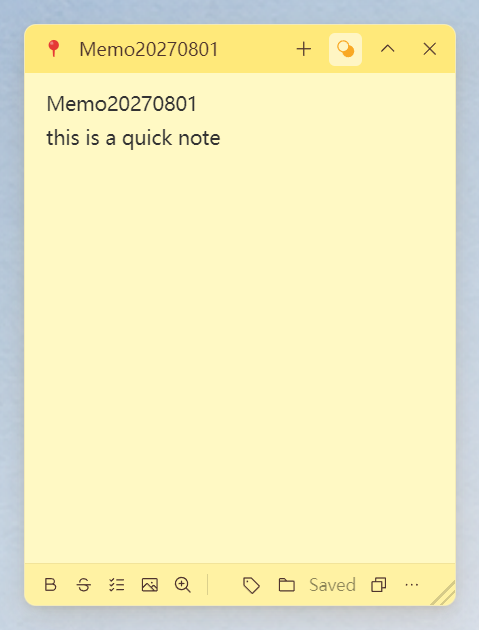
Button | Aktion |
|---|---|
📌 | Anheften / Lösen (angeheftet = immer im Vordergrund) |
Titel | Wird automatisch aus der ersten Zeile abgeleitet |
+ | Weitere Notiz erstellen |
🎨 | Farbauswahl (6 Farben) |
▁ / ▽ | Einklappen / Ausklappen |
× | Schließen (automatisch gespeichert) |
Markdown-Bearbeitung
PinSlip nutzt Milkdown — WYSIWYG.
Eingabe | Ergebnis |
|---|---|
| Überschrift H1 |
| H2 / H3 |
| Aufzählungsliste |
| Nummerierte Liste |
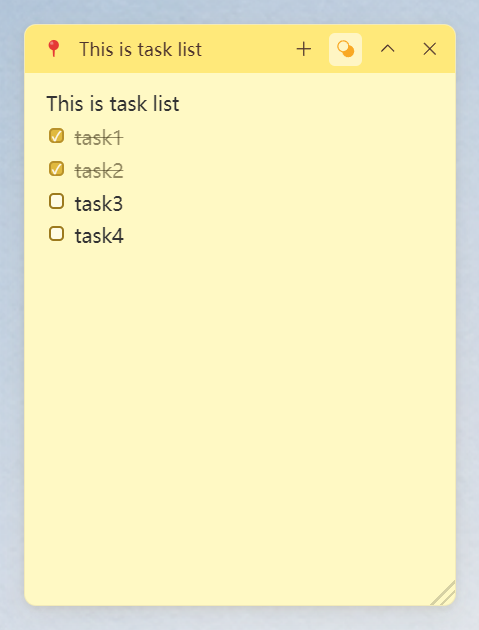
| Aufgaben-Checkbox |
| Blockzitat |
| Fett |
| Kursiv |
Bilder: Mit Ctrl+V einfügen. Werden in /attachments/ gespeichert, relativer Pfad wird automatisch eingefügt.
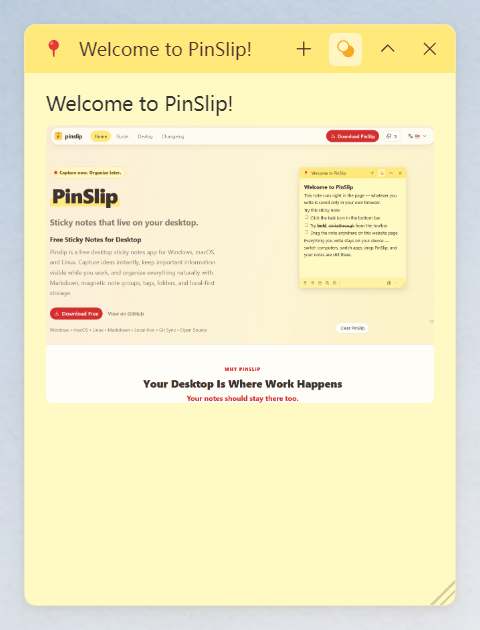
Untere Werkzeugleiste
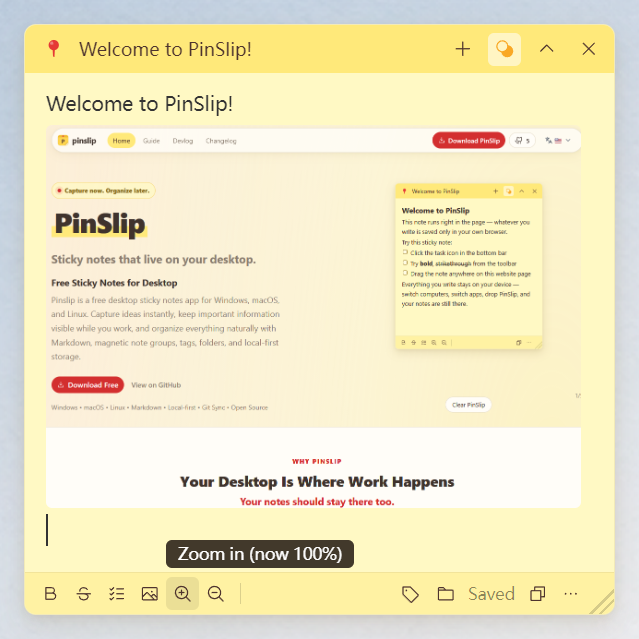
Links: Fett, Durchgestrichen, Aufgabenliste, Bild einfügen, Schriftgröße (50%–200%)
Rechts: Tags, Ordner, Speicherstatus, Alles kopieren, Mehr (⋮)
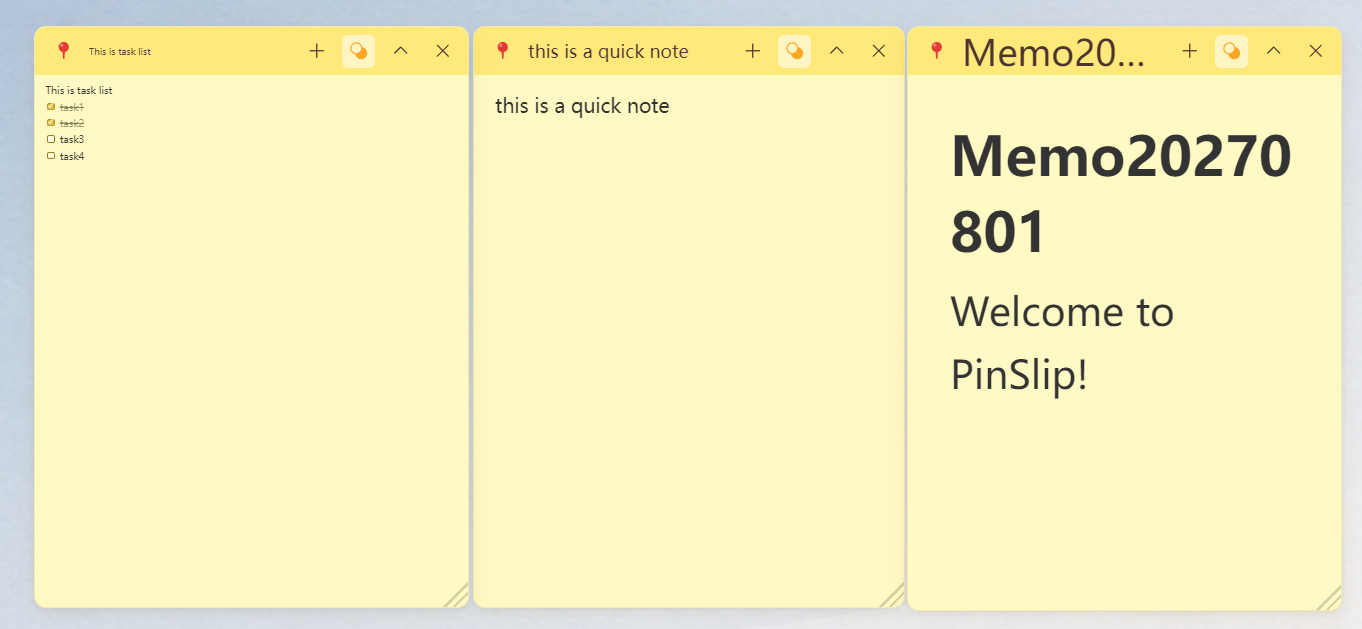
Bewegen, Größe ändern und Andocken
Titelleiste ziehen zum Verschieben.
Ränder ziehen zur Größenänderung.
Rand-Andocken: Nah an einen Bildschirmrand ziehen → auto-andocken.
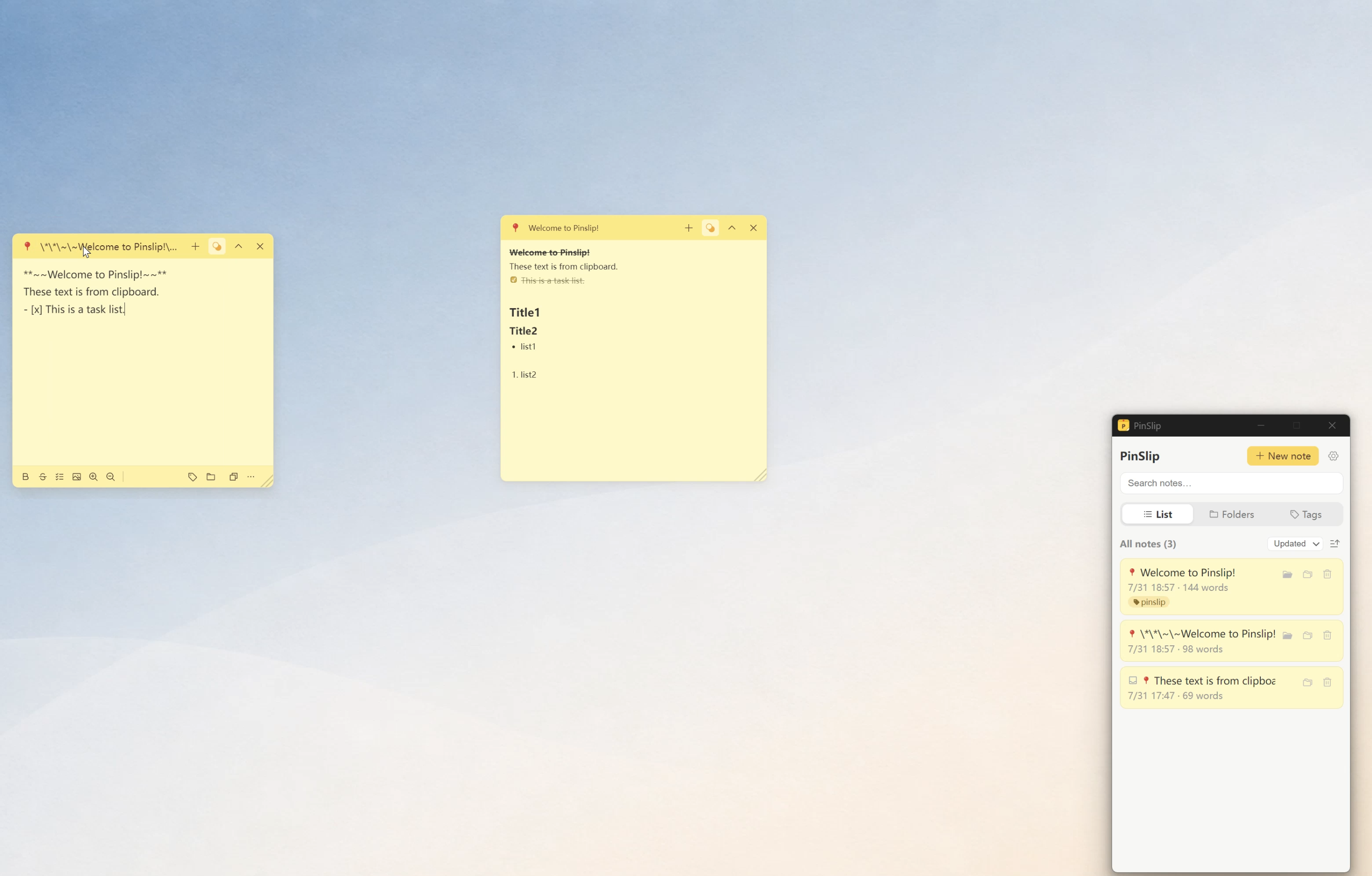
Magnetische Ausrichtung: Angeheftete Notizen in der Nähe richten sich automatisch aus.
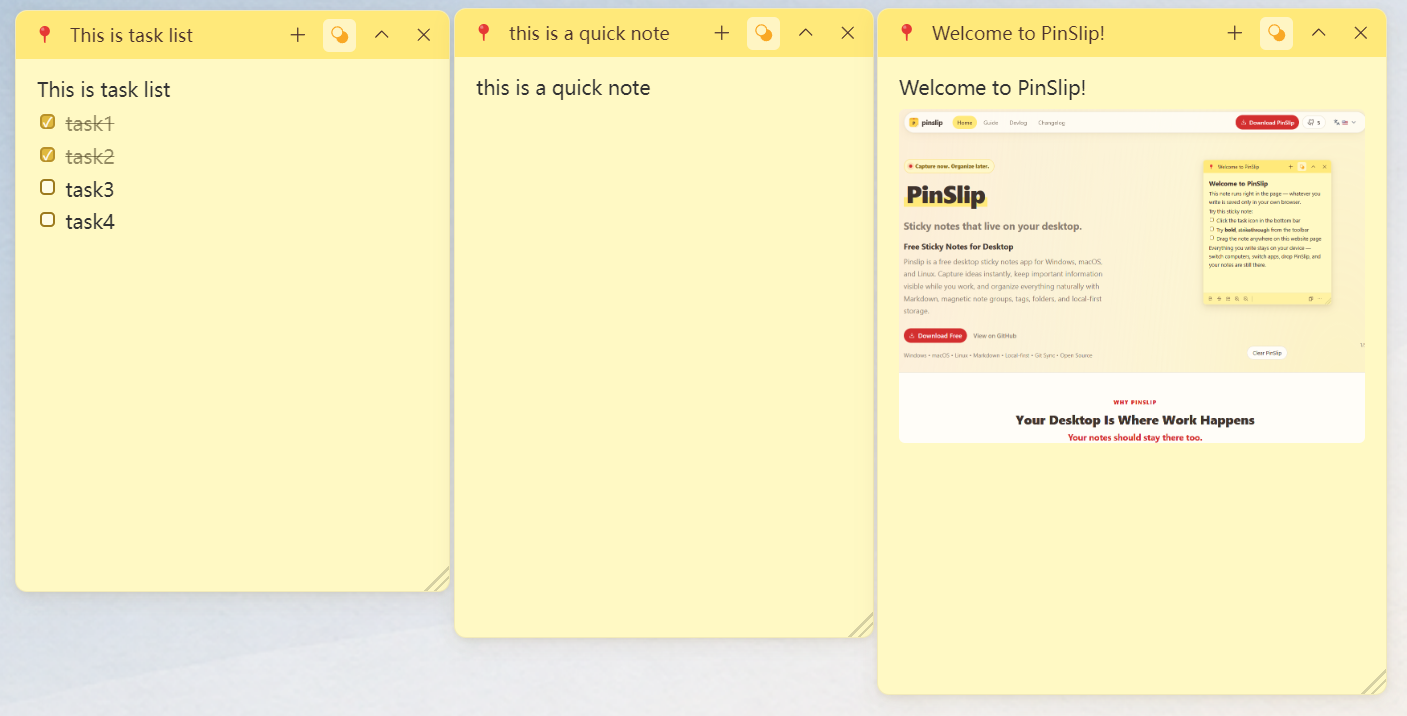
Notizen, die durch abgesteckte Monitore aus dem sichtbaren Bereich geraten, werden beim Neustart automatisch zurückgeholt.
Notizen organisieren
Suche
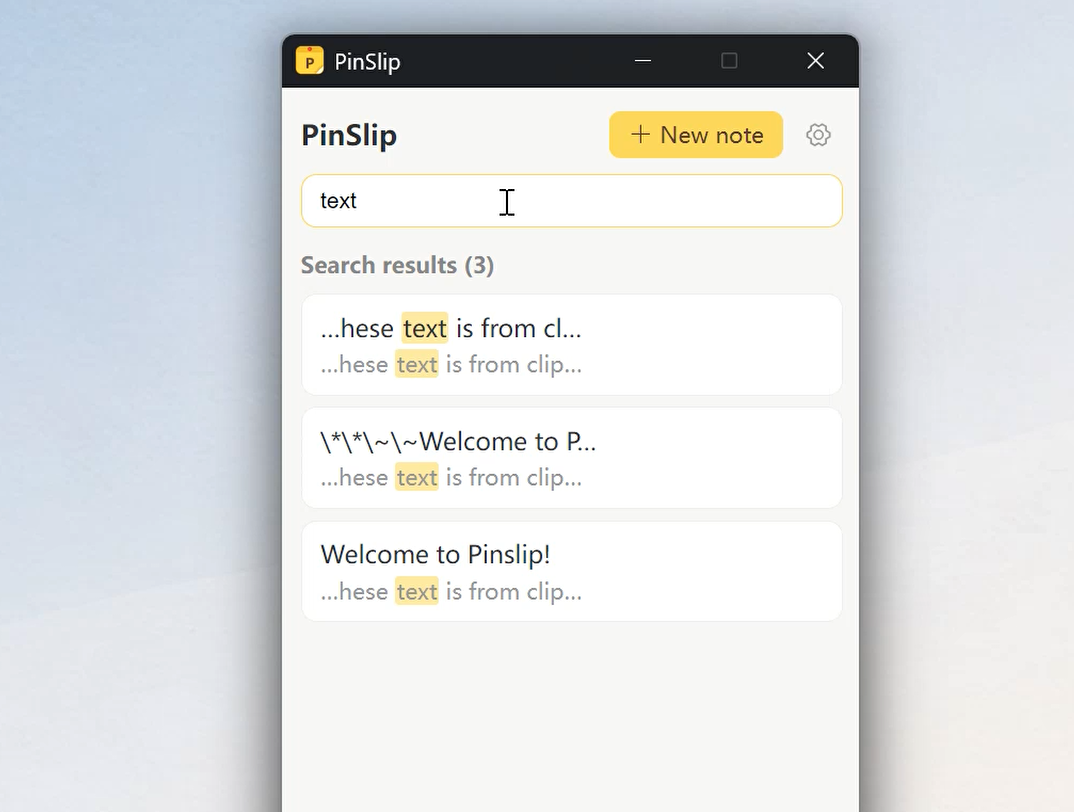
Im Suchfeld tippen — durchsucht Titel, Tags und Inhalt. Treffer werden gelb hervorgehoben.
Tags
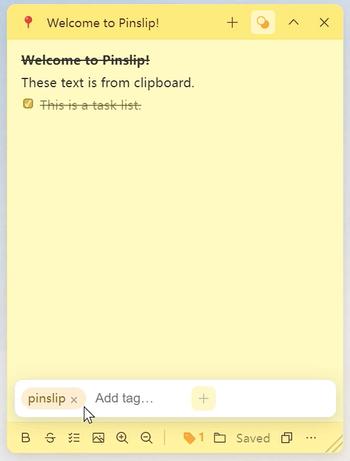
🏷 in der Werkzeugleiste klicken → Namen eingeben → Enter drücken. Das Tag-Icon füllt sich, wenn Tags vorhanden sind.
In der Tags-Ansicht werden Notizen nach Häufigkeit gruppiert. Notizen ohne Tags landen in der letzten Gruppe.
Ordner
📁 in der Werkzeugleiste klicken, um die Notiz zu verschieben. Unbegrenzte Verschachtelung unter notes/.
In der Ordner-Ansicht: Baumansicht + Breadcrumb-Navigation. Notizen oder Unterordner mit +-Buttons erstellen.
Drei Ansichten
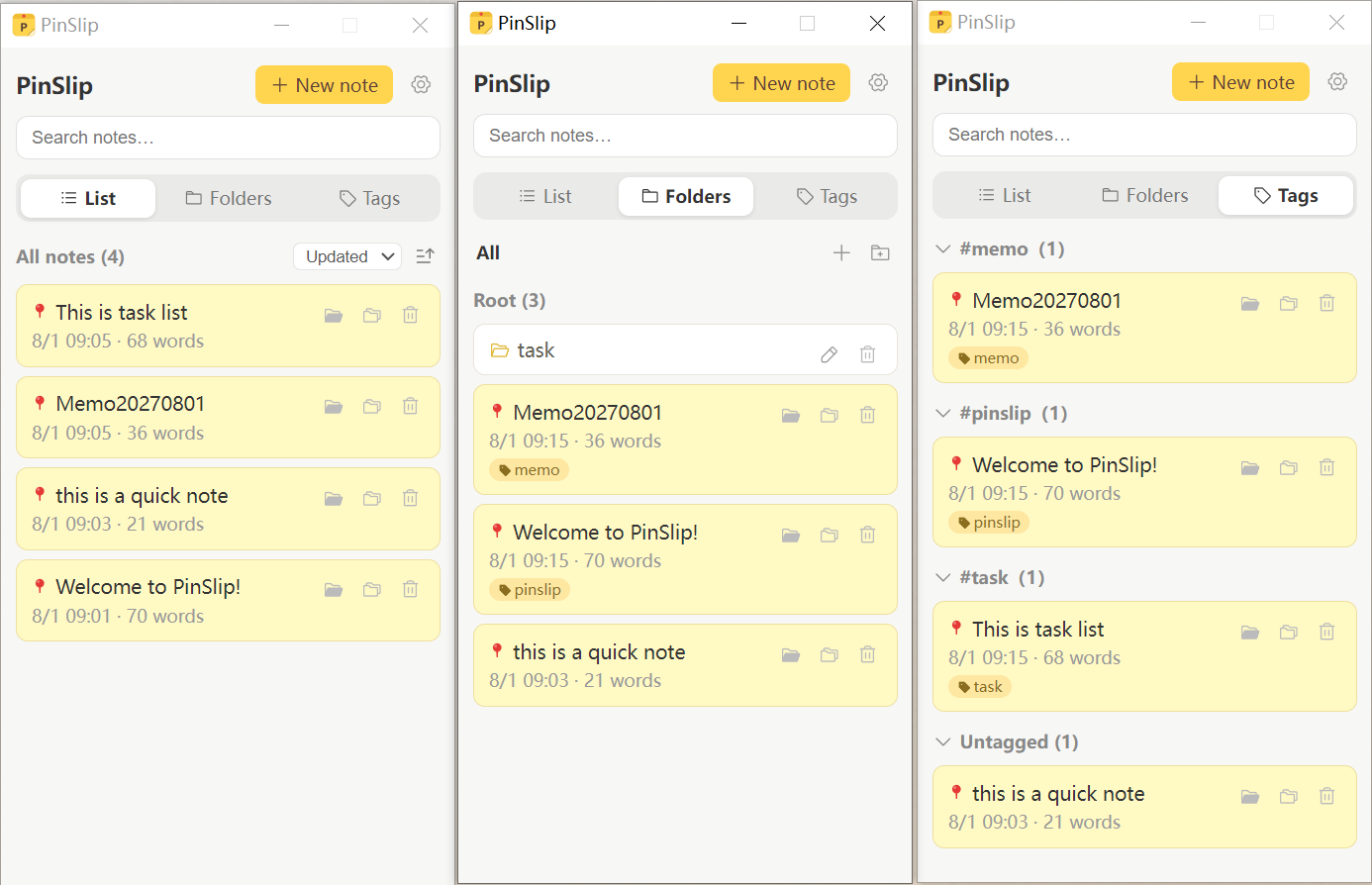
Tab | Funktion |
|---|---|
Liste | Alle Notizen, nach Zeit sortiert |
Ordner | Verzeichnisbaum + Breadcrumbs |
Tags | Nach Tags gruppiert, einklappbar |
Papierkorb
Gelöschte Dateien landen in .trash/. Auto-Bereinigung nach 7 / 30 (Standard) / 90 Tagen, oder nie. Dateien zurück nach notes/ ziehen zur Wiederherstellung.
Highlights
1. Notizgruppen
PinSlips Markenzeichen: Verwandte angeheftete Notizen zu einem Team stapeln.
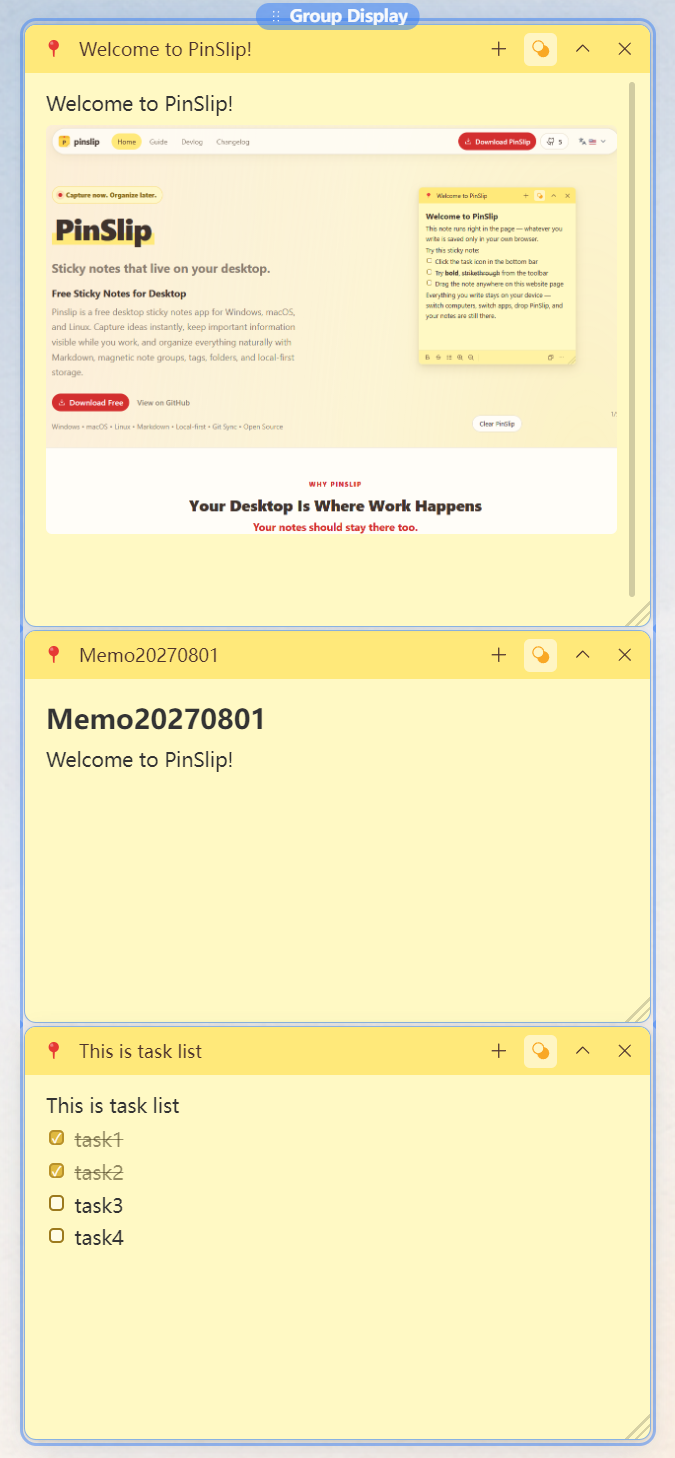
Erstellen: Eine angeheftete Notiz auf eine andere ziehen (beide leuchten blau, loslassen).
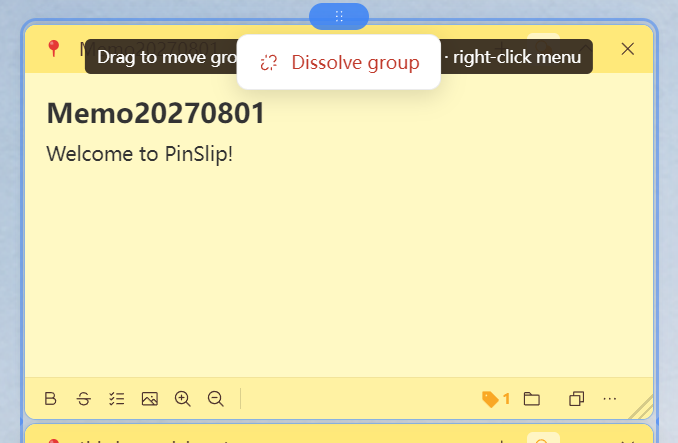
Verschieben: Die blaue Pill oben ziehen → ganze Gruppe bewegt sich.
Umbenennen: Doppelklick auf die Pill → Namen eingeben (max. 30 Zeichen).
Einklappen: Eine einklappen → darunterliegende rücken nach oben. Ausklappen → sie machen Platz.
Größe ändern: Die breiteste Notiz bestimmt die Gruppenbreite. Mitglieder synchronisieren in Echtzeit.
Verlassen: Hinausziehen, Lösen, Schließen, oder Rechtsklick auf die Pill → Gruppe auflösen.
Perfekt für: Projektboards, Besprechungsnotizen, Recherche nach Themen, leichtes Kanban.
2. Quick Capture
Ctrl+Shift+N (macOS Cmd+Shift+N) drücken — ein schwebendes Fenster erscheint, randlos und immer im Vordergrund.
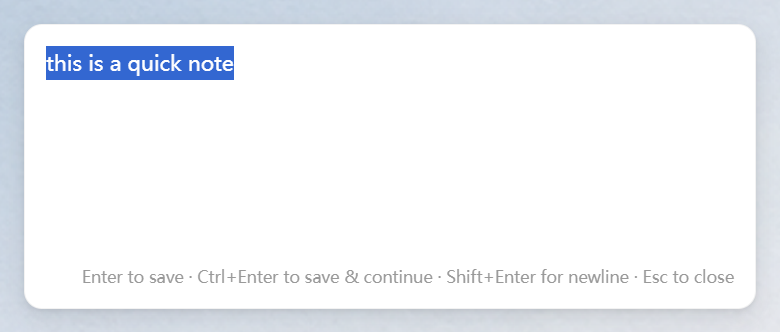
Taste | Aktion |
|---|---|
| Speichern und schließen |
| Speichern, offen halten (nächste Notiz) |
| Speichern falls Inhalt, sonst schließen |
Fokus verlieren | Auto-speichern und schließen |
Clipboard-Import (standardmäßig an): Quick Capture fügt den Clipboard-Text automatisch ein, markiert, bereit zum Bearbeiten.
Speicherziel (Einstellungen → Quick Capture):
note(Standard): Jeder Gedanke wird zu einer eigenen Notiz ininbox/.daily: Alle Gedanken werden an eine Notiz pro Tag angehängt, mit Zeitstempel.
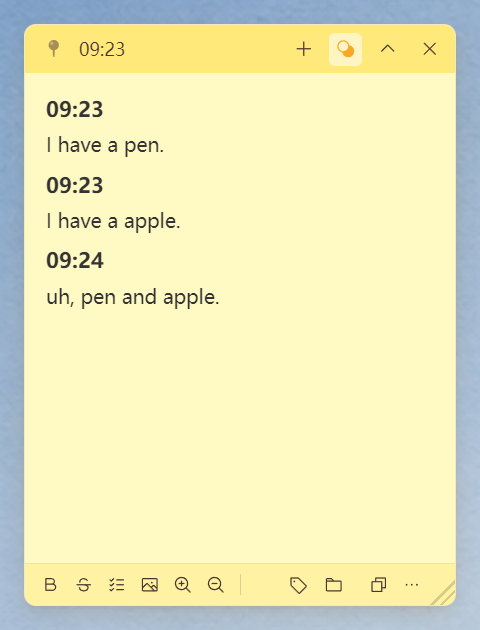
inbox/ ist ein temporärer Ablagebereich — verschieben Sie Notizen in notes/-Unterordner, um sie zu organisieren.
3. Git-Sync
Über Ihr eigenes Git-Repo (GitHub / GitLab / etc.) zwischen Geräten synchronisieren.
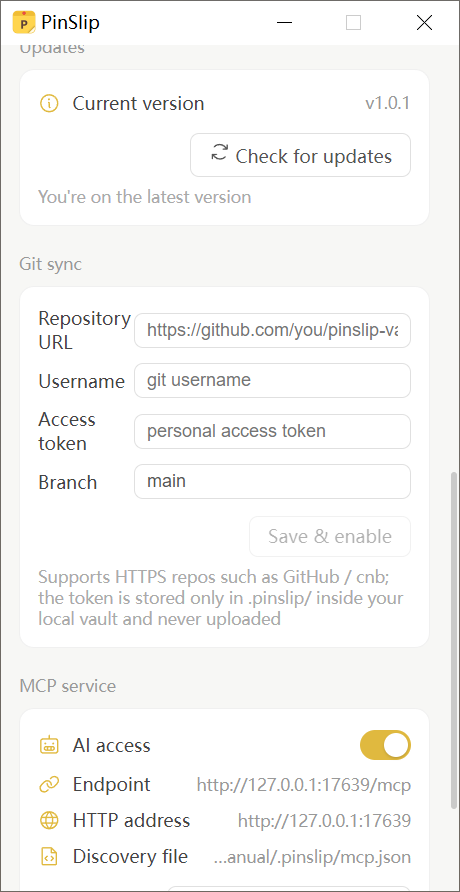
Einrichtung: Einstellungen → Git-Sync → Repo-URL, Benutzername, Token und Branch eingeben. PinSlip initialisiert und pushed automatisch.
Funktionsweise:
3 Minuten Leerlauf → Auto-Commit
Fetch + Merge → Push alle 10 Minuten (konfigurierbar)
Konfliktlösung: Auto-Merge für verschiedene Absätze; Konflikt-Marker für gleiche Zeile
Neues Gerät: Auf leeren Ordner zeigen, gleiche Config → automatisches Klonen
Was synchronisiert wird: notes/, inbox/, attachments/.
Was nicht: .trash/, .pinslip/.
4. KI-Integration (MCP)
PinSlip enthält einen eingebauten MCP-Server (Model Context Protocol). Jeder MCP-kompatible KI-Assistent (Claude Code, Kimi Work, etc.) kann Ihre Notizen lesen, suchen, schreiben und löschen.
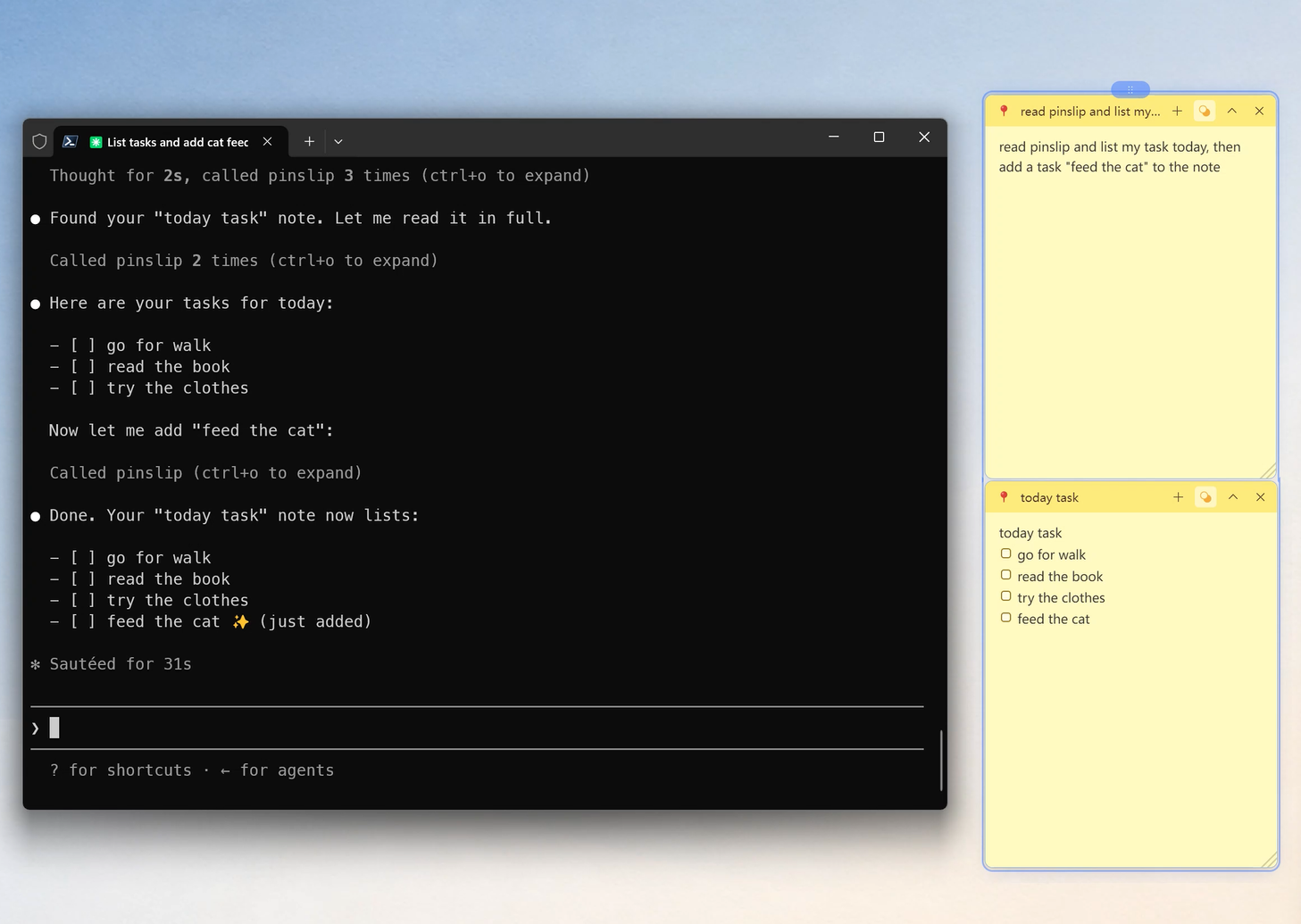
Verbindung: Einstellungen → MCP-Dienst → Verbindungsinfo kopieren → in Ihren KI-Client einfügen.
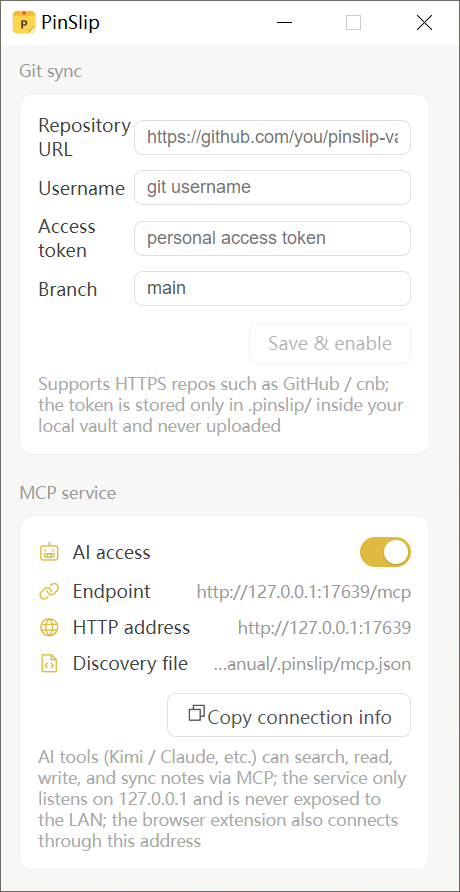
Was die KI kann:
Notizen durchsuchen (Volltext, Tag, Ordner, Zeitraum)
Notizen lesen / erstellen / bearbeiten / löschen (Löschen geht in den Papierkorb)
Sync triggern und Status abfragen
Typische Workflows:
"Was habe ich heute gemacht?" → KI liest Tagesnotizen → schreibt Bericht
"Sortiere mein Inbox nach Thema" → KI klassifiziert und verschiebt Notizen
"Finde meine Idee zu Performance" → KI sucht und findet
Sicherheit: MCP hört nur auf 127.0.0.1 (nur lokal). Kein Zugriff von außen.
5. Browser-Erweiterung (Chrome / Firefox)
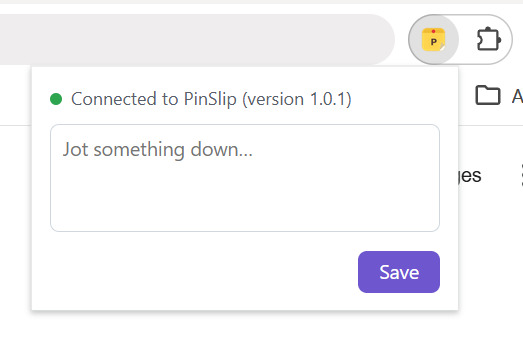
Web-Inhalte direkt in PinSlip speichern.
Aktion | Wie |
|---|---|
Auswahl speichern | Rechtsklick → Auswahl speichern |
Link speichern | Rechtsklick → Link speichern |
Artikel clipen | Rechtsklick → Artikel clippen (Auto-Markdown) |
Seiten-Screenshot | Rechtsklick → Seiten-Screenshot speichern |
Schnelles Popup | Toolbar-Icon klicken → bearbeiten → Enter |
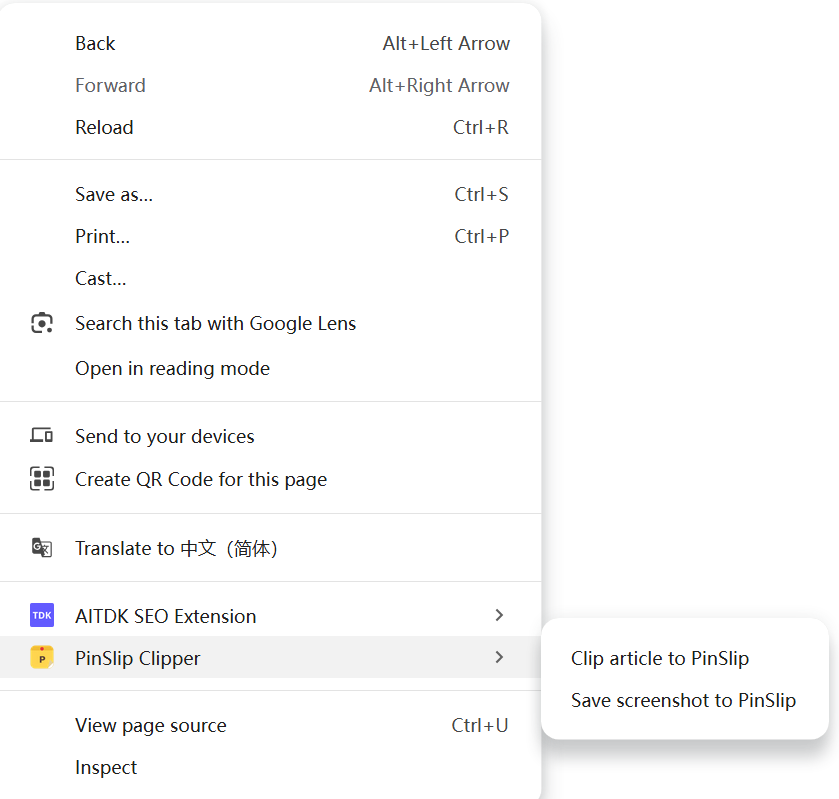
Titel und URL werden automatisch ausgefüllt. Notizen werden mit source: browser-extension getaggt, damit Sie sie später finden.
Datenspeicherung
Verzeichnisstruktur
<Ihr Vault>/
├── notes/          # Alle Notizen + Unterordner
├── inbox/          # Quick Capture (flach)
├── attachments/    # Bilder (png/jpg/gif/webp)
├── .trash/         # Papierkorb
└── .pinslip/       # Einstellungen, Index, Gruppen, Sync-Config
Dateiformat
Jede Notiz ist eine .md-Datei mit YAML-Frontmatter:
---
tags: [arbeit, ideen]
pin: true
color: yellow
created: 2026-07-30T14:00:00+08:00
updated: 2026-07-31T09:30:00+08:00
---
# Ihr Notizinhalt
- [ ] Eine AufgabeBackup: Einfach den Vault-Ordner kopieren. Kein proprietäres Format.
Migration: Vault auf neuen Rechner kopieren, oder Git-Sync nutzen.
Privatsphäre: Alle Notizen sind lokal. PinSlip lädt nie Inhalte hoch, außer Sie aktivieren Git-Sync oder MCP.
Kurz-FAQ
F: macOS sagt "App beschädigt"
A: Rechtsklick → Öffnen, oder xattr -cr /Applications/PinSlip.app ausführen.
F: Wo sind meine Notizen?
A: Einfache .md-Dateien in Ihrem gewählten Ordner. Sie gehören Ihnen vollständig.
F: Kann ich denselben Vault mit Obsidian nutzen?
A: Ja. Beide Apps auf denselben Ordner zeigen. Änderungen werden in beide Richtungen übernommen.
F: Habe etwas aus Versehen gelöscht
A: Prüfen Sie .trash/. Datei zurück nach notes/ ziehen zur Wiederherstellung.
F: Globaler Shortcut funktioniert nicht unter Linux
A: Wayland unterstützt keine globalen Shortcuts für native Fenster. X11-Session verwenden.
F: Wie synchronisiere ich zwischen Geräten?
A: Git-Sync aktivieren (Einstellungen → Git-Sync) für automatische Synchronisation.
F: Kann die KI wirklich meine Notizen bearbeiten?
A: Ja, über MCP. Suchen, lesen, erstellen, bearbeiten und löschen (nur in den Papierkorb). UI-Zustand und Sync-Einstellungen kann sie nicht ändern.
Ausführliche Dokumentation im PinSlip GitHub-Repository.
Kostenlose Desktop-Notizzettel herunterladen
Halten Sie Gedanken fest. Behalten Sie sie im Blick. Organisieren Sie sich ganz natürlich. Ihre Notizen gehören Ihnen. Laden Sie PinSlip noch heute herunter und erleben Sie eine neue Art, mit Desktop-Notizzetteln zu arbeiten.