
Guida a PinSlip
PinSlip è un'app di note adesive per desktop pensata per chi scrive in Markdown. Ogni nota è un semplice file
.mdconservato in una cartella che scegli tu — pienamente compatibile con Obsidian, VS Code o qualsiasi editor Markdown.
Cosa rende PinSlip diverso
Funzione | PinSlip | Note adesive tradizionali |
|---|---|---|
Supporto Markdown | ✓ | — |
Note sul desktop | ✓ | ✓ |
Gruppi magnetici | ✓ | ✗ |
Etichette e cartelle | ✓ | — |
Archiviazione locale | ✓ | — |
Sincronizzazione Git | ✓ | ✗ |
Integrazione AI | ✓ | ✗ |
Open source | ✓ | — |
Local-first: Le tue note sono file Markdown. Nessun lock-in, nessun cloud obbligatorio.
Leggera, ma completa: Sempre in primo piano, sei colori, rendering live, incolla immagini, liste di compiti, gruppi di note, sincro Git, assistente AI.
Installazione
Scarica da GitHub Releases:
Piattaforma | File | Come installare |
|---|---|---|
Windows |
| Doppio clic, non serve l'admin |
macOS (Apple Silicon) |
| Trascina in Applicazioni |
macOS (Intel) |
| Trascina in Applicazioni |
Linux |
| Esegui direttamente, o |
Suggerimento macOS: L'app non è firmata. Se macOS dice "danneggiata", clic destro → Apri, o esegui xattr -cr /Applications/PinSlip.app.
Suggerimento Linux: L'AppImage richiede prima chmod +x. Su GNOME, installa l'estensione AppIndicator per l'icona nel tray.
Primo avvio
Al primo avvio, scegli una cartella per le tue note. Predefinita: ~/Documents/PinSlip (Windows: C:\Users\<tu>\Documents\PinSlip).
Puoi puntare PinSlip al tuo vault di Obsidian esistente — le due app condividono le note senza problemi.
L'interfaccia
Finestra principale
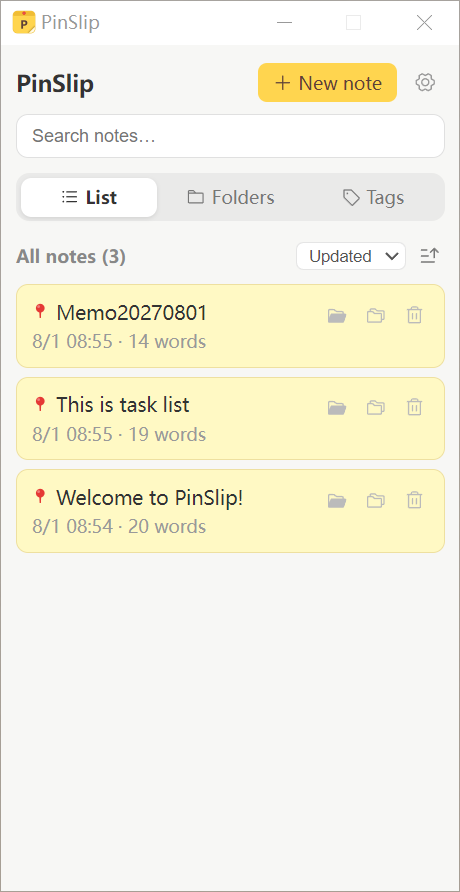
In alto: Casella di ricerca — scrivi e cerca al volo.
Al centro: Tre schede — Elenco (tutte le note per data), Cartella (albero delle directory), Etichette (raggruppate per etichetta).
In alto a destra: Pulsanti Nuova etichetta e ⚙ Impostazioni.
Area di notifica
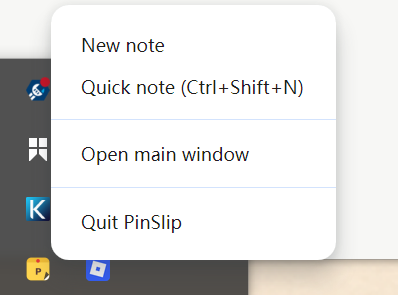
Clic sinistro: Mostra / nascondi la finestra principale.
Clic destro: Menu (Nuova nota / Cattura rapida / Apri / Esci).
Creare e modificare le note
Quattro modi per creare una nota
Scenario | Come |
|---|---|
Accanto a un'altra nota | + nella barra del titolo della nota |
Dalla finestra principale | Nuova nota in alto |
Nella cartella attuale | + accanto alla cartella in vista Cartella |
Cattura fulminea |
|
Le note nuove sono appuntate di default, gialle, salvate nella radice.
Barra del titolo
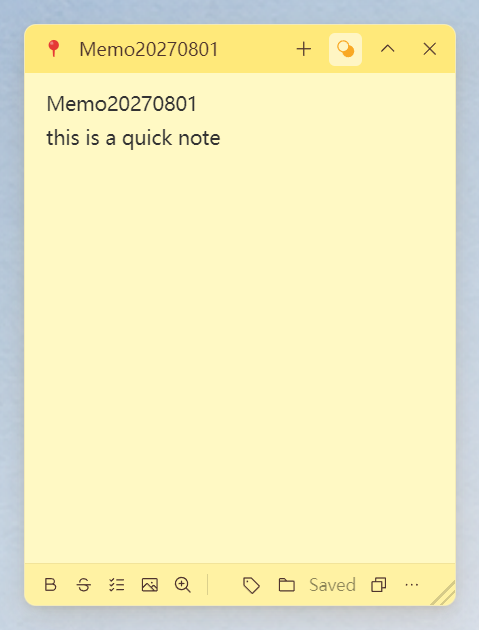
Pulsante | Azione |
|---|---|
📌 | Appunta / stacca (appuntata = sempre in primo piano) |
Titolo | Deriva automaticamente dalla prima riga — nessun nome manuale |
+ | Crea un'altra nota |
🎨 | Selettore colore (6 colori) |
▁ / ▽ | Comprimi / espandi |
× | Chiudi (salvataggio automatico) |
Modifica Markdown
PinSlip usa Milkdown — vedi il risultato mentre scrivi.
Scrivi | Ottieni |
|---|---|
| Titolo H1 |
| H2 / H3 |
| Elenco puntato |
| Elenco numerato |
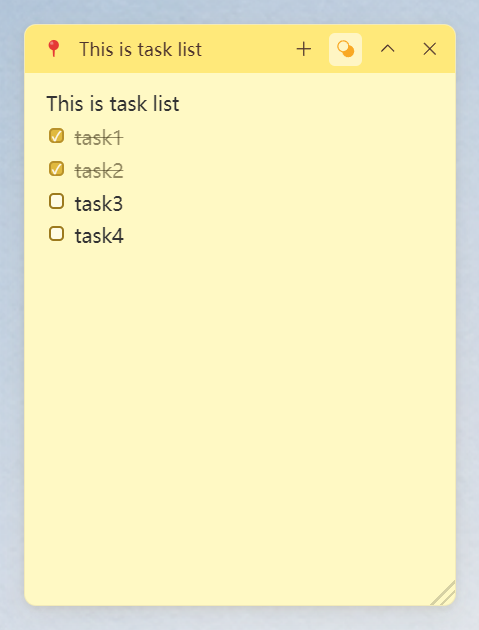
| Casella di spunta |
| Citazione |
| Grassetto |
| Corsivo |
Immagini: Incolla con Ctrl+V. Salvate in /attachments/, percorso relativo inserito automaticamente.
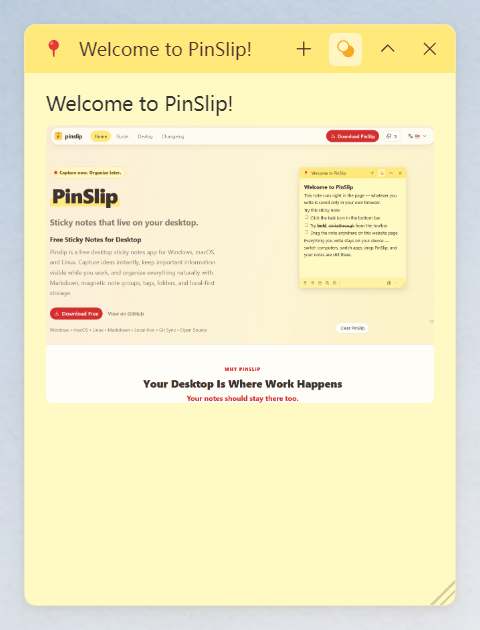
Barra degli strumenti inferiore

Sinistra: Grassetto, Barrato, Lista compiti, Inserisci immagine, Dimensione carattere (50%–200%)
Destra: Etichette, Cartella, Stato salvataggio, Copia tutto, Altro (⋮)
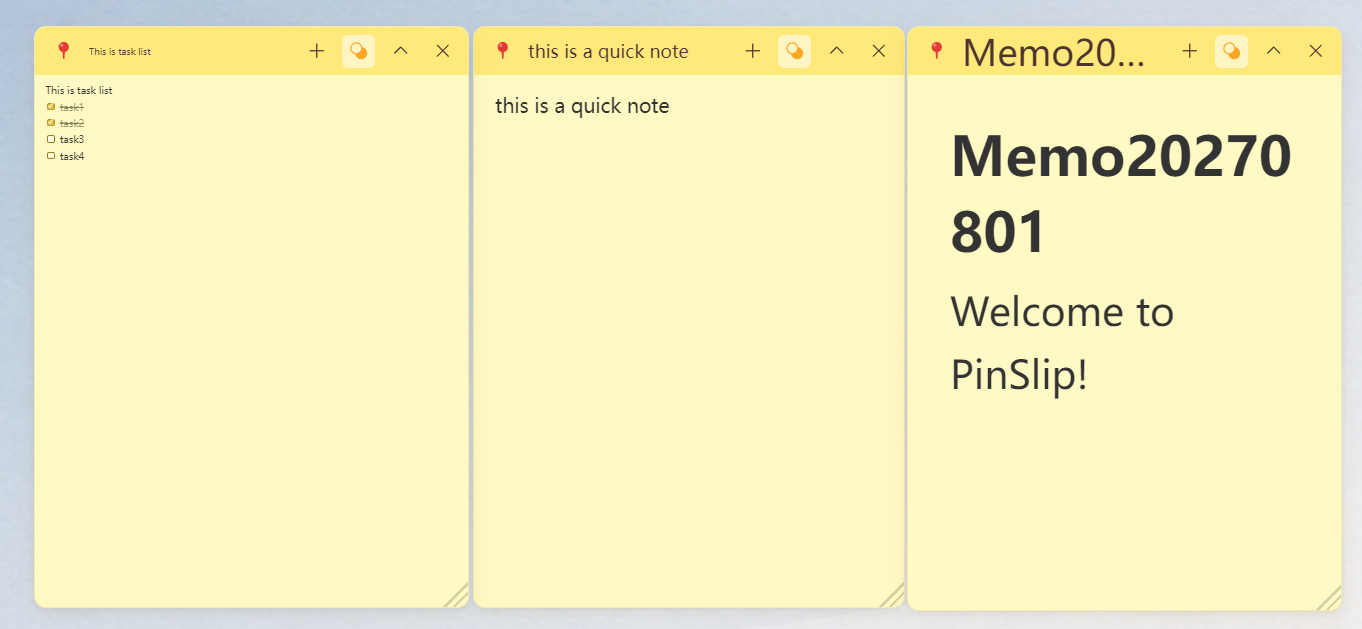
Spostare, ridimensionare e agganciare
Trascina la barra del titolo per spostare.
Trascina i bordi per ridimensionare.
Aggancio ai bordi: Trascina vicino a un bordo dello schermo → si aggancia automaticamente.
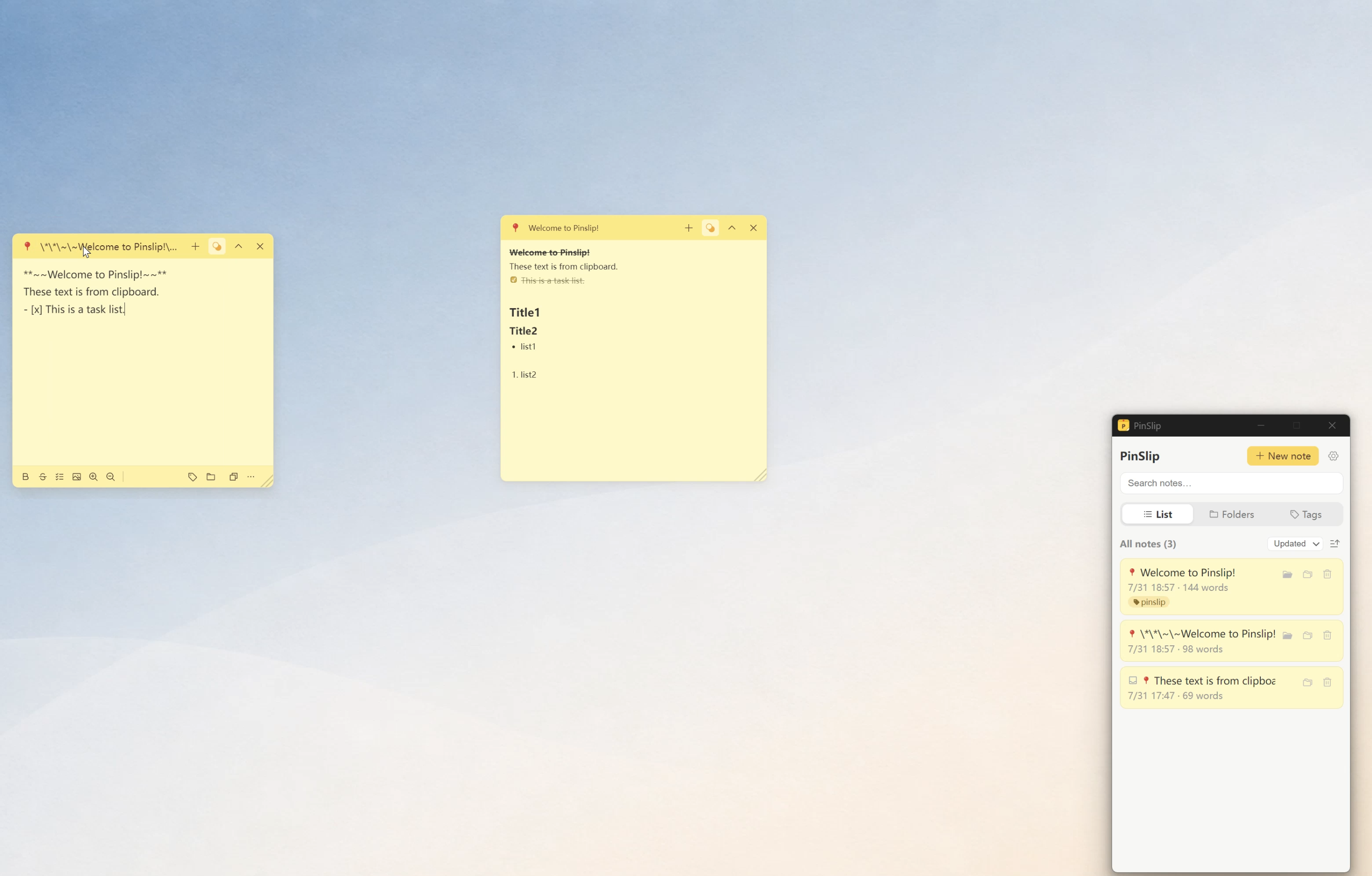
Allineamento magnetico: Le note appuntate vicine si allineano automaticamente.
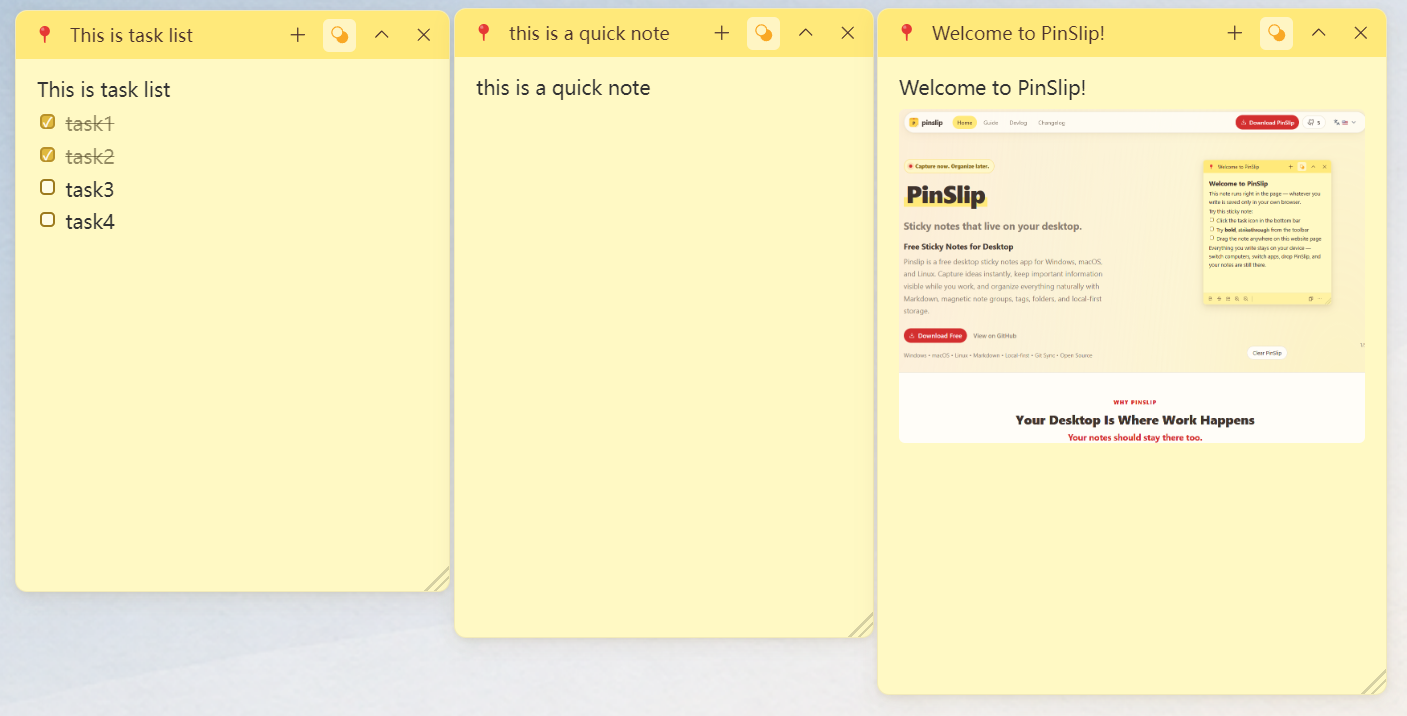
Se una nota finisce fuori schermo per uno scollegamento del monitor, al riavvio torna automaticamente a vista.
Organizzare le note
Ricerca
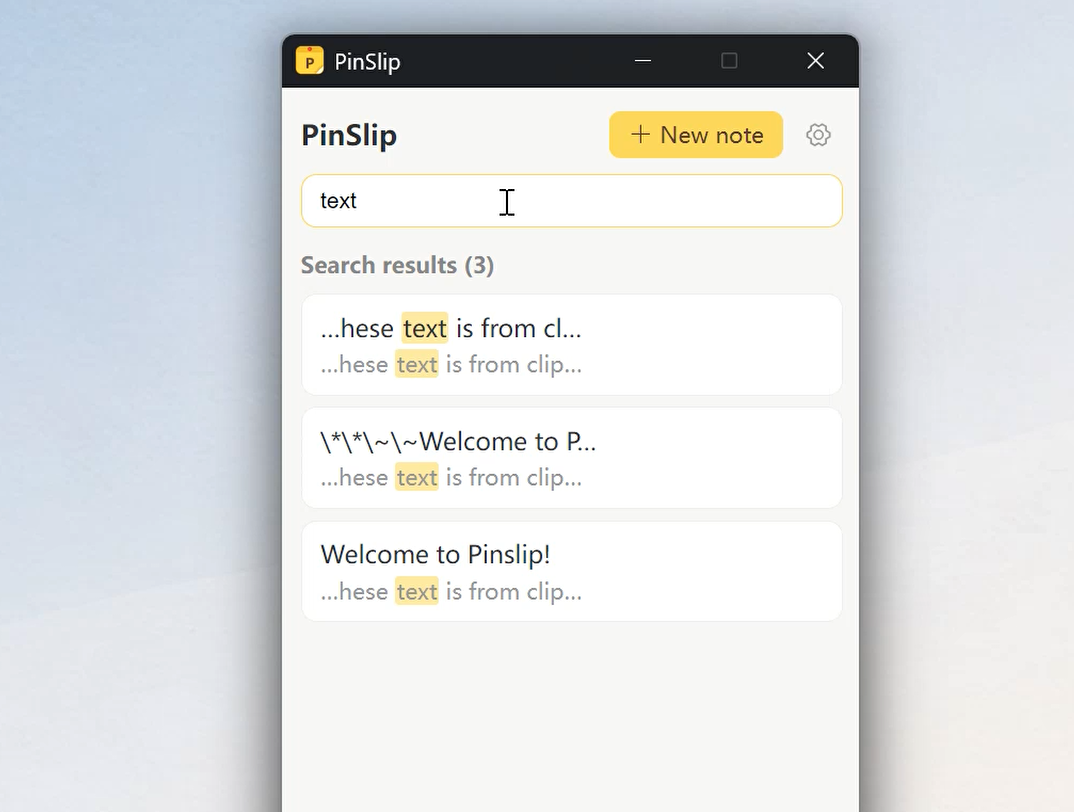
Scrivi nella casella di ricerca — cerca nei titoli, nelle etichette e nel contenuto. I risultati sono evidenziati in giallo.
Etichette
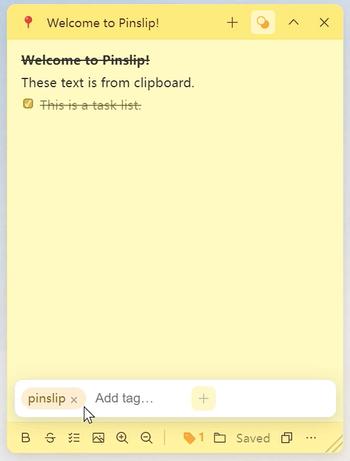
Clicca su 🏷 nella barra degli strumenti della nota → scrivi un nome → premi Invio. L'icona si riempie quando la nota ha etichette.
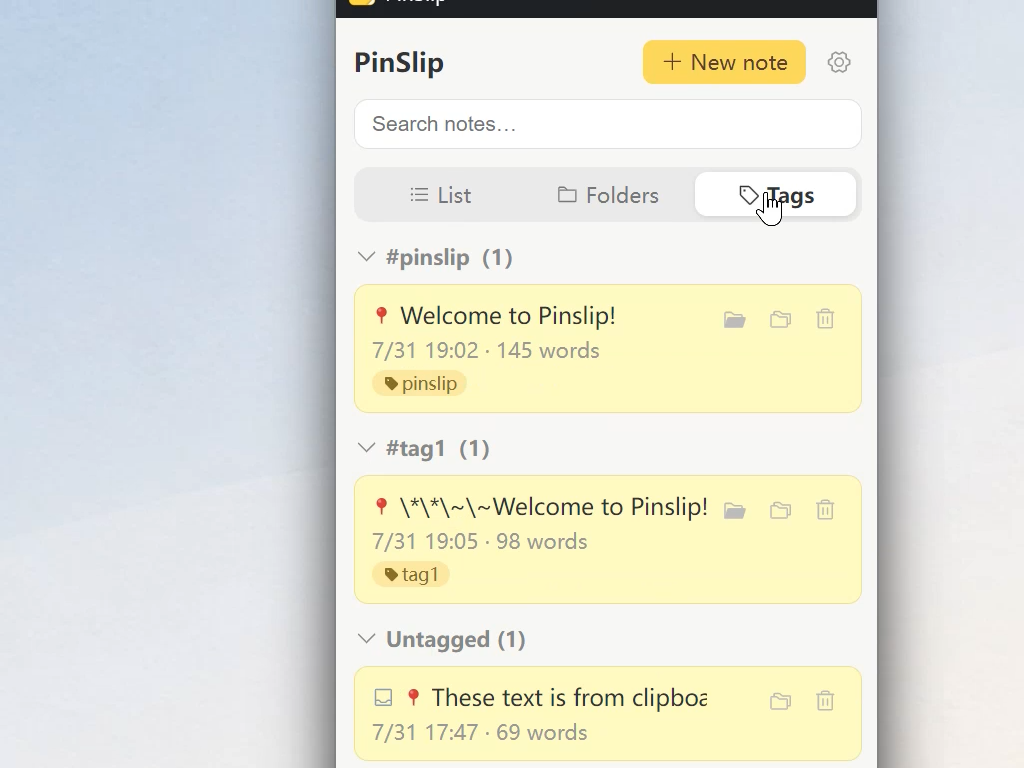
Nella vista Etichette, le note sono raggruppate per frequenza d'uso. Le note senza etichette vanno in fondo.
Cartelle
Clicca su 📁 nella barra degli strumenti per spostare la nota. Annidamento illimitato sotto notes/.
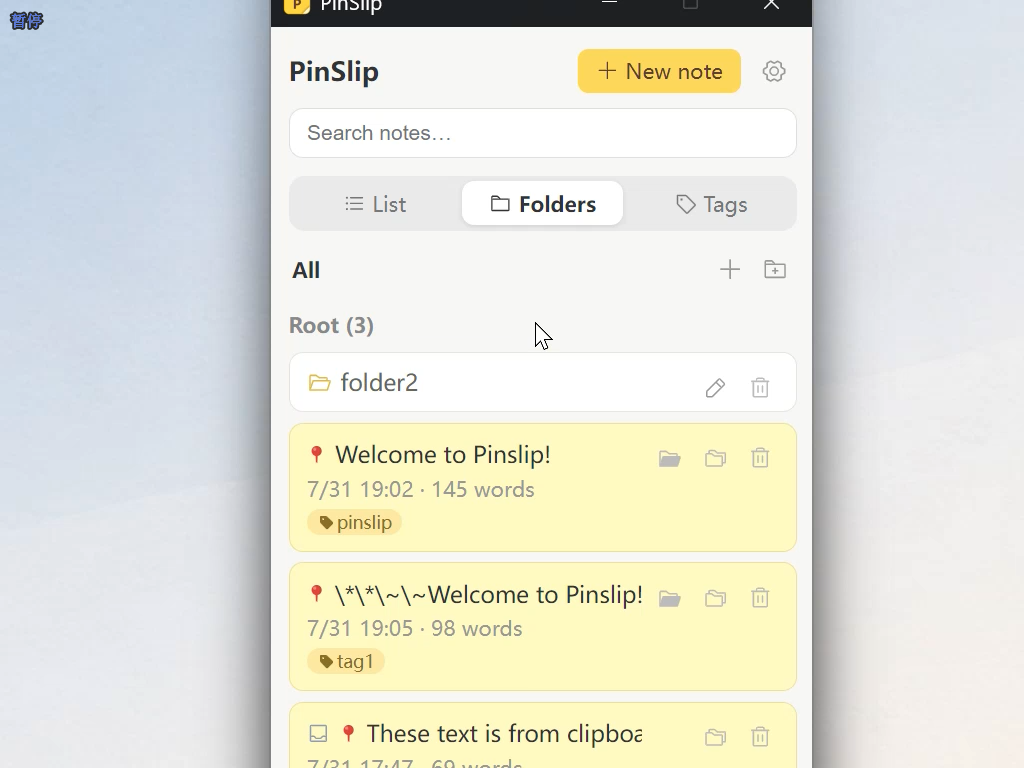
Nella vista Cartella: navigazione ad albero + breadcrumb. Crea note o sottocartelle con i pulsanti +.
Tre viste
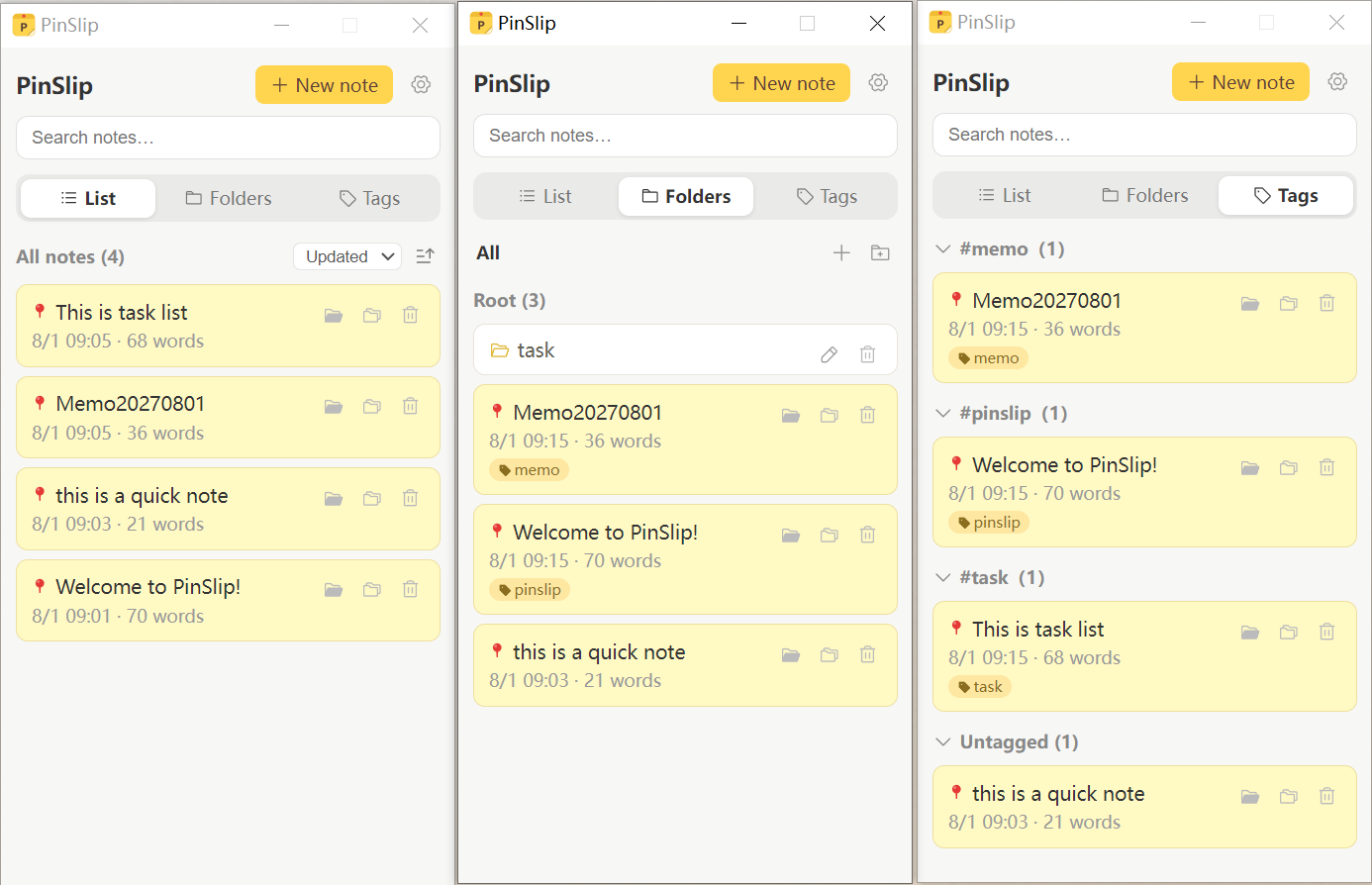
Scheda | Funzione |
|---|---|
Elenco | Tutte le note, ordinate per data |
Cartella | Albero delle directory + breadcrumb |
Etichette | Raggruppate per etichetta, richiudibili |
Cestino
I file eliminati vanno in .trash/. Pulizia automatica dopo 7 / 30 (predefinito) / 90 giorni, o mai. Trascina i file di nuovo in notes/ per recuperarli.
Funzioni di punta
1. Gruppi di note
La caratteristica distintiva di PinSlip: impila note appuntate correlate in una squadra.
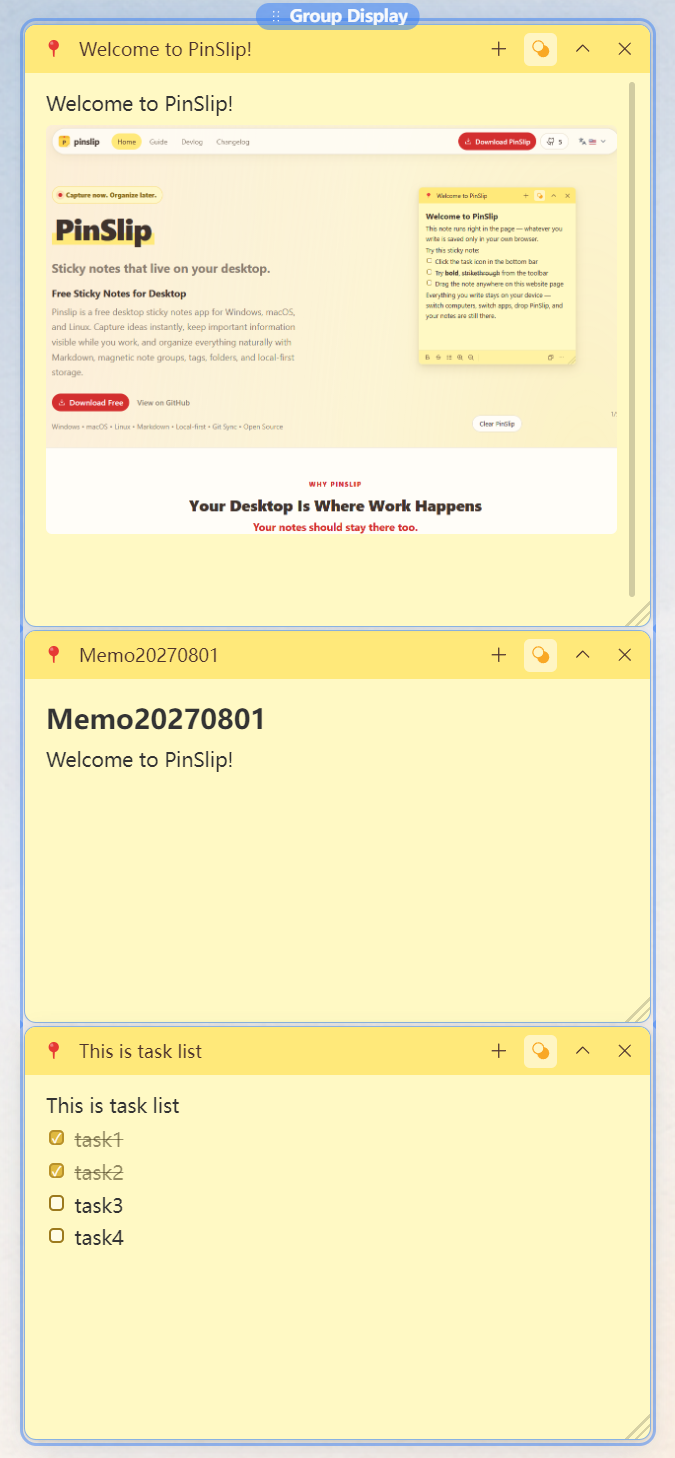
Crea: Trascina una nota appuntata sopra un'altra (entrambe si illuminano di blu, rilascia).
Sposta: Trascina la pillola blu in alto → si muove l'intero gruppo.
Rinomina: Doppio clic sulla pillola → scrivi un nome (max 30 caratteri).
Comprimi: Comprimi una → quelle sotto scorrono su. Espandi → fanno spazio.
Ridimensiona: La nota più larga imposta la larghezza del gruppo. I membri si sincronizzano in tempo reale.
Esci: Trascina fuori, stacca, chiudi, o clic destro sulla pillola → Sciogli gruppo.
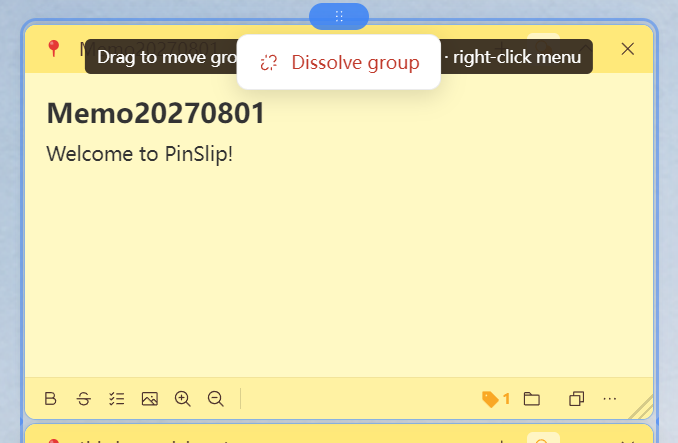
Perfetto per: bacheche progetto, appunti riunioni, ricerca per argomento, Kanban leggero.
2. Cattura rapida
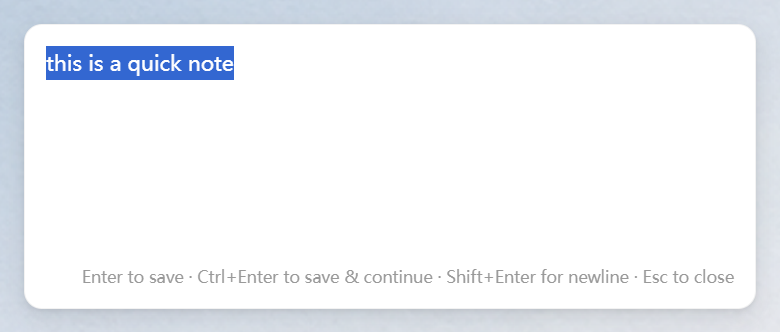
Premi Ctrl+Shift+N (macOS Cmd+Shift+N) — appare una finestra fluttuante, senza bordi e sempre in primo piano.
Tasto | Azione |
|---|---|
| Salva e chiudi |
| Salva, tieni aperta (prossima nota) |
| Salva se c'è contenuto, altrimenti chiudi |
Perdi il focus | Salvataggio automatico e chiusura |
Importazione dagli appunti (attiva di default): Cattura rapida incolla automaticamente il testo degli appunti, selezionato, pronto per essere modificato.
Destinazione salvataggio (Impostazioni → Cattura rapida):
nota(default): Ogni pensiero diventa una nota a sé ininbox/.giornaliera: Tutti i pensieri si aggiungono a una nota per giorno, con timestamp.
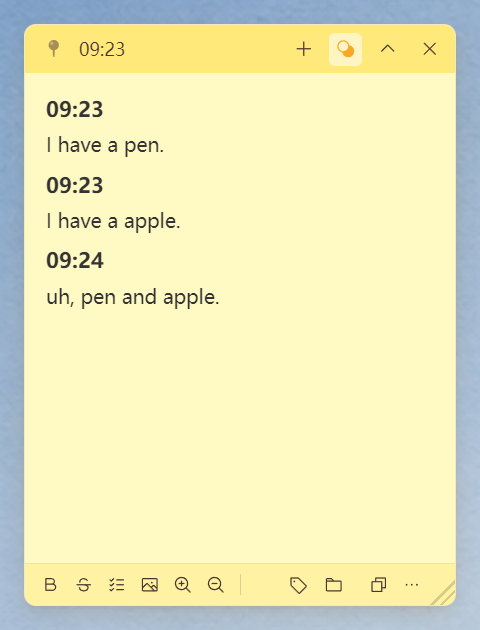
inbox/ è un'area temporanea — sposta le note nelle sottocartelle di notes/ per organizzarle.
3. Sincronizzazione Git
Sincronizza tra dispositivi tramite il tuo repository Git (GitHub / GitLab / etc.).
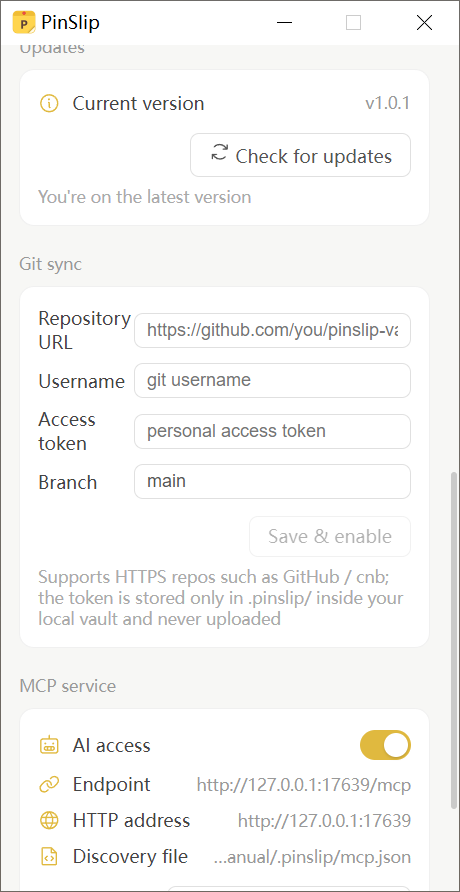
Configurazione: Impostazioni → Sincro Git → inserisci URL repo, nome utente, token e branch. PinSlip si inizializza e fa push automaticamente.
Come funziona:
3 minuti di inattività → auto-commit
Fetch + merge → push ogni 10 minuti (configurabile)
Risoluzione conflitti: merge automatico per paragrafi diversi; marker di conflitto per modifiche sulla stessa riga
Nuovo dispositivo: punta a cartella vuota, stessa config → clonazione automatica
Cosa si sincronizza: notes/, inbox/, attachments/.
Cosa no: .trash/, .pinslip/.
4. Integrazione AI (MCP)
PinSlip include un server MCP integrato (Model Context Protocol). Qualsiasi assistente AI compatibile (Claude Code, Kimi Work, etc.) può leggere, cercare, scrivere e cancellare le tue note.
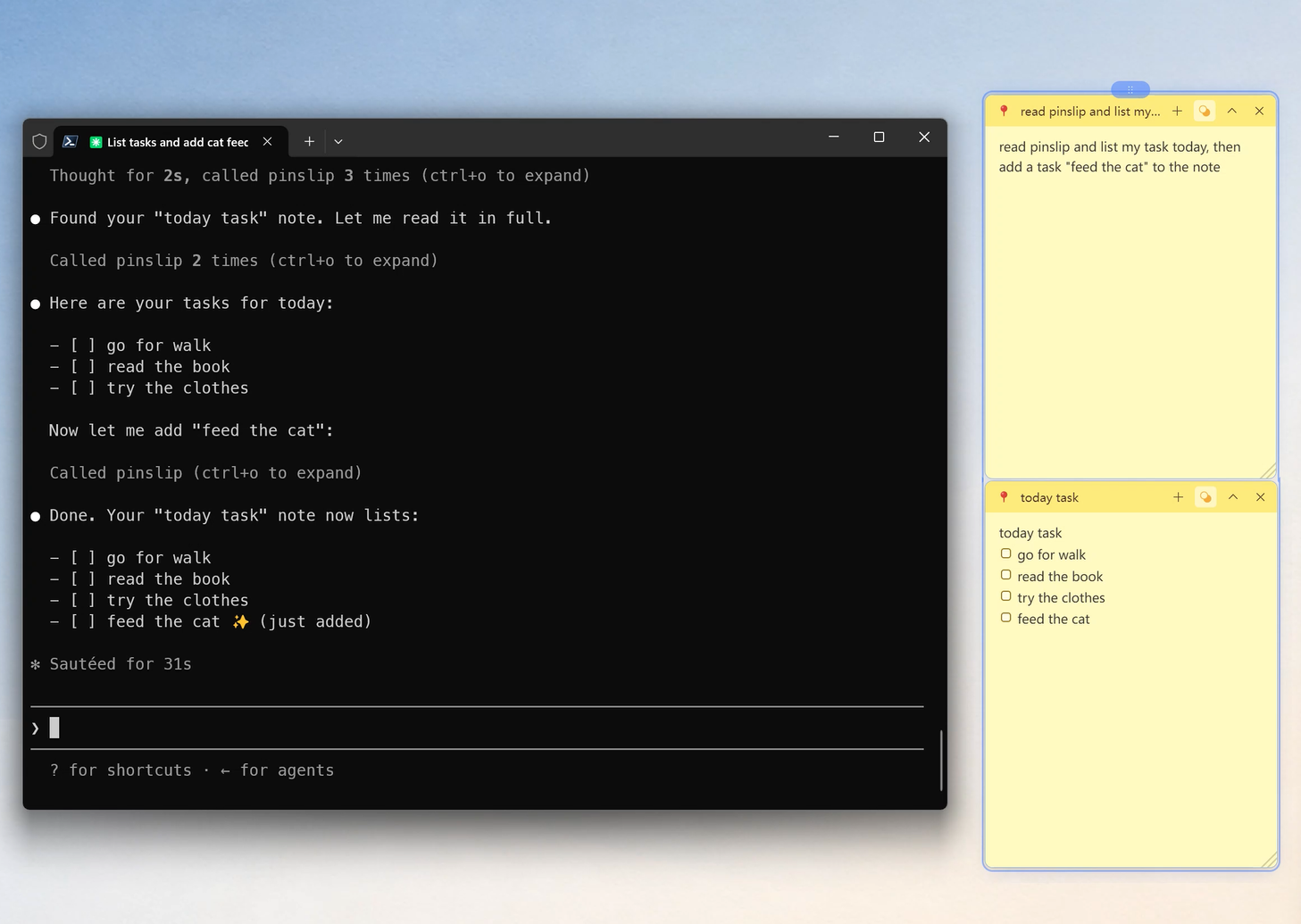
Connessione: Impostazioni → Servizio MCP → Copia info connessione → incolla nel tuo client AI.
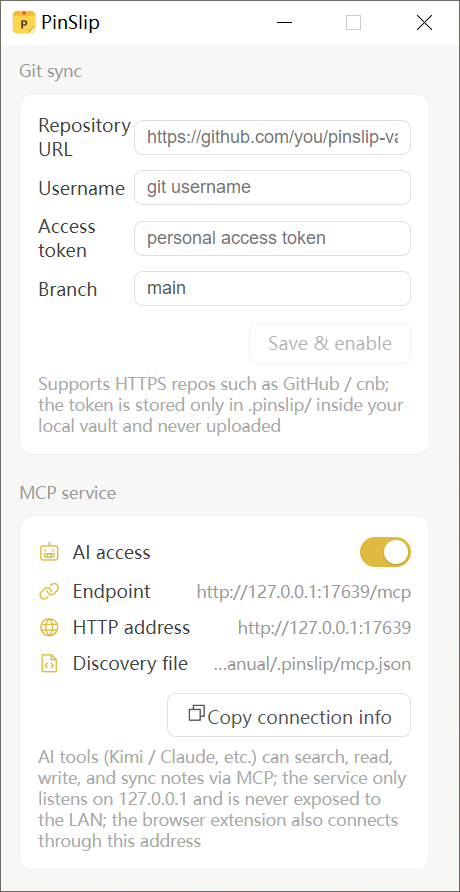
Cosa può fare l'AI:
Cercare nelle note (testo completo, etichetta, cartella, intervallo temporale)
Leggere / creare / modificare / cancellare note (la cancellazione va nel cestino)
Attivare la sincro e controllarne lo stato
Flussi tipici:
"Cosa ho fatto oggi?" → L'AI legge le note del giorno → scrive un rapporto
"Ordina la mia inbox per argomento" → L'AI classifica e sposta le note
"Trova la mia idea sulle performance" → L'AI cerca e recupera
Sicurezza: MCP ascolta solo su 127.0.0.1 (solo locale). Nessun accesso da reti esterne.
5. Estensione browser (Chrome / Firefox)
Salva contenuti web direttamente in PinSlip.
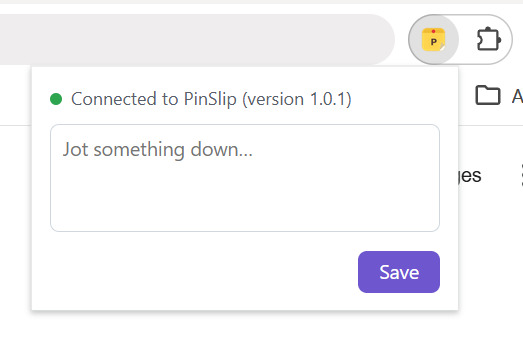
Azione | Come |
|---|---|
Salva testo selezionato | Clic destro → Salva selezione |
Salva link | Clic destro → Salva link |
Ritaglia articolo | Clic destro → Ritaglia articolo (Markdown auto) |
Screenshot pagina | Clic destro → Salva screenshot pagina |
Popup rapido | Clic sull'icona toolbar → modifica → Invio |
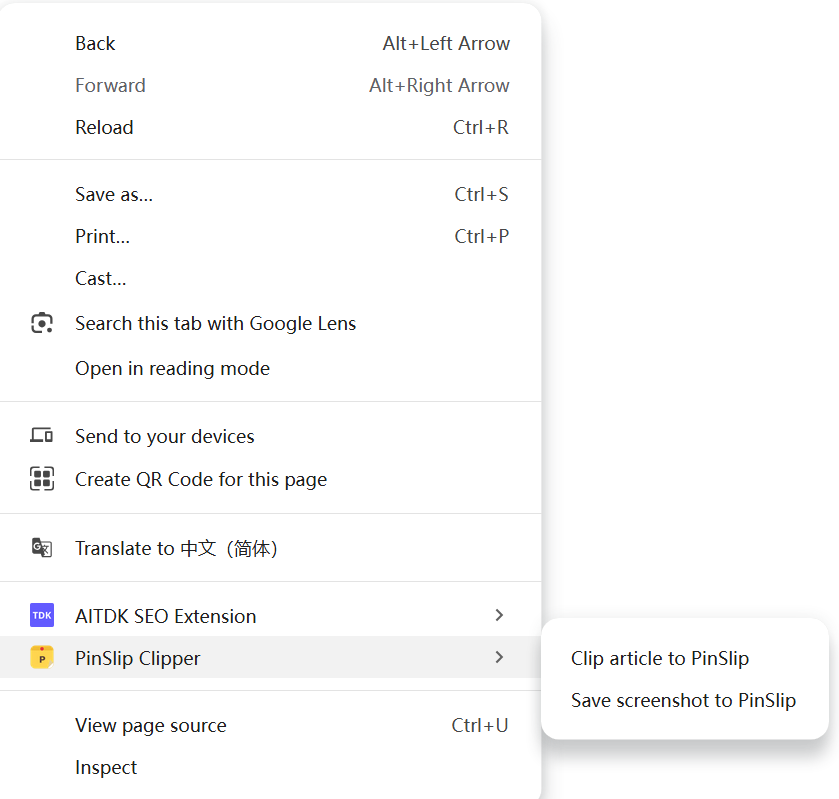
Titolo e URL si compilano automaticamente. Le note sono etichettate con source: browser-extension per poterle ritrovare.
Archiviazione dati
Struttura delle cartelle
<il tuo vault>/
├── notes/          # Tutte le note + sottocartelle
├── inbox/          # Cattura rapida (piatto)
├── attachments/    # Immagini (png/jpg/gif/webp)
├── .trash/         # Cestino
└── .pinslip/       # Impostazioni, indice, gruppi, config sync
Formato file
Ogni nota è un file .md con frontmatter YAML:
---
tags: [lavoro, idee]
pin: true
color: yellow
created: 2026-07-30T14:00:00+08:00
updated: 2026-07-31T09:30:00+08:00
---
# Contenuto della tua nota
- [ ] Un compitoBackup: Basta copiare la cartella del vault. Nessun formato proprietario.
Migrazione: Copia il vault su un'altra macchina, o usa la sincro Git.
Privacy: Tutte le note sono locali. PinSlip non carica mai contenuti a meno che non attivi Git sync o MCP.
FAQ rapida
D: macOS dice "App danneggiata"
R: Clic destro → Apri, o esegui xattr -cr /Applications/PinSlip.app.
D: Dove sono le mie note?
R: Semplici file .md nella cartella che hai scelto. Sono tue al 100%.
D: Posso usare lo stesso vault con Obsidian?
R: Sì. Punta entrambe le app alla stessa cartella. Le modifiche si riflettono in entrambe.
D: Ho cancellato qualcosa per sbaglio
R: Controlla .trash/. Trascina il file di nuovo in notes/ per recuperarlo.
D: La scorciatoia globale non funziona su Linux
R: Wayland non supporta scorciatoie globali per finestre native. Usa una sessione X11.
D: Come sincronizzo tra dispositivi?
R: Attiva Sincro Git (Impostazioni → Sincro Git) per la sincronizzazione automatica.
D: L'AI può davvero modificare le mie note?
R: Sì, via MCP. Può cercare, leggere, creare, modificare e cancellare (solo nel cestino). Non può cambiare lo stato dell'interfaccia né le impostazioni di sincro.
Per la documentazione completa, visita il repository PinSlip su GitHub.