
PinSlip-användarguide
PinSlip är en skrivbordsapp för anteckningar för dig som tänker i Markdown. Varje anteckning är en vanlig
.md-fil i en mapp som du väljer — fullt kompatibel med Obsidian, VS Code eller vilken Markdown-editor som helst.
Vad som gör PinSlip annorlunda
Funktion | PinSlip | Traditionella anteckningar |
|---|---|---|
Markdown-stöd | ✓ | — |
Skrivbordsanteckningar | ✓ | ✓ |
Magnetiska anteckningsgrupper | ✓ | ✗ |
Taggar och mappar | ✓ | — |
Lokal lagring | ✓ | — |
Git-synk | ✓ | ✗ |
AI-integration | ✓ | ✗ |
Öppen källkod | ✓ | — |
Local-first: Dina anteckningar är vanliga Markdown-filer. Inget lås, ingen tvingande molntjänst.
Lätt, men kapabel: Alltid överst, sex färger, live-rendering, klistra in bilder, att göra-listor, anteckningsgrupper, Git-synk, AI-assistent.
Installation
Ladda ner från GitHub Releases:
Plattform | Fil | Installera |
|---|---|---|
Windows |
| Dubbelklicka, ingen admin behövs |
macOS (Apple Silicon) |
| Dra till Program |
macOS (Intel) |
| Dra till Program |
Linux |
| Kör direkt, eller |
Tips för macOS: Appen är inte signerad. Om macOS säger "skadad", högerklicka → Öppna, eller kör xattr -cr /Applications/PinSlip.app.
Tips för Linux: AppImage behöver chmod +x först. I GNOME, installera AppIndicator-tillägget för systemfältsikonen.
Första starten
Vid första starten väljer du en mapp för dina anteckningar. Standard: ~/Documents/PinSlip (Windows: C:\Users\<du>\Documents\PinSlip).
Du kan peka PinSlip mot din befintliga Obsidian-vault — båda apparna delar anteckningar sömlöst.
Gränssnittet
Huvudfönster
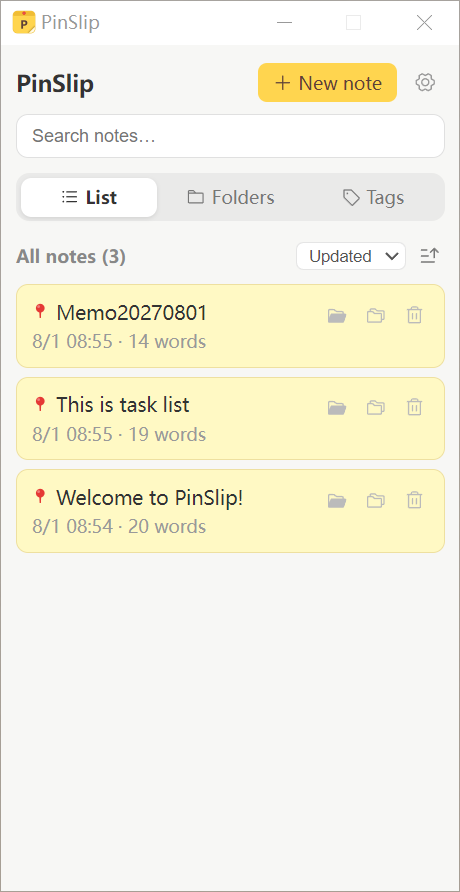
Överst: Sökruta — skriv för att söka direkt.
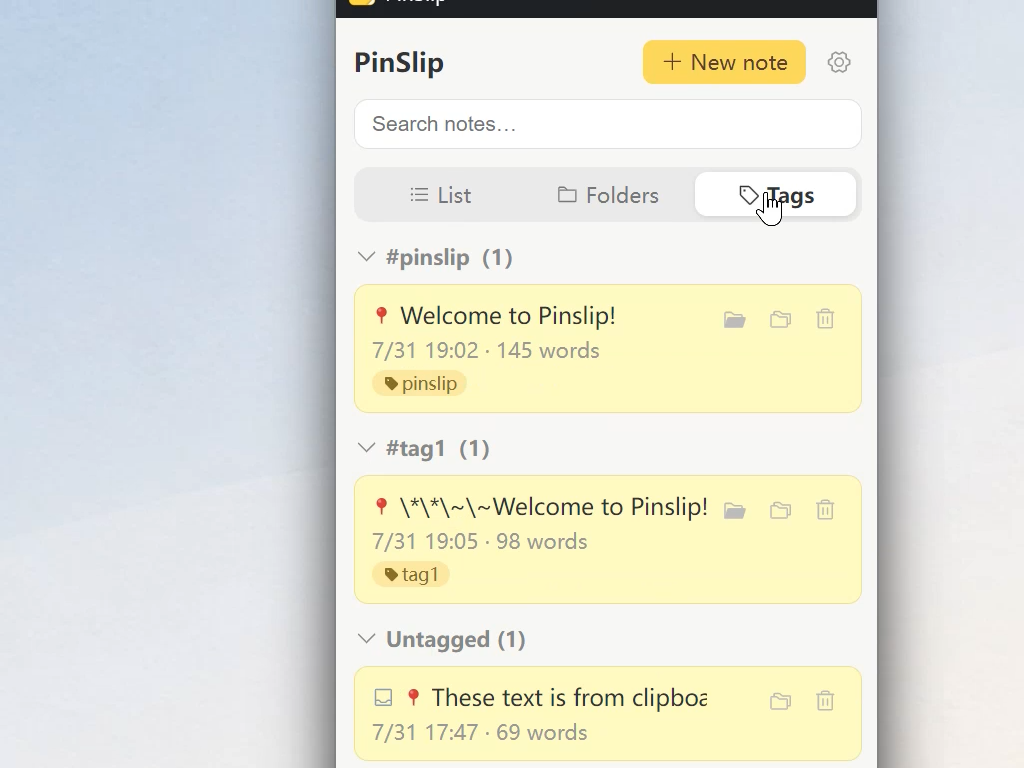
Mitten: Tre flikar — Lista (alla anteckningar efter tid), Mapp (katalogträd), Taggar (grupperade efter tagg).
Överst till höger: Knappar Ny tagg och ⚙ Inställningar.
Systemfält
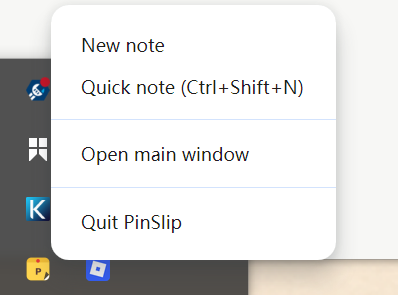
Vänsterklick: Visa / dölj huvudfönstret.
Högerklick: meny (Ny anteckning / Snabbanteckning / Öppna / Avsluta).
Skapa och redigera anteckningar
Fyra sätt att skapa en anteckning
Scenario | Hur |
|---|---|
Bredvid en annan anteckning | + i anteckningens titelrad |
Från huvudfönstret | Ny anteckning överst |
Inuti aktuell mapp | + bredvid mappen i Mapp-vy |
Blixtsnabb anteckning |
|
Nya anteckningar är fästa som standard, gula, sparade i roten.
Titelrad
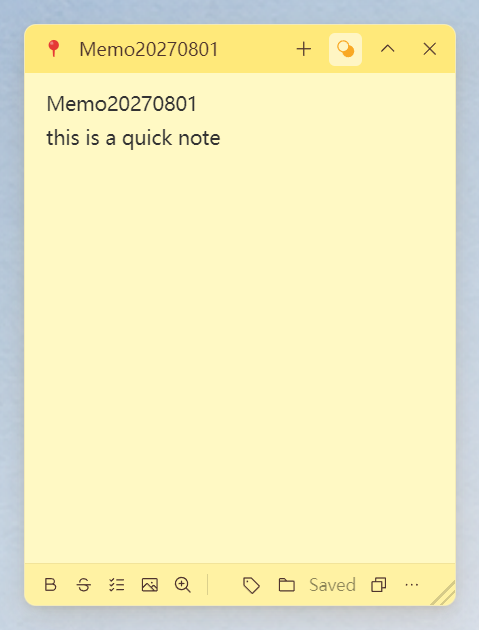
Knapp | Åtgärd |
|---|---|
📌 | Fäst / lossa (fäst = alltid överst) |
Titel | Härleds automatiskt från första raden — inget manuellt namn |
+ | Skapa ytterligare en anteckning |
🎨 | Färgväljare (6 färger) |
▁ / ▽ | Fäll ihop / fäll ut |
× | Stäng (autosparas) |
Markdown-redigering
PinSlip använder Milkdown — du ser resultatet medan du skriver.
Skriv | Du får |
|---|---|
| Rubrik H1 |
| H2 / H3 |
| Punktlista |
| Numrerad lista |
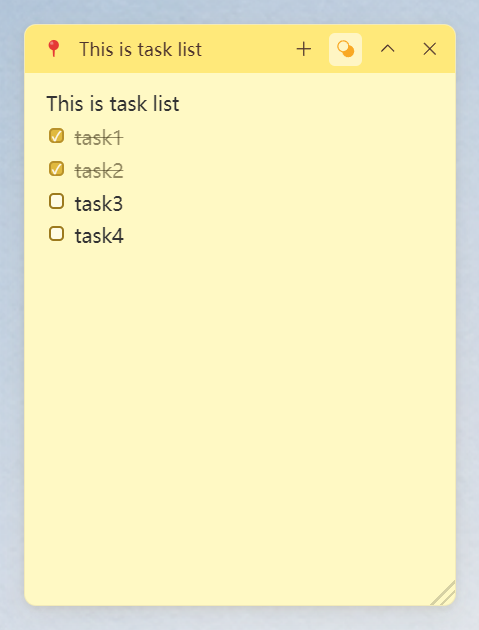
| Uppgiftspåseende |
| Blockcitat |
| Fetstil |
| Kursiv |
Bilder: Klistra in med Ctrl+V. Sparas i /attachments/, relativ sökväg infogas automatiskt.
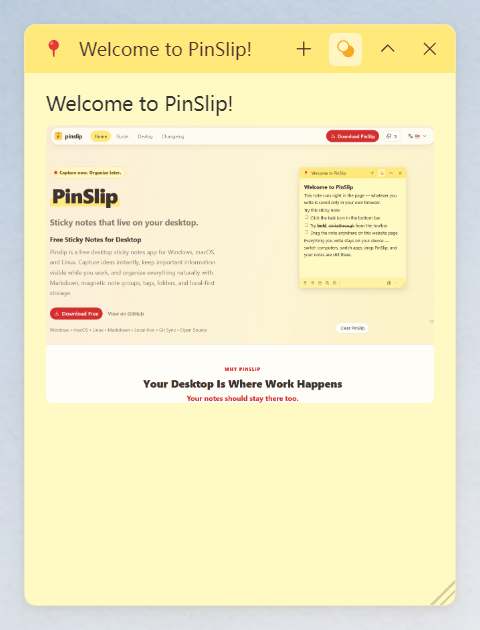
Nedre verktygsrad
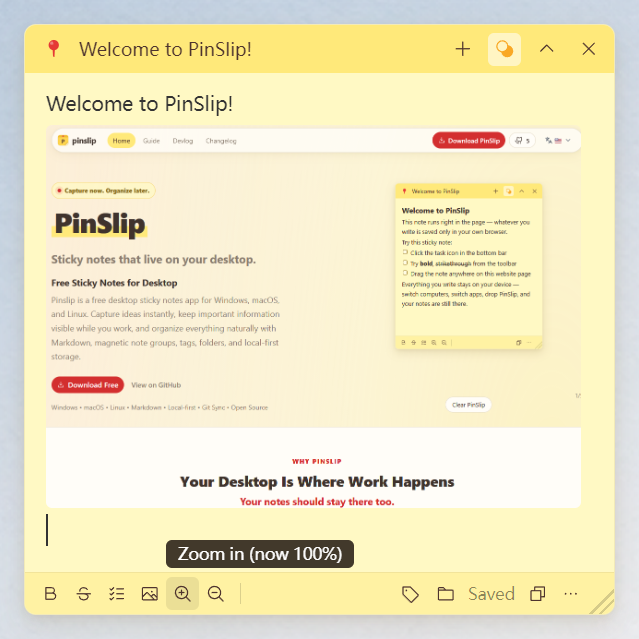
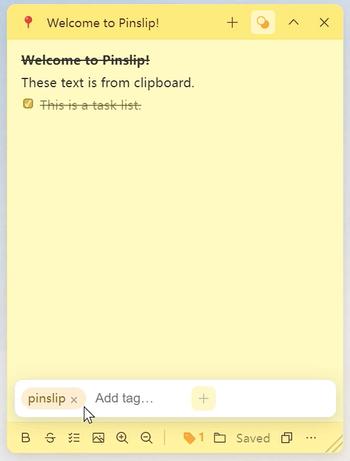
Vänster: Fetstil, Genomstruken, Att göra-lista, Infoga bild, Teckenstorlek (50%–200%)
Höger: Taggar, Mapp, Sparstatus, Kopiera allt, Mer (⋮)
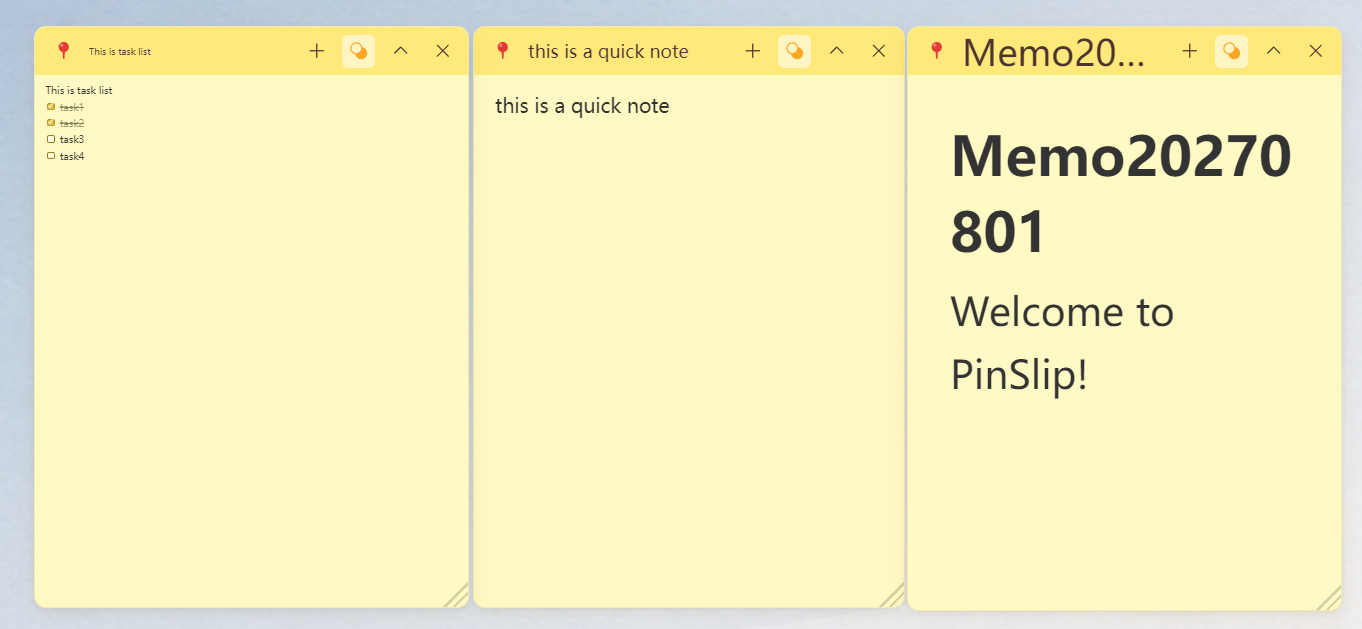
Flytta, ändra storlek och fästa
Dra titelraden för att flytta.
Dra kanterna för att ändra storlek.
Kantfästning: Dra nära en skärmkant → fäster automatiskt.
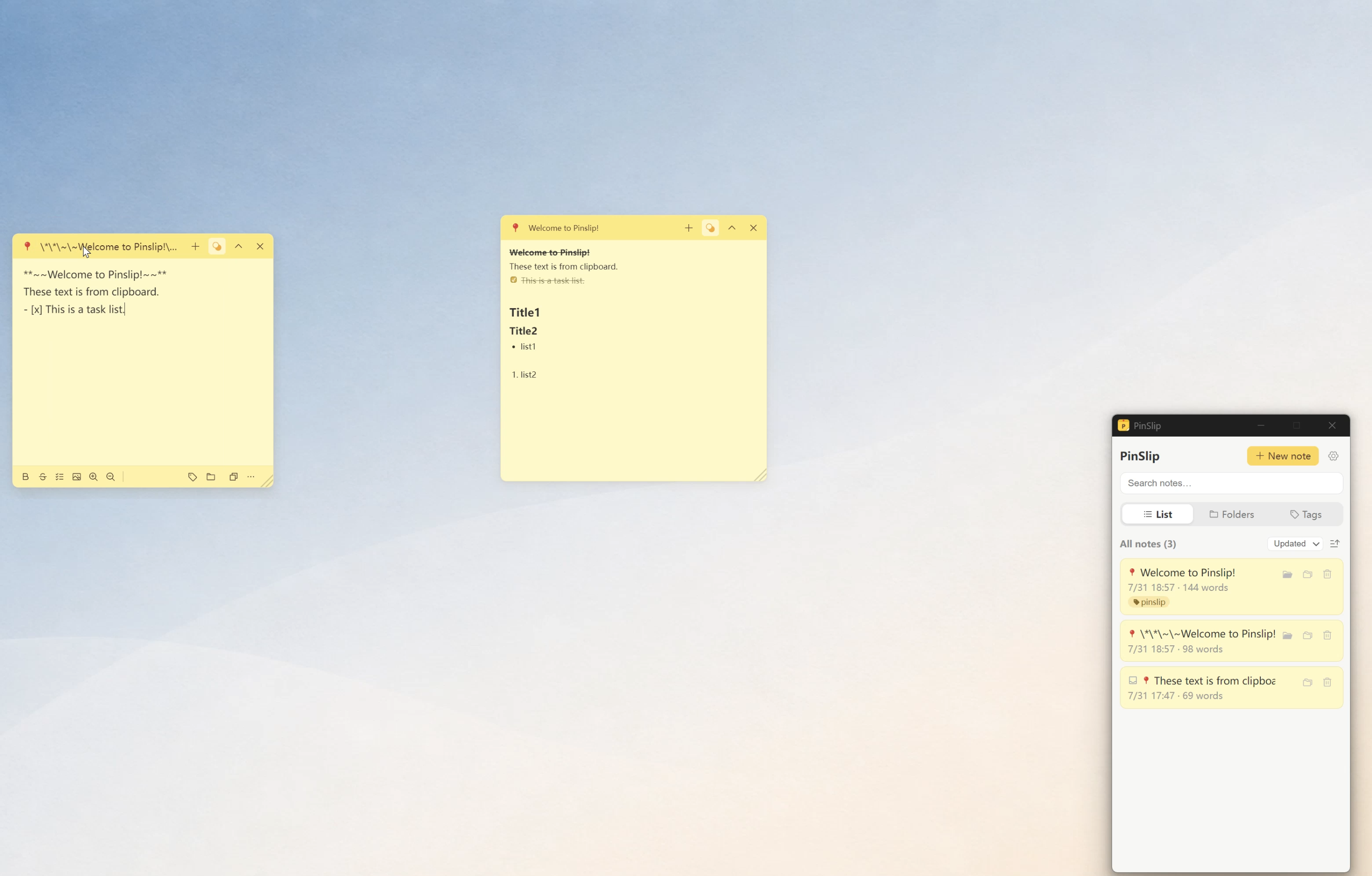
Magnetisk justering: Fästa anteckningar i närheten justeras automatiskt.
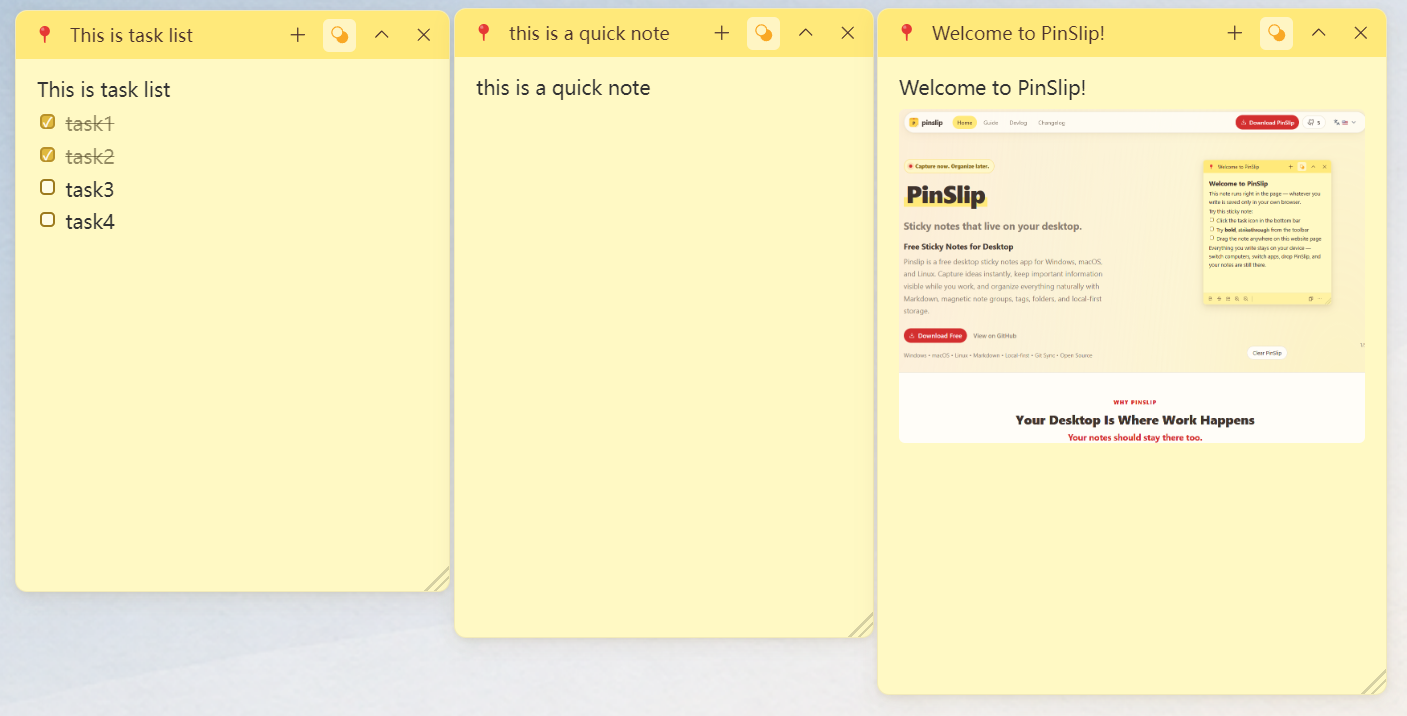
Om en anteckning hamnat utanför skärmen på grund av en frånkopplad skärm, återställs den automatiskt vid omstart.
Organisera anteckningar
Sök
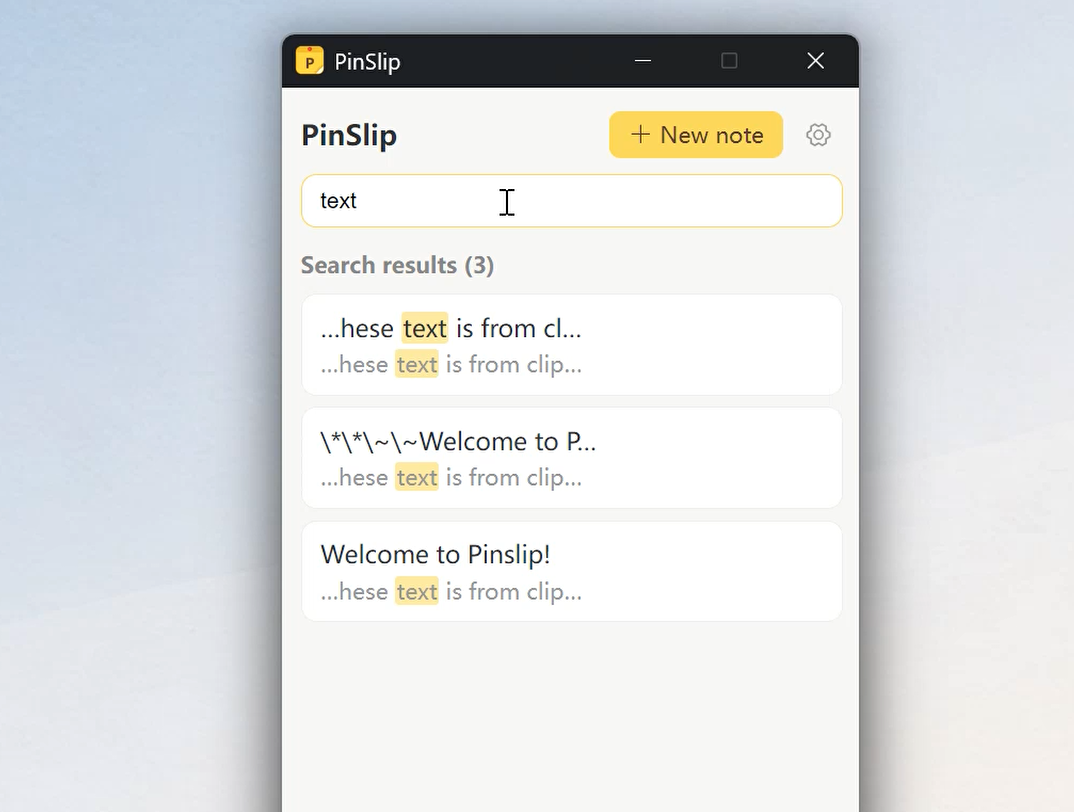
Skriv i sökrutan — söker i titlar, taggar och innehåll. Träffar markeras i gult.
Taggar
Klicka på 🏷 i anteckningens verktygsrad → skriv ett namn → tryck Enter. Taggen-ikonen fylls när anteckningen har taggar.
I Taggar-vyn grupperas anteckningar efter användningsfrekvens. Anteckningar utan taggar hamnar i den sista gruppen.
Mappar
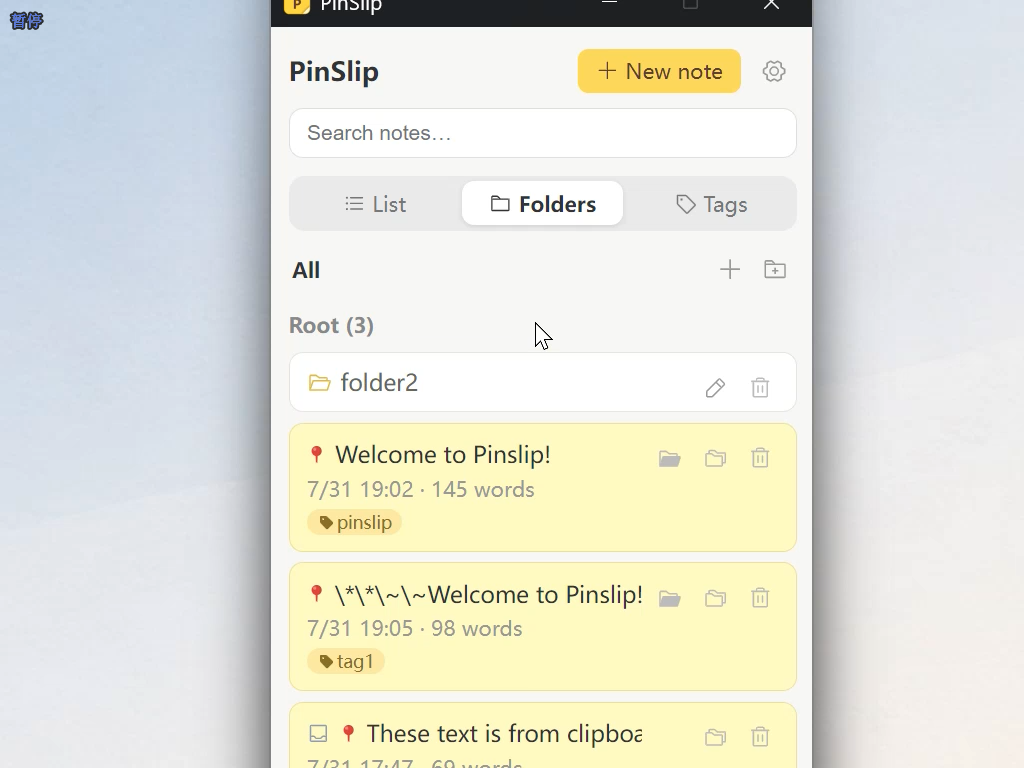
Klicka på 📁 i verktygsraden för att flytta anteckningen. Obegränsad nestning under notes/.
I Mapp-vyn: trädstruktur + brödsmulenavigering. Skapa anteckningar eller undermappar med +-knapparna.
Tre vyer
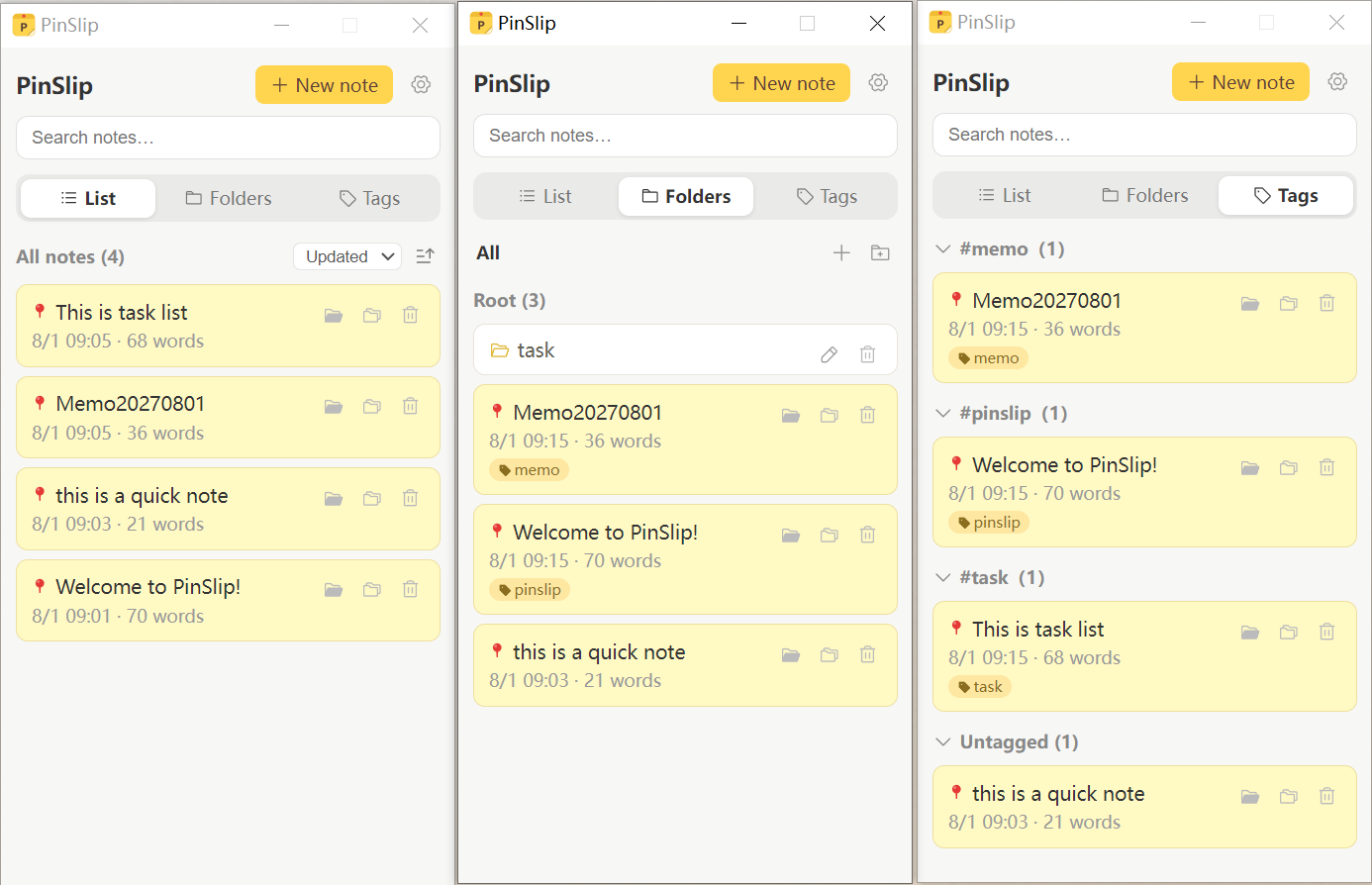
Flik | Funktion |
|---|---|
Lista | Alla anteckningar, sorterade efter tid |
Mapp | Katalogträd + brödsmulor |
Taggar | Grupperade efter tagg, fällbara |
Papperskorgen
Borttagna filer hamnar i .trash/. Automatisk rensning efter 7 / 30 (standard) / 90 dagar, eller aldrig. Dra filer tillbaka till notes/ för att återställa.
Utstickande funktioner
1. Anteckningsgrupper
PinSlips kännetecken: stapla relaterade fästa anteckningar i ett lag.
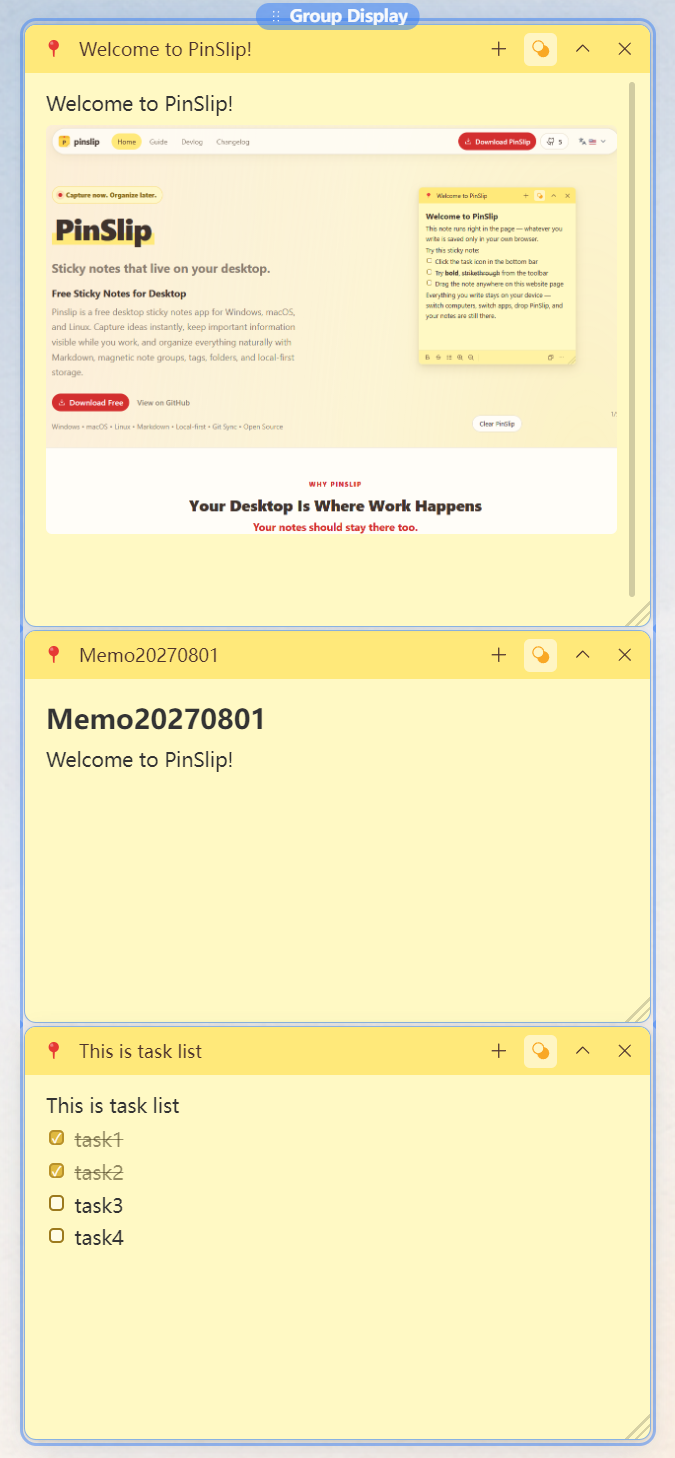
Skapa: Dra en fäst anteckning över en annan (båda lyser blått, släpp).
Flytta: Dra den blå pillen högst upp → hela gruppen flyttas.
Döp om: Dubbelklicka på pillen → skriv ett namn (max 30 tecken).
Fäll ihop: Fäll in en → de under skjuts upp. Fäll ut → de gör plats.
Ändra storlek: Den bredaste anteckningen sätter gruppens bredd. Medlemmar synkas i realtid.
Lämna: Dra ut, lossa, stäng, eller högerklicka på pillen → Upplös grupp.
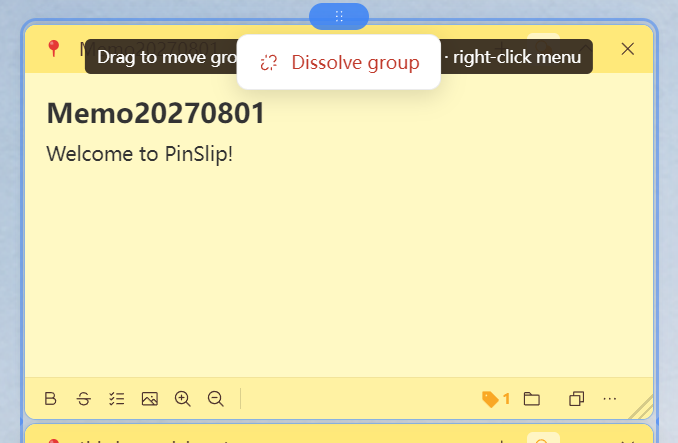
Perfekt för: projekttavlor, mötesanteckningar, ämnesbaserad forskning, lättviktig Kanban.
2. Snabbanteckning
Tryck på Ctrl+Shift+N (macOS Cmd+Shift+N) — ett flytande fönster dyker upp, utan ramar och alltid överst.
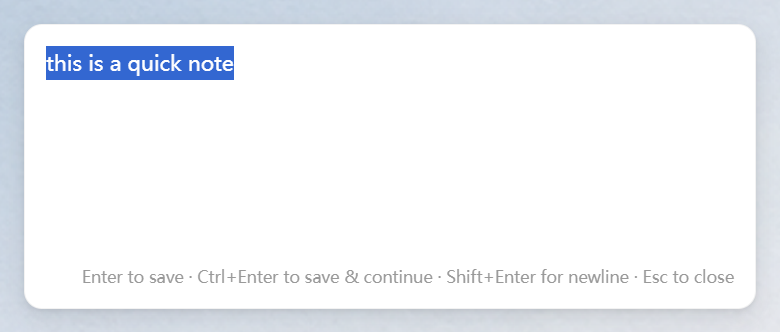
Knapp | Åtgärd |
|---|---|
| Spara och stäng |
| Spara, håll öppen (nästa anteckning) |
| Spara om det finns innehåll, annars stäng |
Tappa fokus | Auto-spara och stäng |
Urklippsimport (på som standard): Snabbanteckning klistrar automatiskt in texten från urklipp, markerad, redo att redigeras.
Sparplats (Inställningar → Snabbanteckning):
note(standard): Varje tanke blir en egen anteckning iinbox/.daily: Alla tankar läggs till i en anteckning per dag, med tidsstämpel.
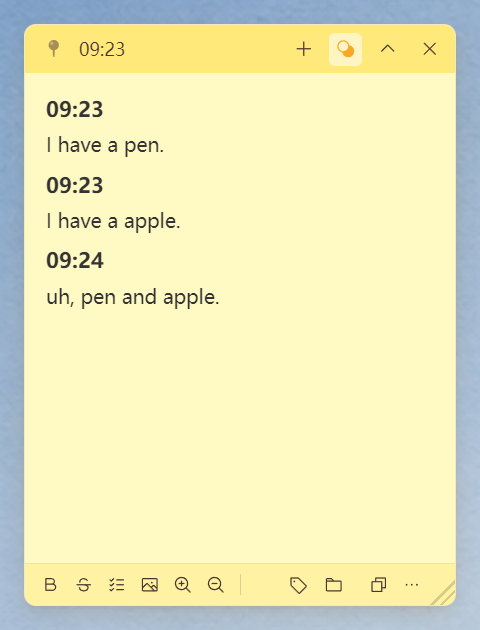
inbox/ är ett tillfälligt uppsamlingsområde — flytta anteckningar till undermappar i notes/ för att organisera dem.
3. Git-synk
Synka mellan enheter via ditt eget Git-repo (GitHub / GitLab / etc.).
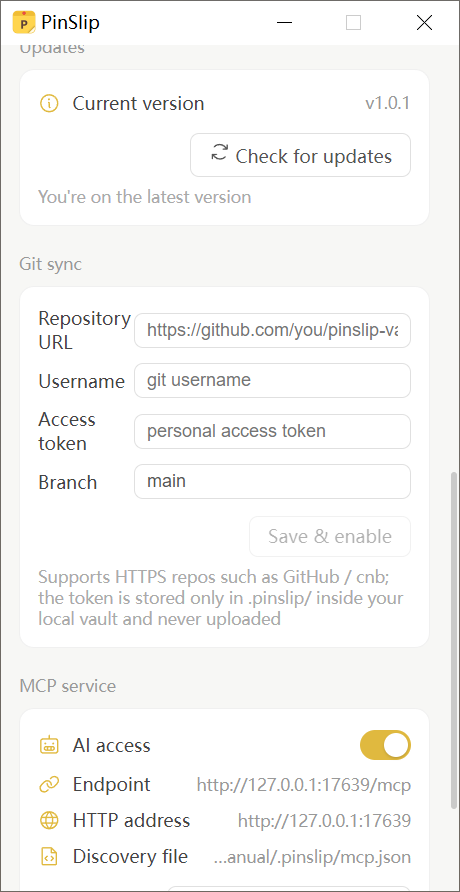
Inställningar: Inställningar → Git-synk → fyll i repo-URL, användarnamn, token och branch. PinSlip initierar och pushar automatiskt.
Hur det fungerar:
3 minuters inaktivitet → auto-commit
Fetch + merge → push var 10:e minut (inställbart)
Konfliktlösning: auto-merge för olika stycken; konfliktmarkörer för ändringar på samma rad
Ny enhet: peka på tom mapp, samma inställningar → auto-klon
Vad som synkas: notes/, inbox/, attachments/.
Vad som inte synkas: .trash/, .pinslip/.
4. AI-integration (MCP)
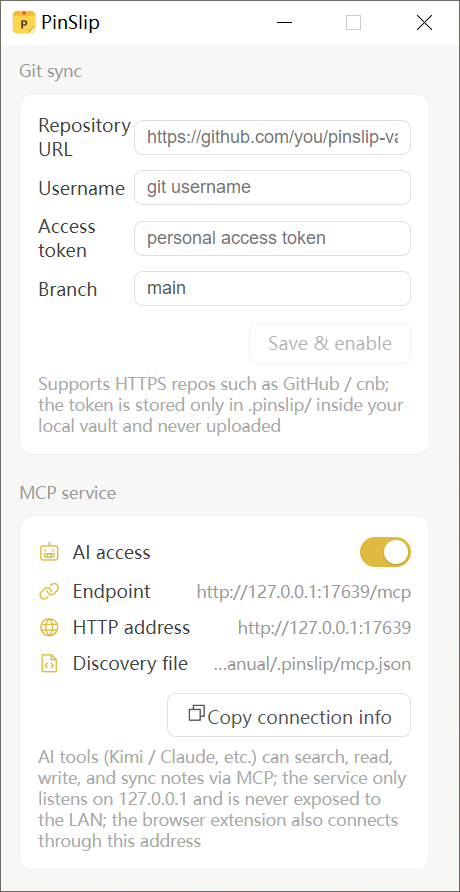
PinSlip innehåller en inbyggd MCP-server (Model Context Protocol). Vilken MCP-kompatibel AI-assistent (Claude Code, Kimi Work, etc.) som helst kan läsa, söka, skriva och ta bort dina anteckningar.
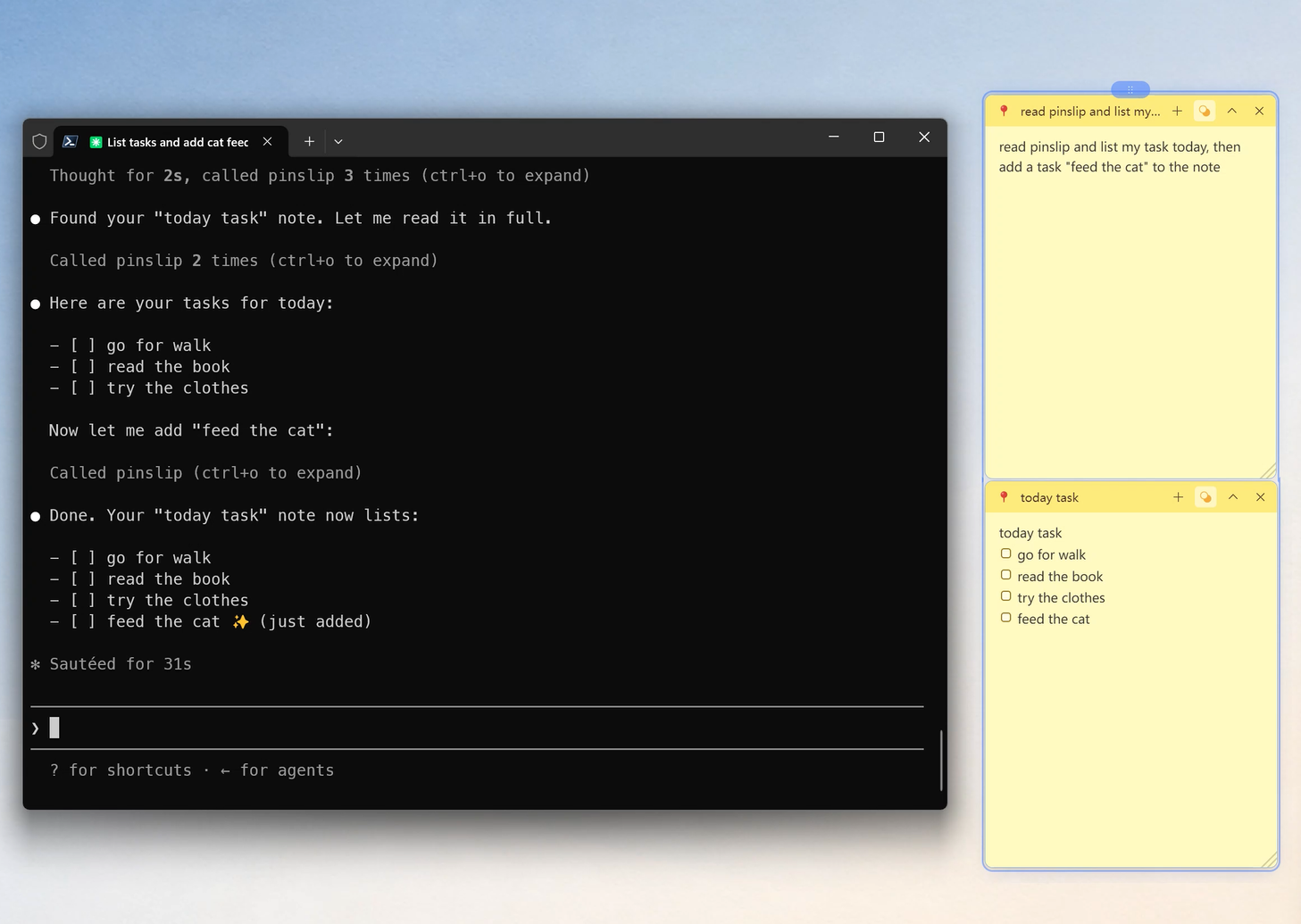
Anslutning: Inställningar → MCP-tjänst → Kopiera anslutningsinfo → klistra in i din AI-klient.
Vad AI kan göra:
Söka i anteckningar (fulltext, tagg, mapp, tidsintervall)
Läsa / skapa / redigera / ta bort anteckningar (borttagning går till papperskorgen)
Trigga synk och fråga om status
Typiska arbetsflöden:
"Vad gjorde jag idag?" → AI läser dagens anteckningar → skriver rapport
"Sortera min inbox efter ämne" → AI klassificerar och flyttar anteckningar
"Hitta min idé om prestanda" → AI söker och hittar
Säkerhet: MCP lyssnar bara på 127.0.0.1 (endast lokalt). Ingen åtkomst från externa nätverk.
5. Webbläsartillägg (Chrome / Firefox)
Spara webbinnehåll direkt i PinSlip.
Åtgärd | Hur |
|---|---|
Spara markerad text | Högerklicka → Spara markering |
Spara länk | Högerklicka → Spara länk |
Klipp ut artikel | Högerklicka → Klipp ut artikel (auto-Markdown) |
Spara sidscreenshot | Högerklicka → Spara sidscreenshot |
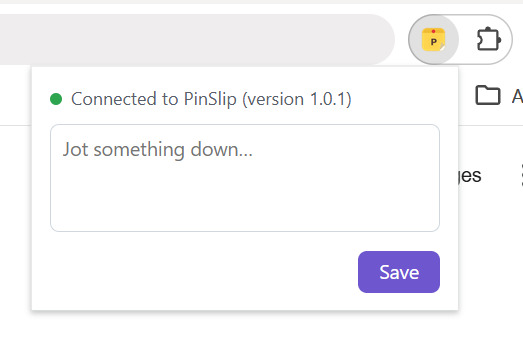
Snabb popup | Klicka verktygsfältsikonen → redigera → Enter |
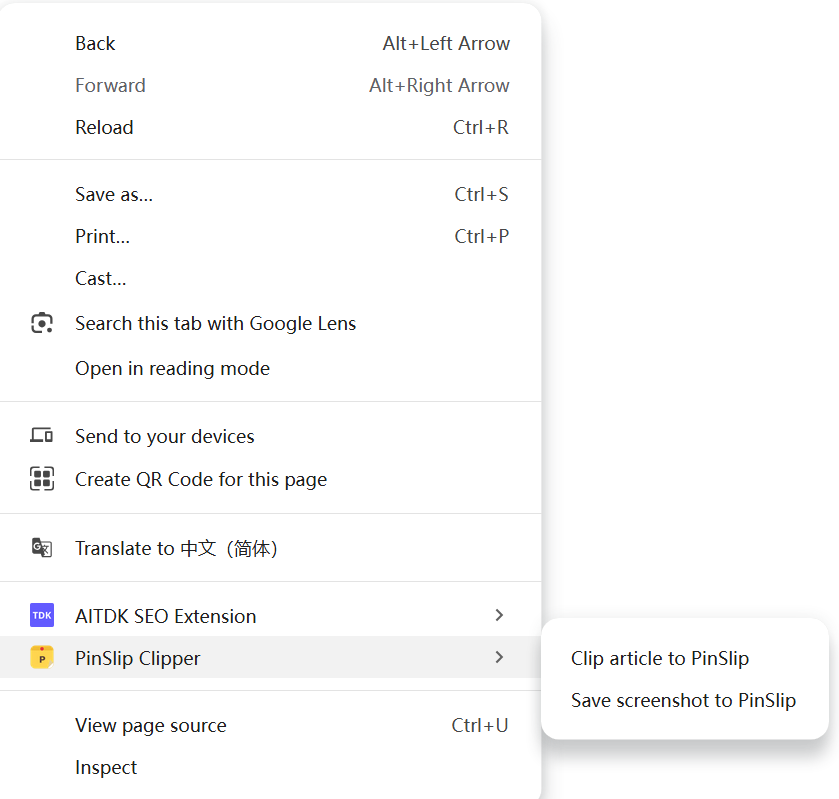
Titel och URL fylls i automatiskt. Anteckningar taggas med source: browser-extension så att du kan spåra dem.
Datalagring
Mappstruktur
<din vault>/
├── notes/          # Alla anteckningar + undermappar
├── inbox/          # Snabbanteckning (platt)
├── attachments/    # Bilder (png/jpg/gif/webp)
├── .trash/         # Papperskorg
└── .pinslip/       # Inställningar, index, grupper, synk-config
Filformat
Varje anteckning är en .md-fil med YAML-frontmatter:
---
tags: [arbete, idéer]
pin: true
color: yellow
created: 2026-07-30T14:00:00+08:00
updated: 2026-07-31T09:30:00+08:00
---
# Innehåll i din anteckning
- [ ] En uppgiftBackup: Kopiera bara vault-mappen. Inga proprietära format.
Migrering: Kopiera vault till en ny maskin, eller använd Git-synk.
Integritet: Alla anteckningar är lokala. PinSlip laddar aldrig upp innehåll om du inte aktiverar Git-synk eller MCP.
Snabb-FAQ
F: macOS säger "Appen är skadad"
S: Högerklicka → Öppna, eller kör xattr -cr /Applications/PinSlip.app.
F: Var är mina anteckningar?
S: Vanliga .md-filer i din valda mapp. De är helt dina.
F: Kan jag använda samma vault med Obsidian?
S: Ja. Peka båda apparna mot samma mapp. Ändringar återspeglas åt båda hållen.
F: Jag råkade ta bort något
S: Kolla .trash/. Dra filen tillbaka till notes/ för att återställa.
F: Globala genvägen fungerar inte på Linux
S: Wayland stöder inte globala genvägar för native fönster. Använd en X11-session.
F: Hur synkar jag mellan enheter?
S: Aktivera Git-synk (Inställningar → Git-synk) för automatisk synkronisering.
F: Kan AI verkligen redigera mina anteckningar?
S: Ja, via MCP. Söka, läsa, skapa, redigera och ta bort (endast till papperskorgen). Kan inte ändra UI-status eller synk-inställningar.
Detaljerad dokumentation i PinSlip GitHub-repositoryn.