
메모 그룹 (Groups)
이것이 PinSlip과 Windows Sticky Notes / Apple Stickies / macOS 메모장을 가장 크게 구별하는 점입니다.
관련된 메모들을 한 데 모아 「팀」으로 묶을 수 있습니다. 함께 드래그하고, 함께 모으고, 함께 접을 수 있습니다.
이것을 Pin Group이라 부릅니다.
4.1 메모 그룹이란 무엇인가
메모 그룹은 항상 위 고정된 메모들의 집합입니다.
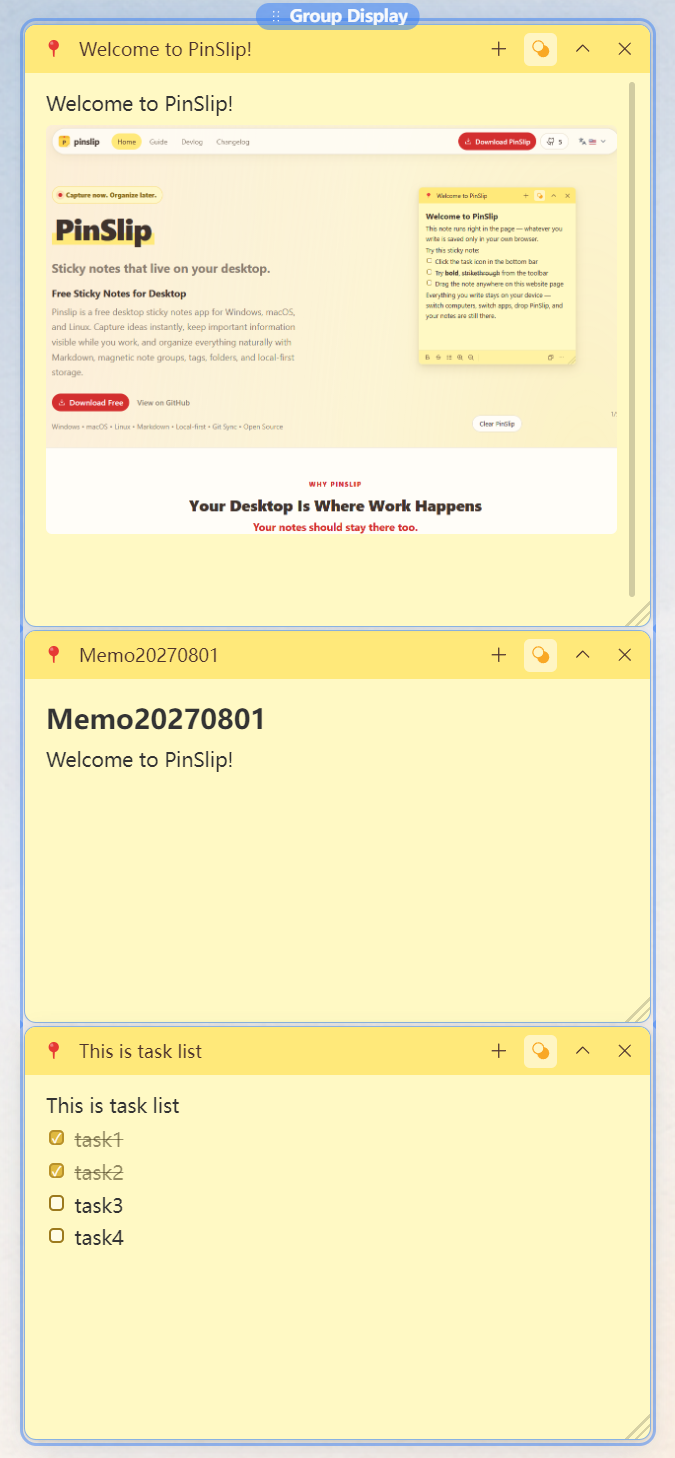
멤버는 왼쪽 정렬로 세로로 쌓여 있습니다.
외곽에 강조 테두리가 표시되어 몇 장의 메모가 한 그룹인지 보여줍니다.
중앙 상단의 알약 모양 핸들 (Pin Group의 식별자이자 제어 중심)이 있습니다.
핸들 드래그 = 그룹 전체 이동
하나를 접으면 → 그 아래의 형제 메모가 자동으로 위로 올라옵니다
멤버의 너비는 가장 넓은 멤버의 너비로 통일됩니다 (오직 늘어나기만 하고 줄어들지 않음).
4.2 그룹 만들기
가장 간단한 방법은 항상 위 고정된 메모 한 장을 다른 메모 위로 드래그해, 양쪽 모두 파란 테두리가 표시되면 손을 떼는 것입니다.
조작:
  1. 메모 A를 메모 B 위로 드래그
  2. 두 메모가 동시에 파란 테두리로 강조됨
  3. 손을 떼면 → 두 메모가 자동으로 그룹화
시각적 변화:
멤버가 세로로 정렬됨
상단 중앙에 알약 핸들이 나타나고, 외곽에 파란색 강조 테두리가 표시됨
항상 위 고정된 메모만 그룹을 만들 수 있습니다. 항상 위 고정을 해제하면 그룹에 참여할 수 없습니다.
4.3 기존 그룹에 메모 추가하기
자유 메모 한 장을 그룹의 임의 멤버 위로 50% 이상 겹치도록 드래그한 뒤 손을 떼면 추가되며, 겹친 멤버의 바로 아래에 삽입됩니다.
예: 그룹에 이미 [A, B, C]가 있음
  D를 B 위로 절반 겹치게 드래그 → 손을 떼면 → [A, B, D, C]로 변경
수식 키를 누를 필요 없이, 드래그 거리에 따라 동작이 결정됩니다.
4.4 핸들 드래그: 그룹 전체 이동
그룹의 상단 중앙에는 파란색 알약이 있습니다.
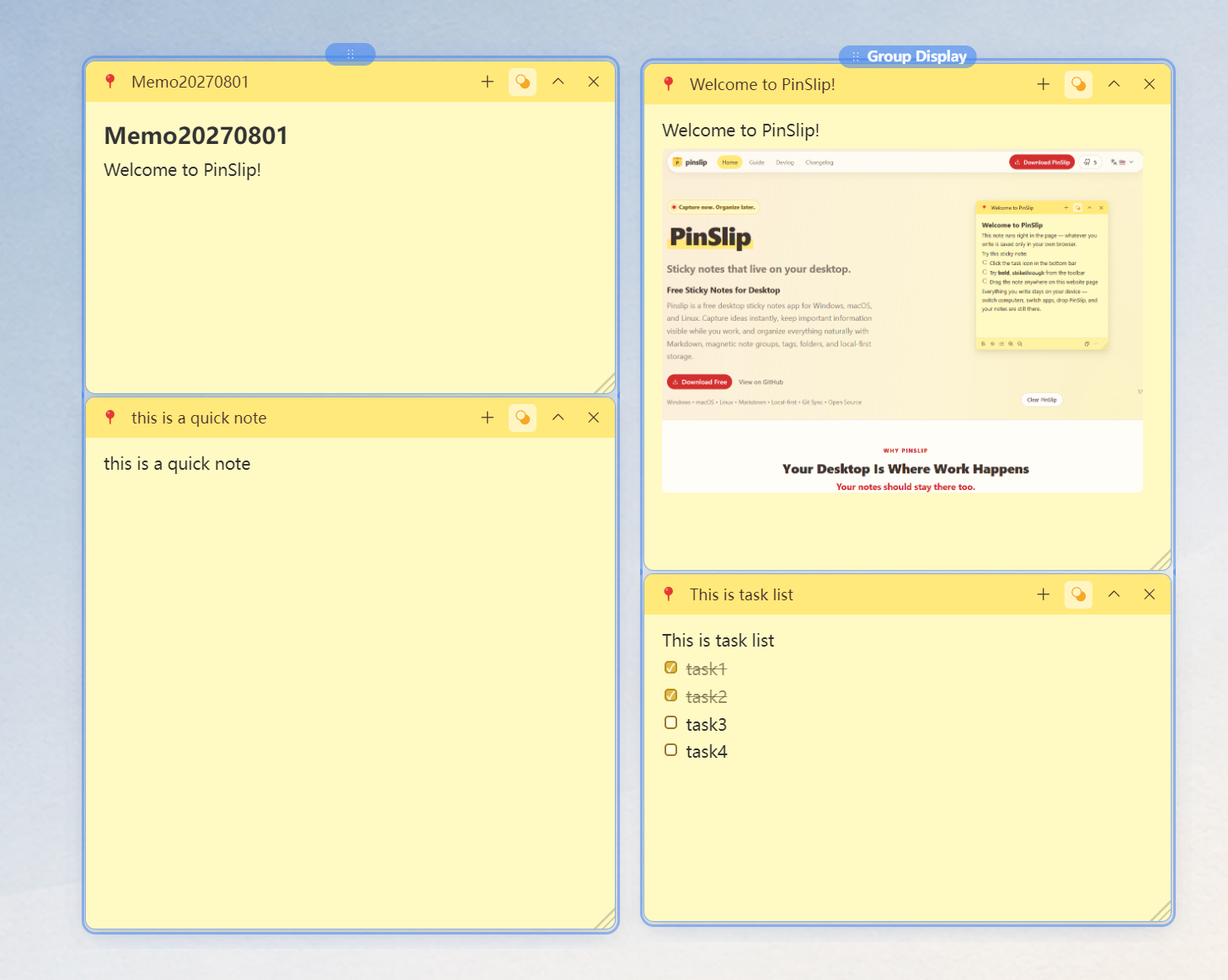
이름이 없는 그룹: 40px 크기의 작은 원
이름을 지정한 후: 그룹 이름이 표시됨
드래그
알약을 잡고 드래그 = 그룹 전체 이동
손을 떼면 그룹의 외곽 박스가 화면 가장자리에 스냅 (그룹이 화면 경계를 가로지르지 않음)
이름 변경
알약을 더블 클릭 → 행 내에서 편집
Enter로 확인 / Esc로 취소
최대 30자
그룹 해제
알약 우클릭 → 작업 메뉴 표시: 「이 그룹 해제」
멤버는 원래 위치에서 흩어지며, 각자의 위치를 유지합니다 (특정 정렬선에 맞춰지는 것이 아니라 원위치 그대로).
4.5 연동: 접기 / 펼치기 / 크기 조정
그룹의 모든 멤버는 동시에 반응합니다.
조작 | 효과 |
|---|---|
그룹 내 메모 한 장 접기 | 그 아래의 형제 메모가 자동으로 위로 올라옴 |
그룹 내 메모 한 장 펼치기 | 그 아래의 형제 메모가 자리를 내어주기 위해 내려감 |
임의 멤버의 너비를 넓힘 | 그룹 전체가 가장 넓은 멤버의 너비로 확장됨 |
임의 멤버의 너비를 좁힘 | 가장 넓은 멤버의 너비로 다시 늘어남 (좁아지지 않음, 내용이 변형되지 않음) |
연동과 접기 애니메이션이 동일한 리듬으로 진행되어, 마치 잘 조율된 종잇장들처럼 보입니다.
4.6 그룹에서 나가기
다음 네 가지 방법 중 하나를 선택합니다.
그룹 밖으로 드래그한 뒤 손을 떼기 → 그룹에서 나감
항상 위 고정 해제 → 즉시 그룹에서 나감
메모를 바로 닫기 → 그룹에서 나감
핸들 우클릭 → 이 그룹 해제 (모든 멤버가 흩어짐)