
퀵 캡처 (Quick Capture)
또 다른 「사용 방식」: 메인 인터페이스를 열지 않고 화면에 바로 띄우는 플로팅 창입니다.
적합한 용도: 잠깐 떠오른 생각 / 복사 & 붙여넣기 / 웹 페이지 캡처 / 하루 동안의 아이디어 모음.
이 장에서는 단축키, 플로팅 창 동작, 저장 위치 선택, 그리고 브라우저 확장을 다룹니다.
5.1 퀵 캡처 열기
전역 단축키를 누릅니다.
시스템 | 단축키 |
|---|---|
Windows / Linux |
|
macOS |
|
효과:
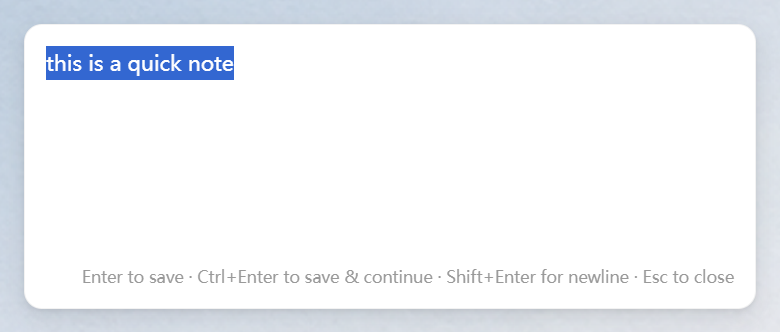
작은 플로팅 창이 나타남
테두리 없음 / 항상 위 / 크기 조정 불가
포커스가 바로 편집 영역으로 들어감
5.2 퀵 캡처의 세 가지 저장 방식
동작 | 행동 |
|---|---|
| 저장 후 창 닫기 |
| 저장하지만 창은 닫지 않음 — 빠르게 연속 기록 |
| 내용이 있으면 → 먼저 저장 후 닫음; 비어 있으면 → 바로 닫음 |
포커스 상실 시 자동 저장 | 다른 창으로 전환 → 자동 저장 후 창 닫음 |
클립보드 자동 입력
퀵 캡처를 열면 PinSlip이 클립보드의 순수 텍스트를 읽어 자동으로 붙여 넣고 전체 선택합니다.
예:
웹 페이지 내용을 복사 → 퀵 캡처에 자동으로 들어와 선택됨 →
Ctrl+Enter로 바로 저장코드 일부를 복사 → 퀵 캡처에 자동으로 들어옴 → 살짝 수정한 뒤 Enter
설정 → 퀵 캡처 → 클립보드 자동 입력에서 끌 수 있습니다.
이미지 붙여넣기
Ctrl+V(macOSCmd+V)로 바로 이미지를 붙여 넣을 수 있습니다.PinSlip이 자동으로
attachments/로 업로드하며, 편집 영역 아래에 썸네일 막대가 표시됩니다.여러 번 붙여 넣으면 여러 장이 기록됩니다.
5.3 저장 위치 선택 (중요)
설정 → 퀵 캡처 → 저장 위치에서 퀵 캡처의 저장 방식을 결정합니다.
모드 A: note (기본)
각 아이디어를 개별 메모 한 장씩으로 모두 inbox/에 저장합니다.
inbox/
  ├── 한 줄 생각-20260731-1502-abcd.md
  ├── 영감-20260731-1505-efgh.md
  └── 작업 A-20260731-1509-ijkl.md
장점: 각 항목이 독립적이어서 이후 이동, 태그 부착, 그룹화가 쉬움
단점: 아이디어가 많아지면 inbox가 빠르게 차오름
모드 B: daily (하루 단위 모음)
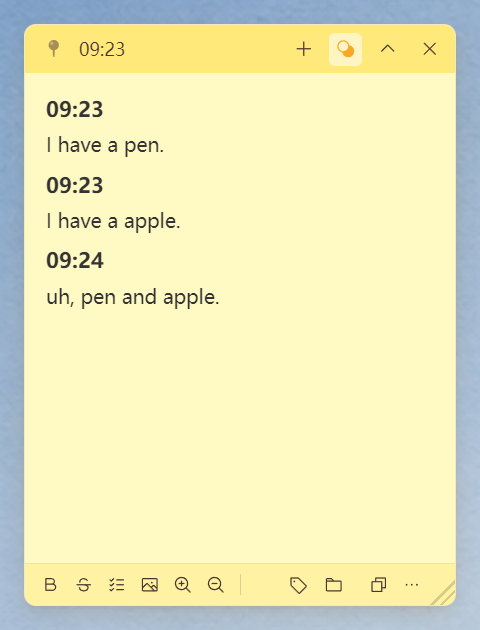
모든 아이디어를 「퀵 캡처 YYYY-MM-DD」 한 장의 메모에 모음 처리하며, 타임스탬프를 기준으로 덧붙입니다.
# 퀵 캡처 2026-07-31
### 14:02
방금 떠오른 XX
### 14:05
영감: 작업 X를 두 단계로 나누기
### 14:09
고객에게 이메일 회신할 것 알림새로운 타임스탬프는 자동으로 당일 메모에 추가되며, 다음 날 창을 열면 새 메모가 자동으로 만들어집니다.
「저녁에 한꺼번에 정리」하는 사용 방식에 적합합니다.
5.4 inbox는 특별한 위치입니다
퀵 캡처 메모는
inbox/에 저장됩니다 (플랫 구조, 하위 폴더 지원 안 함)메인 인터페이스 「목록」 보기에서 상단에 집중되어 표시됩니다.
수동으로
notes/의 임의 하위 폴더로 이동하면 inbox에서 벗어나 더 이상 혼합되지 않습니다.
이것이 의미하는 바는 다음과 같습니다.
퀵 캡처 ≠ 영구 위치
퀵 캡처는 정리 대기 중인 임시 수집 영역입니다.
정리가 끝난 메모는 사용자가 설계한 폴더 구조로 이동합니다.
5.5 브라우저 확장 (Chrome / Firefox)
스토어 등록 준비 중이며, 현재는
release/pinslip-extension-*.zip을 수동으로 사이드로드해야 합니다.
사이드로드 절차: zip 압축 해제 → 브라우저 확장 관리 페이지 → 「개발자 모드」 활성화 → 「압축 해제된 확장 프로그램 로드」.
확장을 설치한 뒤에는 브라우저에서 바로 PinSlip으로 콘텐츠를 수집할 수 있습니다.
팝업 퀵 캡처
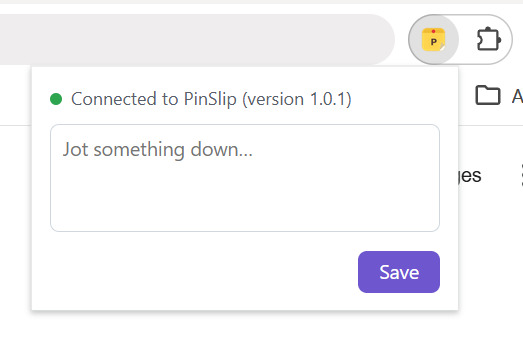
도구 모음에서 확장 아이콘 클릭 → 노란색 테마의 작은 창이 열림
제목과 URL이 자동으로 채워짐 (현재 페이지)
클립보드의 텍스트도 자동으로 미리 채워짐
동작은 퀵 캡처 플로팅 창과 동일
우클릭 메뉴
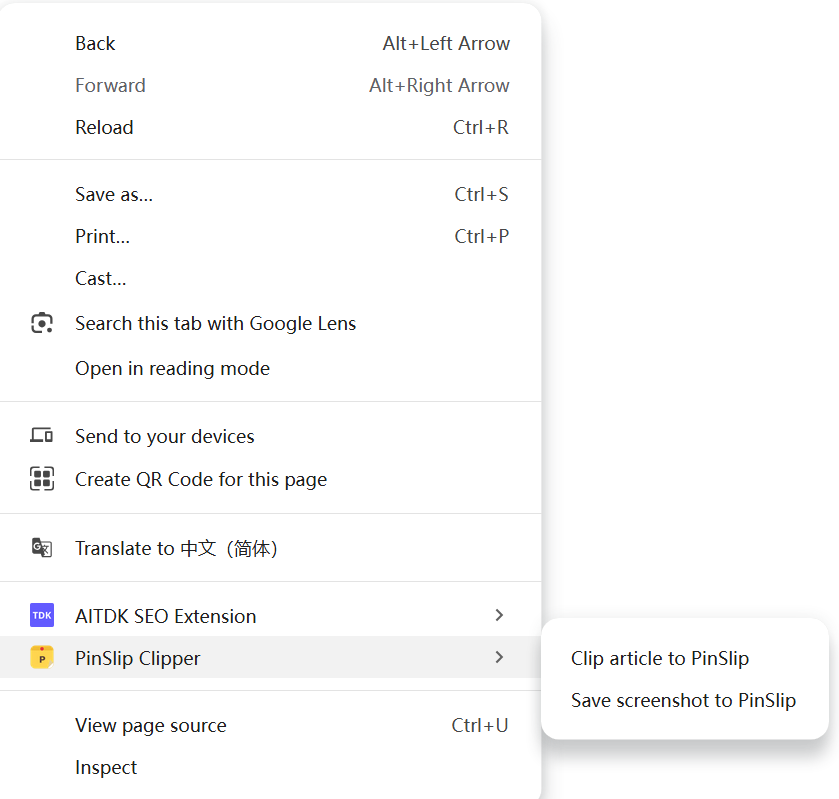
모든 웹 페이지에서 우클릭하면 다음 메뉴가 표시됩니다.
메뉴 | 동작 |
|---|---|
선택한 텍스트 저장 | 선택한 텍스트를 메모로 저장하며, 제목 + URL이 자동으로 포함됨 |
링크 저장 | 링크 URL을 메모로 저장 |
본문 클리핑 | 페이지 전체 본문을 → Markdown으로 변환하여 메모로 저장 |
페이지 스크린샷 저장 |
|
성공 시 녹색 ✓ 배지, 실패 시 빨간색 ✗ 배지가 표시되며 옵션 페이지로 안내합니다.
옵션 페이지
포트 설정: 기본
17639(chrome.storage.sync를 사용해 설정은 디바이스 간 동기화됨)재연결 탐지: 데스크톱 서비스로 ping을 보내 연결을 확인
PinSlip 데스크톱 측은 기본적으로 무작위 포트를 사용하므로 기본 17639과 일치하지 않을 수 있습니다 → 처음 연결에 실패하면
mcp.json의 실제 포트로 변경하세요.
서비스 디스커버리
확장은
chrome.storage에서 포트를 가져옴127.0.0.1:<port>/api/notes/quick로 직접 연결데스크톱 MCP와 동일한 포트를 공유 (
/mcp와/api는 같은 서비스)
5.6 퀵 캡처 + 브라우저 확장의 고전적 조합
상황 | 조작 |
|---|---|
마음에 드는 문구를 발견 | 선택 → 우클릭 → 선택한 텍스트 저장 |
기사 전체를 보관하고 싶음 | 우클릭 → 본문 클리핑 |
페이지 전체를 캡처하고 싶음 | 우클릭 → 페이지 스크린샷 저장 |
갑자기 아이디어가 떠오름 |
|
웹 콘텐츠에 빠르게 주석을 남기고 싶음 | 도구 모음 → 작은 창 열기 → 수정 → |