
메모 정리하기
메모가 많아지면 찾을 수 있고, 구별할 수 있어야 합니다.
이 장에서는 PinSlip이 어떻게 메모 정리를 돕는지 설명합니다. 검색 / 폴더 / 태그, 그리고 세 가지 보기 방식과 메모 관리, 휴지통까지 다룹니다.
3.1 검색
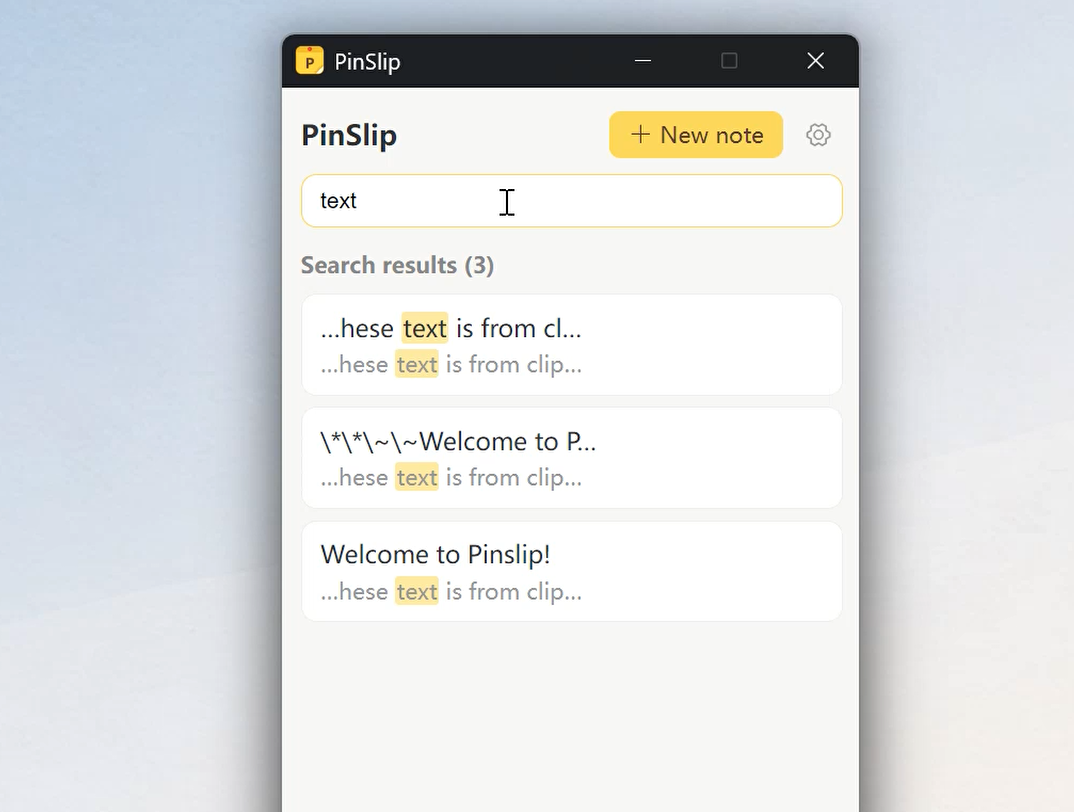
PinSlip은 제목 / 태그 / 본문 검색 기능을 통합해, 언제든 메모를 찾을 수 있도록 합니다.
사용 방법
입력하는 즉시 검색이 실행됩니다.
제목, 태그, 본문을 동시에 매칭합니다.
검색에 매칭된 부분은 밝은 노란색으로 강조 표시됩니다.
3.2 태그
메모에는 여러 태그를 붙일 수 있습니다.
메모에 태그 추가하기
메모를 열고 포커스를 둡니다.
하단 도구 모음에서 🏷를 클릭합니다.
태그 패널이 열립니다.
텍스트 입력 후 Enter로 추가
태그 옆의 ×를 눌러 제거
+ 기호를 눌러 추가할 수도 있습니다
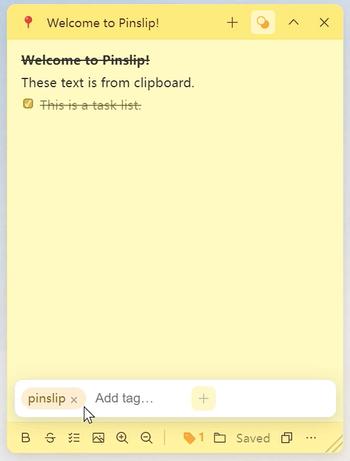
메모에 태그가 있을 때는 🏷 버튼이 속이 찬 아이콘으로 바뀌고 개수가 표시됩니다.
태그 보기
메인 인터페이스 중앙의 탭을 「태그」로 전환합니다.
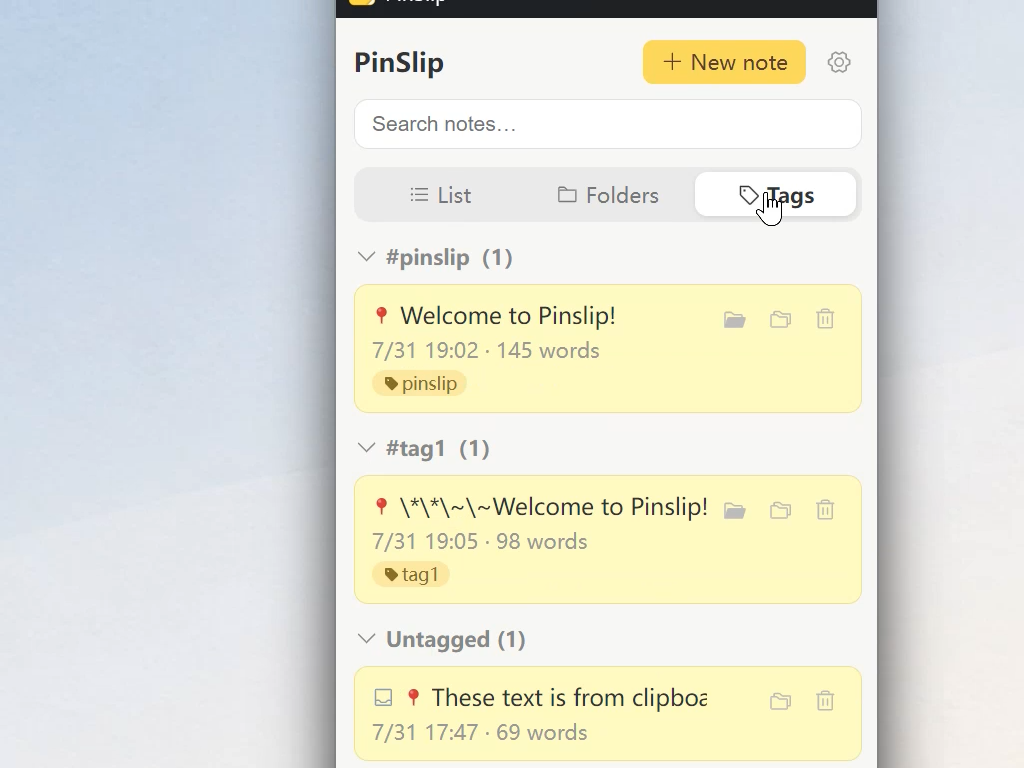
태그 사용 빈도 순으로 정렬됩니다 (자주 쓰는 것이 앞에 위치).
그룹 제목을 클릭하면 해당 태그의 메모를 접기 / 펼치기 할 수 있습니다.
태그가 없는 메모는 마지막 그룹 「태그 없음」에 표시됩니다.
3.3 폴더
폴더는 notes/ 아래의 물리적 디렉터리이며, 중첩 단계에 제한이 없습니다.
메모의 폴더 선택
메모를 엽니다.
하단 도구 모음에서 📁를 클릭합니다.
패널에 현재 위치가 표시되며, 「디렉터리 열기」 또는 「다른 폴더로 이동」이 가능합니다.
디렉터리가 많아지면 「디렉터리 검색」 필터링 입력란이 나타납니다 (디렉터리가 5개를 초과하면 자동으로 표시).
폴더 보기
메인 인터페이스 중앙의 탭을 「폴더」로 전환합니다.
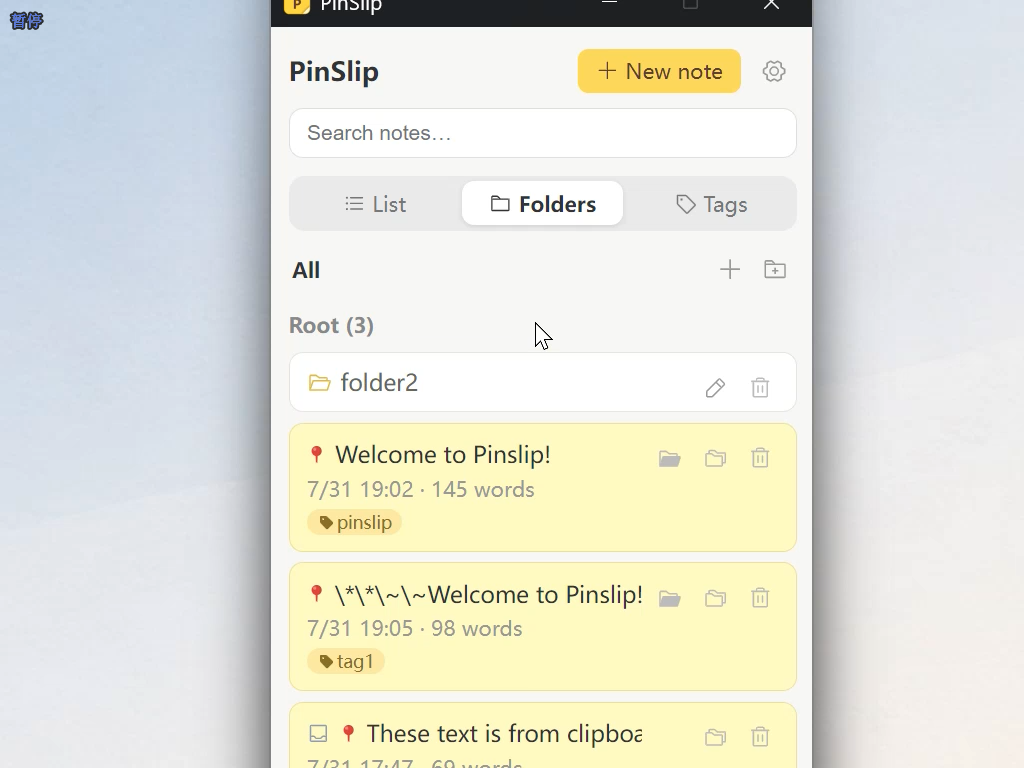
트리 형태의 탐색
빵 부스러기 내비게이션 (계층이 깊어지면 중간 단계가
…로 축약됨)현재 디렉터리 우측:
+ 현재 디렉터리에 새 메모 만들기
📁+ 새 하위 폴더 만들기
폴더 작업
이름 바꾸기: 폴더 행 끝의 연필 아이콘을 눌러 행 내에서 편집합니다.
삭제: 폴더 행 끝의 휴지통 아이콘을 누릅니다.
빈 폴더는 바로 삭제됩니다.
비어 있지 않은 폴더는 두 가지 옵션 중 선택:
메모를 루트 디렉터리로 이동 (메모는 그대로 유지됩니다)
모든 메모를 휴지통으로 이동 (복구 가능)
메모 이동
목록 항목의 📂 버튼 → 대상 파일을 선택하는 팝업 (필터 입력란 포함).
3.4 보기
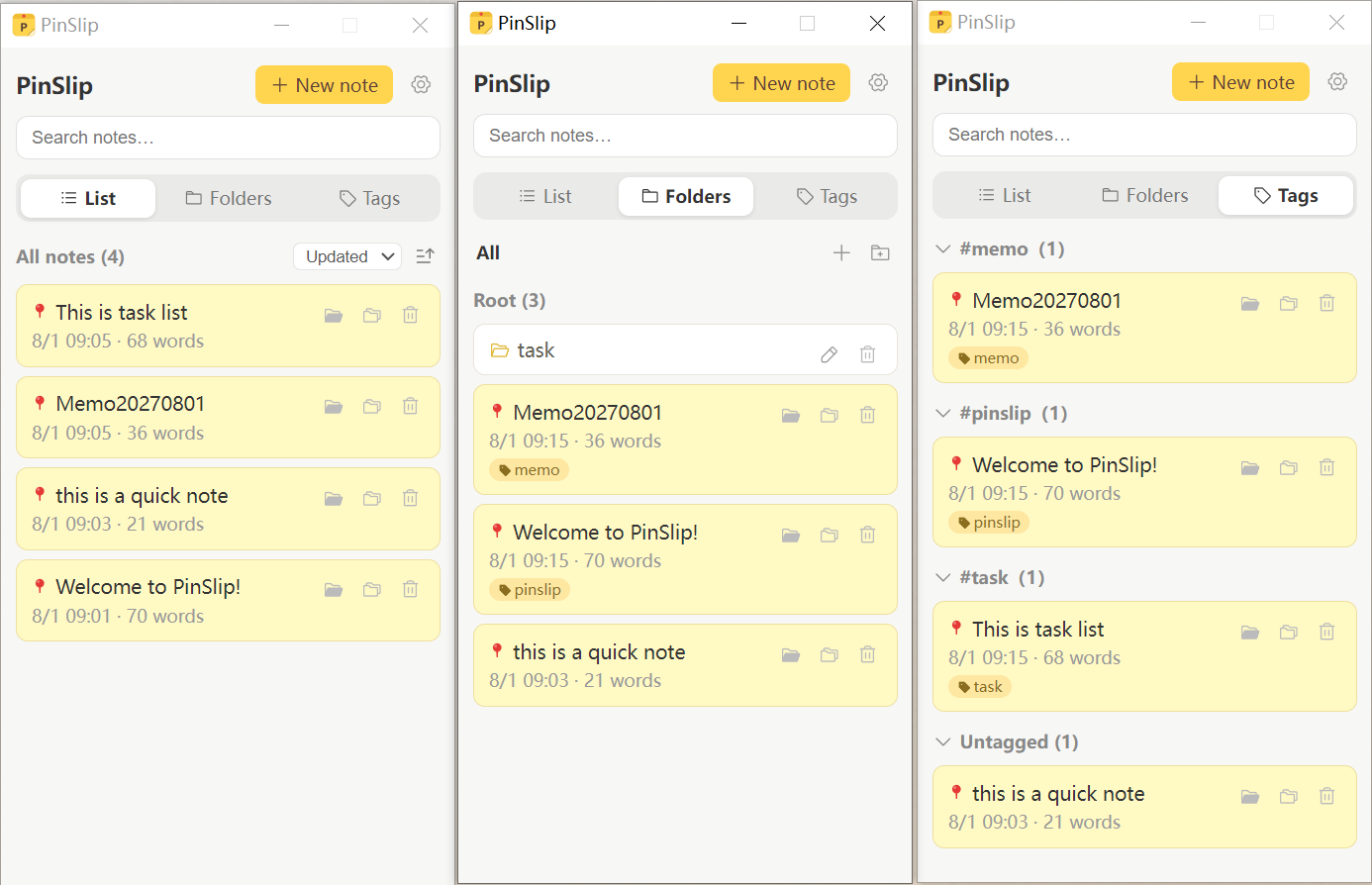
메인 인터페이스 중앙에는 세 개의 탭이 있습니다.
탭 | 용도 |
|---|---|
목록 |
|
폴더 | 트리 형태 탐색 + 빵 부스러기 내비게이션 |
태그 | 태그별로 그룹화, 접기 가능 |
하단에는 글자 수 + 마지막 업데이트 시간이 표시됩니다.
3.5 휴지통
실수로 삭제해도 괜찮습니다. 모든 삭제는 먼저 .trash/로 이동합니다.
자동 정리
설정 → 휴지통 → 자동 정리 기간:
7일 / 30일 (기본) / 90일 / 사용 안 함
시작 시마다 만료된 파일을 스캔해 자동으로 비웁니다.
수동 작업
휴지통 열기: 시스템 파일 관리자에서
.trash/를 엽니다.실수 삭제 복구: 파일을
notes/의 임의 위치로 드래그하면 PinSlip이 자동으로 인식하고 인덱스를 재구성합니다.휴지통 비우기: 「비우기」 버튼 클릭 (2단계 확인으로 실수 방지).
파일이 아니라 폴더를 드래그해서 복구할 수도 있습니다. PinSlip이 중첩 디렉터리를 자동으로 처리합니다.
3.6 Obsidian과 vault 공유
PinSlip은 Obsidian과 동일한 디렉터리를 완전히 호환합니다.
같은 vault 디렉터리를 선택
양방향으로 실시간 표시 (PinSlip이 파일 변경을 감시)
이미지는 모두
attachments/를 사용하므로 서로 읽을 수 있음
다음 단계에서는 PinSlip의 가장 큰 특징인 04-Note Groups(메모 그룹)을 살펴보세요.