
4. 便签分组(Groups)
这是 PinSlip 与 Windows Sticky Notes / Apple Stickies / macOS 备忘录最大的区别:
把相关的便签摞成一叠「小分队」——一起拖、一起收、一起折叠。
我们叫它 Pin Group。
4.1 什么是便签组
一个便签组是一组置顶便签的集合:
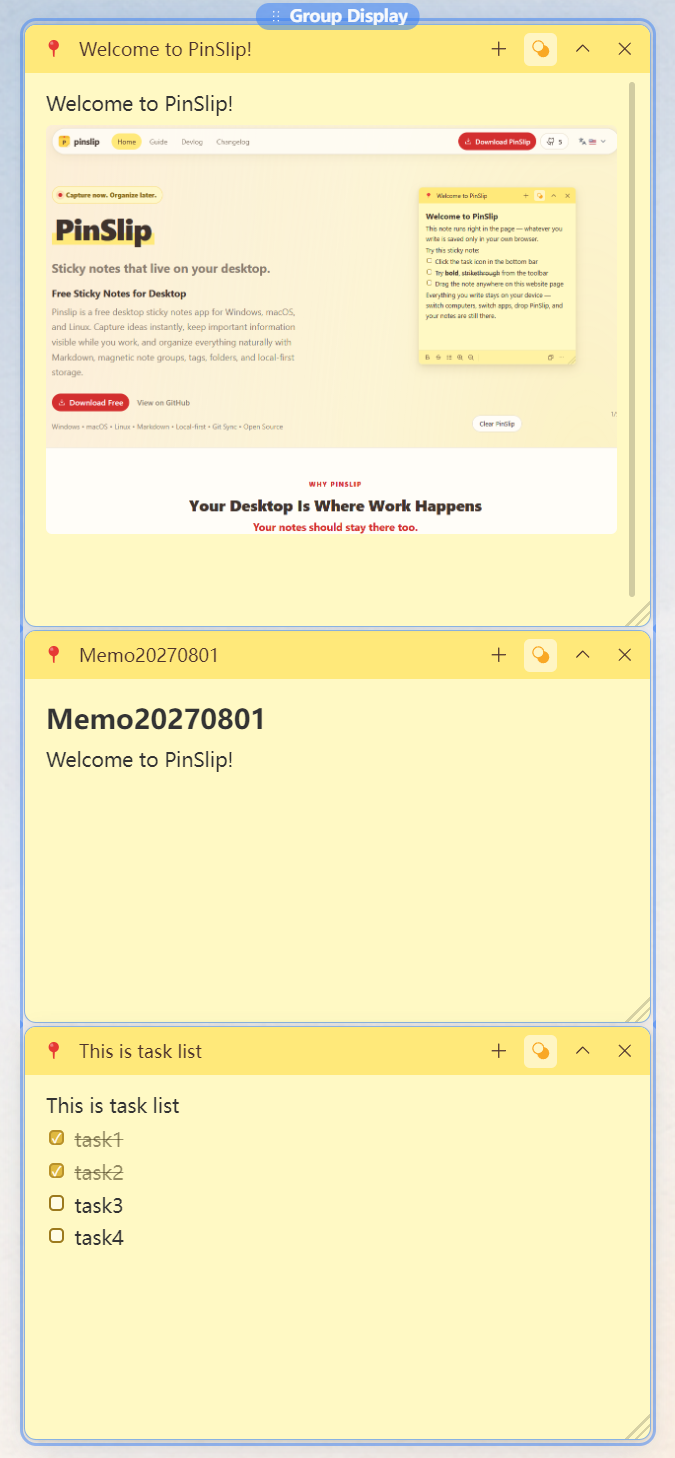
成员按左对齐竖向叠放
外圈有高亮外框,表示几张标签为一组
有一个居中药丸型手柄(Pin Group的标识 + 控制中心)
拖动手柄 = 整组移动
折叠一个 = 下方兄弟自动上贴
成员宽度统一为最宽成员的宽度(只增不减)
4.2 创建一个组
最简单的路径:拖动一张置顶便签到另一张上, 当便签都显示蓝色边框后松手。
操作:
  1. 拖便签 A 到便签 B 上方
  2. 两张便签同时亮起蓝色边框
  3. 松手 → 两张自动成组
视觉变化:
成员对齐成竖排
顶部居中药丸手柄,外轮廓有一圈蓝色高亮框
必须是置顶便签才能成组。取消置顶的便签不能成组。
4.3 把便签加入已存在的组
把一张自由便签拖到组里任意成员上方重叠 ≥ 50%,松手即加入,插到被压成员的正下方。
例:组里已有 [A, B, C]
  拖 D 重叠 B 一半 → 松手 → 变成 [A, B, D, C]
无需按下任何修饰键,拖动距离决定行为。
4.4 拖手柄:让整组移动
组的顶部中间有一颗蓝色药丸:
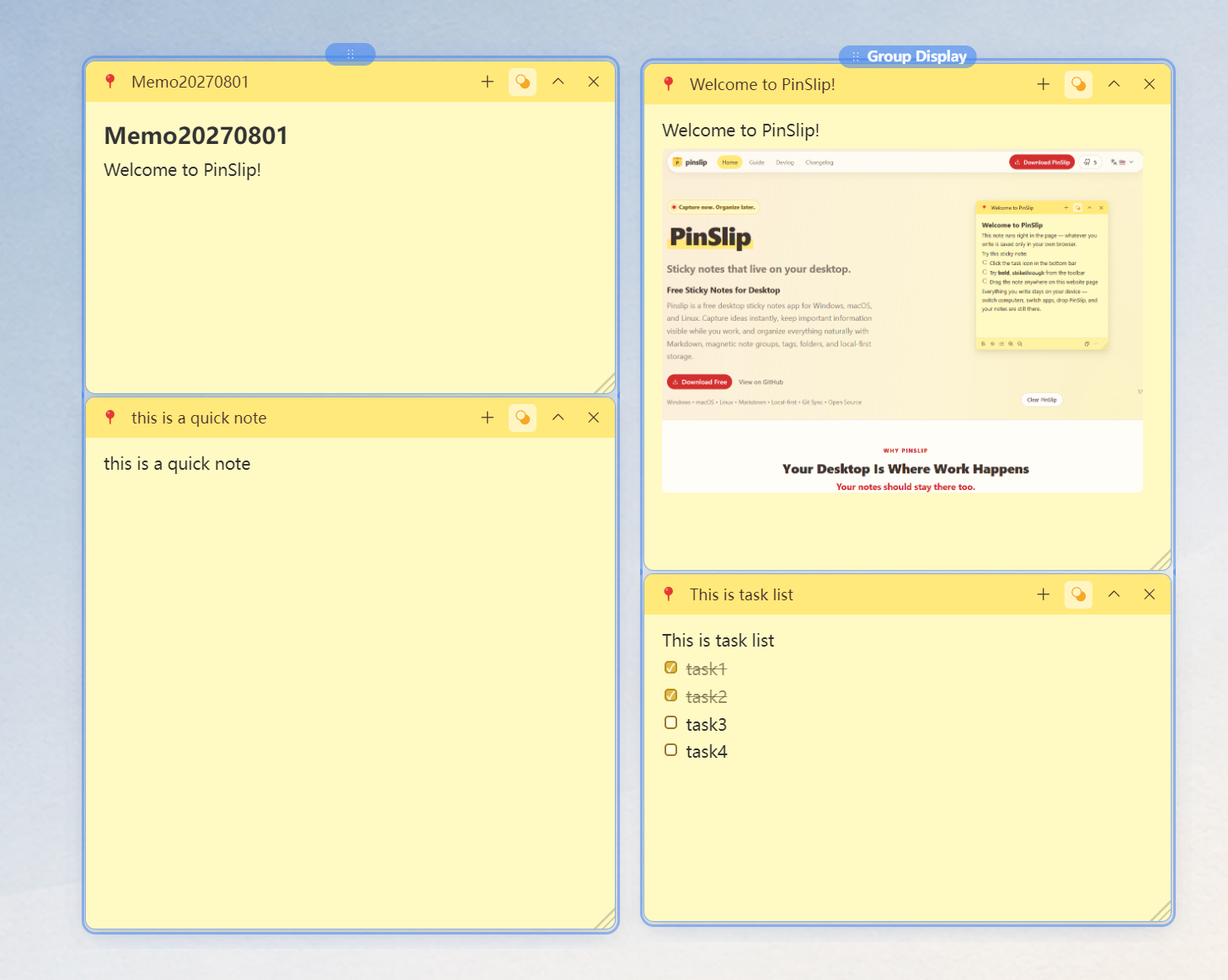
未命名组:是 40 px 的小圆点
命名后:显示组名
拖动
按住药丸拖动 = 整组移动
松手时对组包围盒做屏幕边缘吸附(不会让组横跨屏幕边)
改名
双击药丸 → 行内编辑
Enter 确认 / Esc 取消
最长 30 字符
解散
右键药丸 → 弹出操作菜单:「解散此组」
成员原地散开,保留各自位置(不是按某条对齐,而是按原位不动)
4.5 联动:折叠 / 展开 / 调整大小
组的所有成员会同步反应:
操作 | 效果 |
|---|---|
折叠组内一张便签 | 它下方的兄弟自动上贴 |
展开组内一张便签 | 它下方的兄弟下移让位 |
调宽任意成员 | 全组宽度更宽到最宽成员 |
调窄任意成员 | 被拉回最宽成员的宽度(不会被挤,内容不会变形) |
联动与折叠动画同步节奏,看起来像一组协调的纸片。
4.6 退出组
三种方式任选其一:
**拖出组外 **松手 → 退出
取消置顶 → 立即退出组
直接关闭便签 → 退组
右键手柄 → 解散此组(全部成员散开)