
4. メモグループ(Groups)
これは PinSlip と Windows Sticky Notes / Apple Stickies / macOS メモ の最大の違いです。
関連するメモを重ねて 1 つのグループにまとめられます。一括で移動、折りたたみ、整理が可能です。
これを Pin Group と呼びます。
4.1 メモグループとは
メモグループとは、最前面固定されたメモを集めたものです。
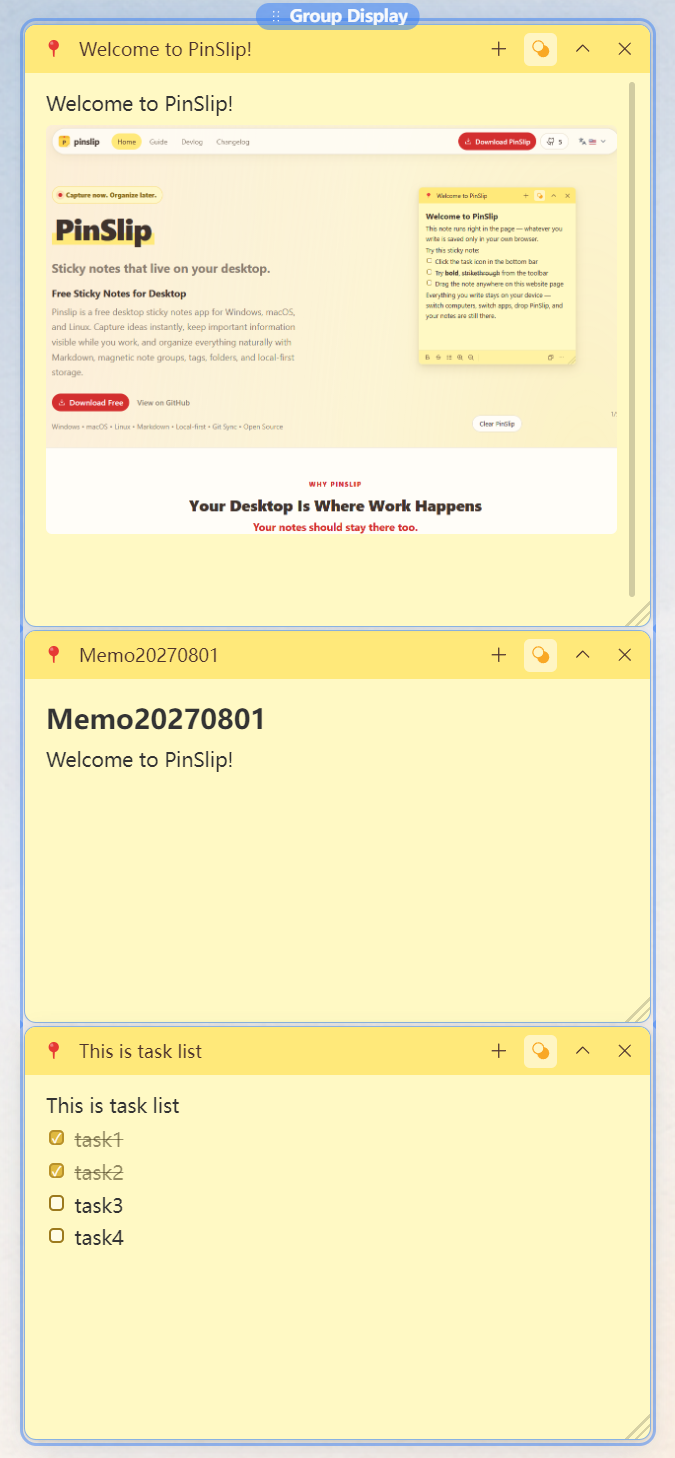
メンバーは左揃えで縦に重なって配置されます
外側にハイライトの枠が表示され、何枚が 1 組かを示します
中央にピル型のハンドルがあります(Pin Group の目印であり、操作の中心です)
ハンドルをドラッグするとグループ全体を移動できます
1 枚を折りたたむと、下にあるメンバーが自動的に上に詰まります
メンバー幅は最も広いメンバーの幅に統一されます(広くする一方)
4.2 グループを作成する
最も簡単な手順:最前面固定メモを別のメモの上にドラッグし、両方のメモが青い枠でハイライトされたらマウスを離してください。
手順:
  1. メモ A をメモ B の上までドラッグ
  2. 両方のメモが同時に青い枠でハイライトされます
  3. マウスを離す → 2 枚が自動的にグループ化されます
見た目の変化:
メンバーが縦に整列します
上部に中央寄せのピル型ハンドルと、青いハイライト枠が表示されます
最前面固定されたメモのみがグループ化できます。固定を解除したメモはグループ化できません。
4.3 既存のグループにメモを追加する
任意のメモをグループの任意のメンバーの上に 50% 以上重ねてドラッグし、マウスを離すと追加されます。被せたメンバーの真下に挿入されます。
例:グループに既に [A, B, C] がある
  D をドラッグして B の半分に重ねる → 離す → [A, B, D, C] になる
修飾キーを押す必要はありません。ドラッグの挙動だけで動作が決まります。
4.4 ハンドルをドラッグ:グループ全体を移動する
グループの上部中央には青いピルがあります。
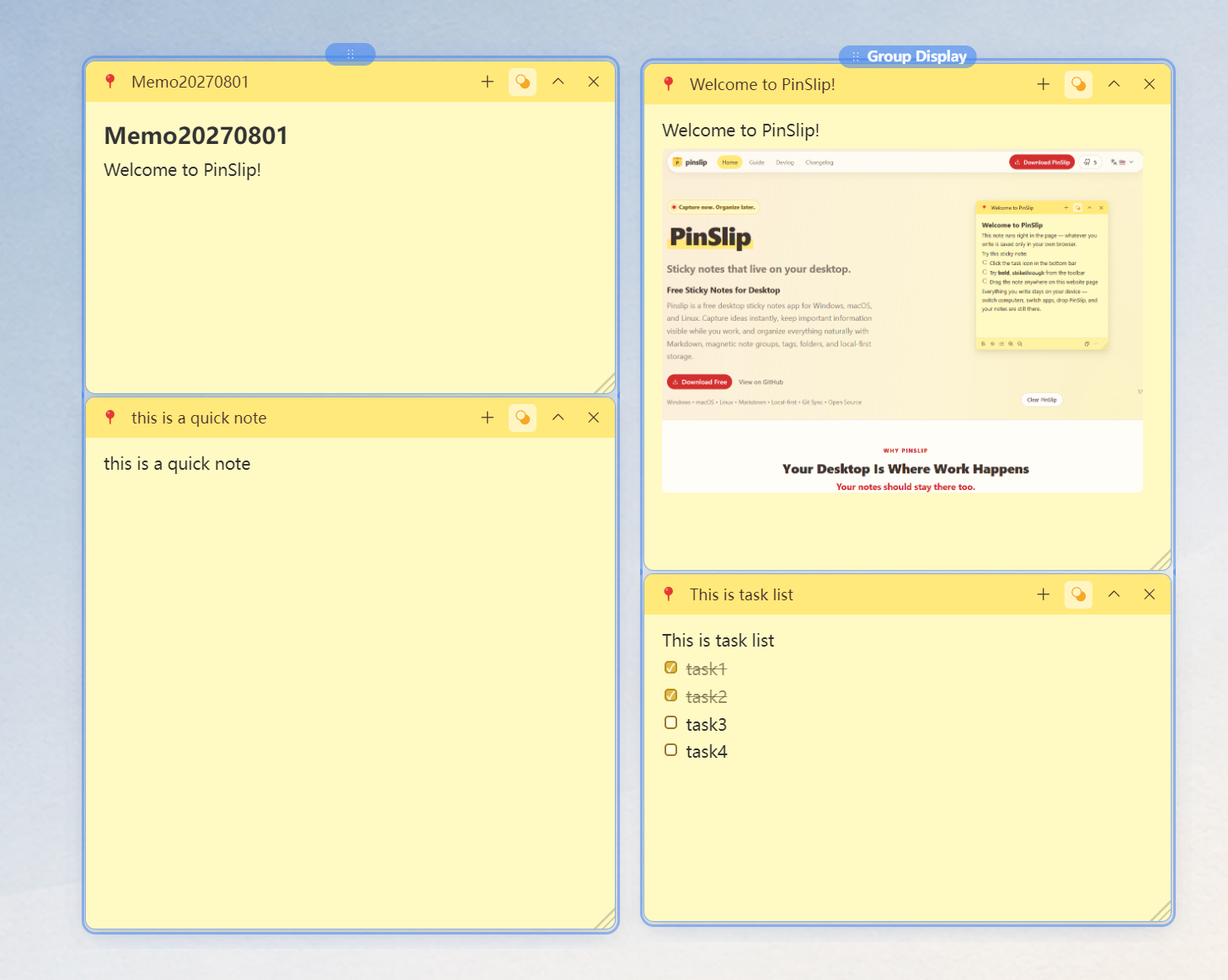
名前のないグループ:40 px の小さな丸
名前を付けたあと:グループ名が表示されます
ドラッグ
ピルを押しながらドラッグすると、グループ全体を移動できます
離した瞬間にグループの外接矩形が画面端にスナップします(グループが画面境界をまたぐことはありません)
名前変更
ピルをダブルクリック → 行内編集
Enter で確定 / Esc でキャンセル
最大 30 文字
グループ解除
ピルを右クリック → 操作メニューが表示:「このグループを解除」
メンバーは元の位置に留まり、それぞれ独立した状態に戻ります(いずれかの整列軸に揃えられるのではなく、元の位置から動きません)
4.5 連動:折りたたみ / 展開 / サイズ変更
グループのメンバーはすべて同期して反応します。
操作 | 効果 |
|---|---|
グループ内のメモを折りたたむ | その下にある兄弟が自動的に上に詰まります |
グループ内のメモを展開する | その下にある兄弟が下にずれてスペースを譲ります |
任意のメンバーの幅を広げる | グループ全体の幅は最も広いメンバーに合わせて広がります |
任意のメンバーの幅を狭める | 最も広いメンバーの幅に引き戻されます(押し縮められず、内容が変形することもありません) |
連動と折りたたみのアニメーションは同じリズムで同期します。
4.6 グループから退出する
次のいずれかの方法を選択してください。
グループの外へドラッグして離す → 退出
最前面固定を解除する → 即座にグループから退出
メモを直接閉じる → グループから退出
ハンドルを右クリック → このグループを解除(全メンバーが元の位置に戻ります)