
메모의 일상 작업
이 장에서는 한 장의 PinSlip 메모가 생성부터 편집, 서식, 이동, 접기까지의 모든 기능을 다룹니다.
2.1 메모 만들기
네 가지 방법 중 편한 방식을 선택하세요.
상황 | 진입점 |
|---|---|
기존 메모 옆에 한 장 추가 | 메모 제목 표시줄의 + 버튼. 루트 디렉터리에 메모를 만들거나, (현재 메모가 하위 디렉터리에 있다면) 같은 디렉터리에 생성할지 선택할 수 있습니다. |
메인 인터페이스에서 새로 만들기 | 상단의 「새 메모」 |
현재 폴더 안에서 새로 만들기 | 폴더 보기에서 현재 디렉터리 우측의 + (폴더 아이콘이 없는 + 기호) |
즉각적인 떠오름 | 전역 단축키 |
새 메모의 기본값
기본 항상 위 고정 ✅
기본 색상: 노란색 🟡
기본 디렉터리: 루트 디렉터리 (
notes/)기본 글자 크기: 100%
2.2 제목 표시줄 (왼쪽에서 오른쪽으로)
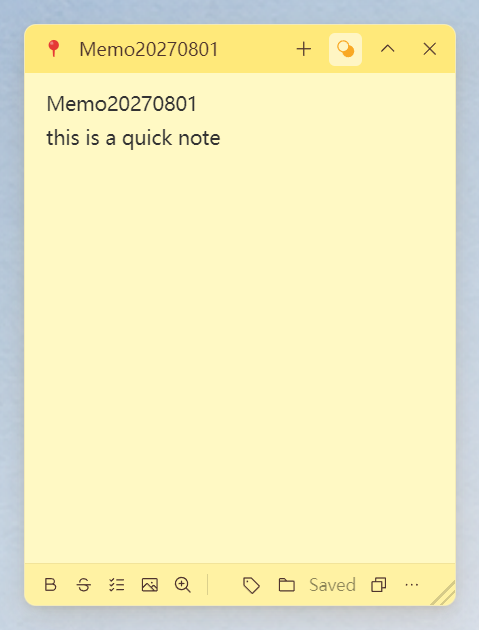
각 메모 창의 상단은 왼쪽에서 오른쪽으로 다음 순서로 배치됩니다.
버튼 | 동작 |
|---|---|
📌 빨간색 압정 | 항상 위 고정 / 해제. 항상 위 고정된 메모는 항상 최상단에 떠 있습니다. 항상 위 고정을 해제해도 작업 표시줄에는 아이콘이 남아 언제든 다시 찾을 수 있습니다. |
제목 (자동) | 본문의 첫 번째 유효한 줄을 제목으로 사용하며, 수동으로 입력할 필요가 없습니다. |
+ | 새 메모 만들기 (현재 메모가 하위 폴더에 있을 때는 같은 폴더에 생성할지, 루트에 생성할지 선택 가능) |
🎨 색상 | 오른쪽에서 왼쪽으로 색상 바가 펼쳐지며, 6가지 색상을 선택할 수 있습니다. |
▁ / ▽ | 제목 표시줄로 접기 / 전체 메모로 펼치기 (180ms 접기 애니메이션 포함) |
× | 메모 닫기. 내용은 자동으로 저장 디렉터리에 저장됩니다. |
2.3 편집기
PinSlip은 Milkdown을 Markdown 편집기로 사용하며, WYSIWYG 방식을 지원합니다.
Markdown 단축키
입력하는 즉시 바로 사용할 수 있습니다.
입력 | 효과 |
|---|---|
| 1단계 제목 |
| 2단계 / 3단계 제목 |
| 순서 없는 목록 |
| 순서 있는 목록 |
| 작업 상자 (클릭하여 체크 / 체크 해제 가능) |
| 인용 |
| 굵게 |
| 기울임꼴 |
| 취소선 |
작업 상자
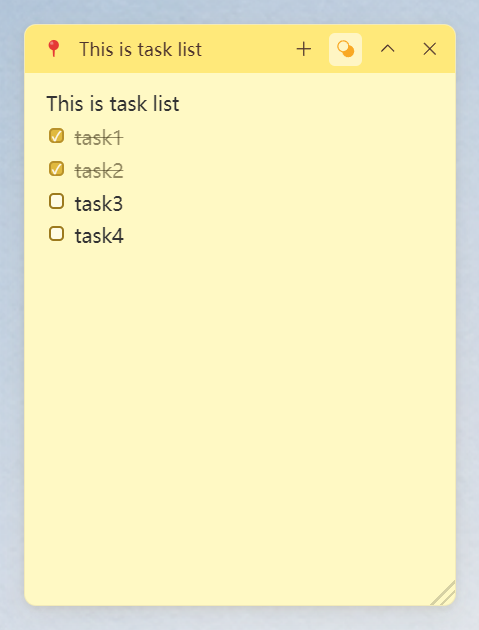
- [ ]를 입력하거나 하단 도구 모음의 버튼을 눌러 작업 상자를 시작합니다.작업 상자를 직접 클릭하여 체크 / 체크 해제할 수 있습니다.
to-do 목록 작성에 적합합니다.
이미지 붙여넣기
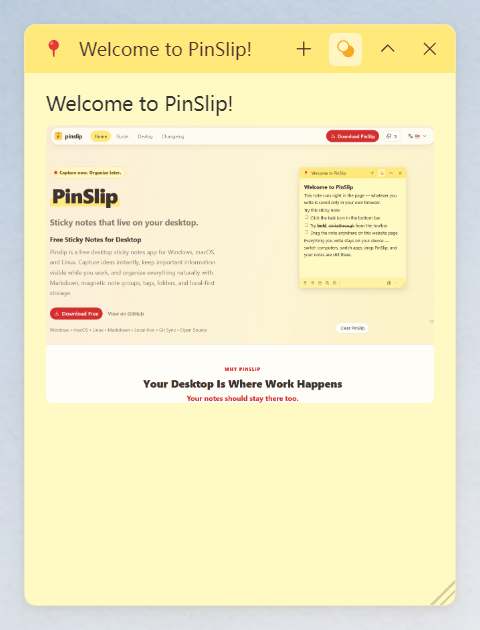
Ctrl+V로 바로 이미지를 붙여 넣을 수 있으며, PinSlip이 자동으로 다음 작업을 수행합니다.
이미지를
/attachments/에 저장Markdown에는 상대 경로를 기록 (메모가 있는 폴더의 깊이에 따라
../접두사를 자동으로 추가)Obsidian / VS Code 같이 상대 경로를 지원하는 편집기에서 열어도 이미지가 깨지지 않습니다.
지원 이미지 형식: png / jpg / gif / webp.
전체 복사
하단 도구 모음의 「전체 복사」 버튼은 메모 본문을 순수 Markdown 텍스트로 변환해 클립보드에 복사합니다. 복사가 완료되면 아이콘이 잠시 ✅로 바뀌어 알립니다.
AI 어시스턴트 / 동료 / 이메일로 빠르게 내용을 전달할 때 유용합니다.
2.4 하단 도구 모음
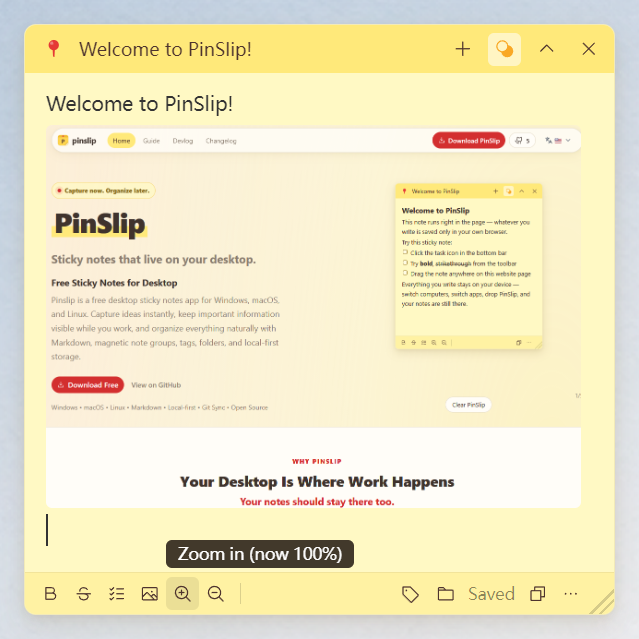
메모가 포커스를 받으면 하단 도구 모음이 나타나며, (커서를 떼면) 자동으로 사라집니다.
왼쪽 영역: 편집 보조
굵게 B
취소선 S
작업 목록 ☑
이미지 추가 🖼. 클릭하면 다른 디렉터리의 이미지를 업로드할 수 있습니다.
A+ / A− 글자 크기 조절
오른쪽 영역: 분류
🏷 태그: 태그 패널이 열리며, 입력 후 Enter로 추가, ×로 제거 (03-Organization 참조)
📁 폴더: 패널에 현재 위치가 표시되며, 「디렉터리 열기」 또는 다른 폴더로 메모를 이동할 수 있습니다.
저장 상태: 각 메모에는 실시간 저장 표시가 있습니다 (그래픽이 없는 경우 「저장 중」은 표시되지 않음).
전체 복사: 위 참조
⋯ 더 보기: 메모 목록, 이 메모 삭제
버튼 적응형 너비 표시
창이 너무 좁으면 도구 모음은 우선순위에 따라 일부 버튼을 접습니다.
최소 유지: 굵게 + 태그 + 폴더 + ⋯
접힌 글자 크기 조절 버튼은 ⋯ 메뉴에서 찾을 수 있습니다.
글자 크기 조절
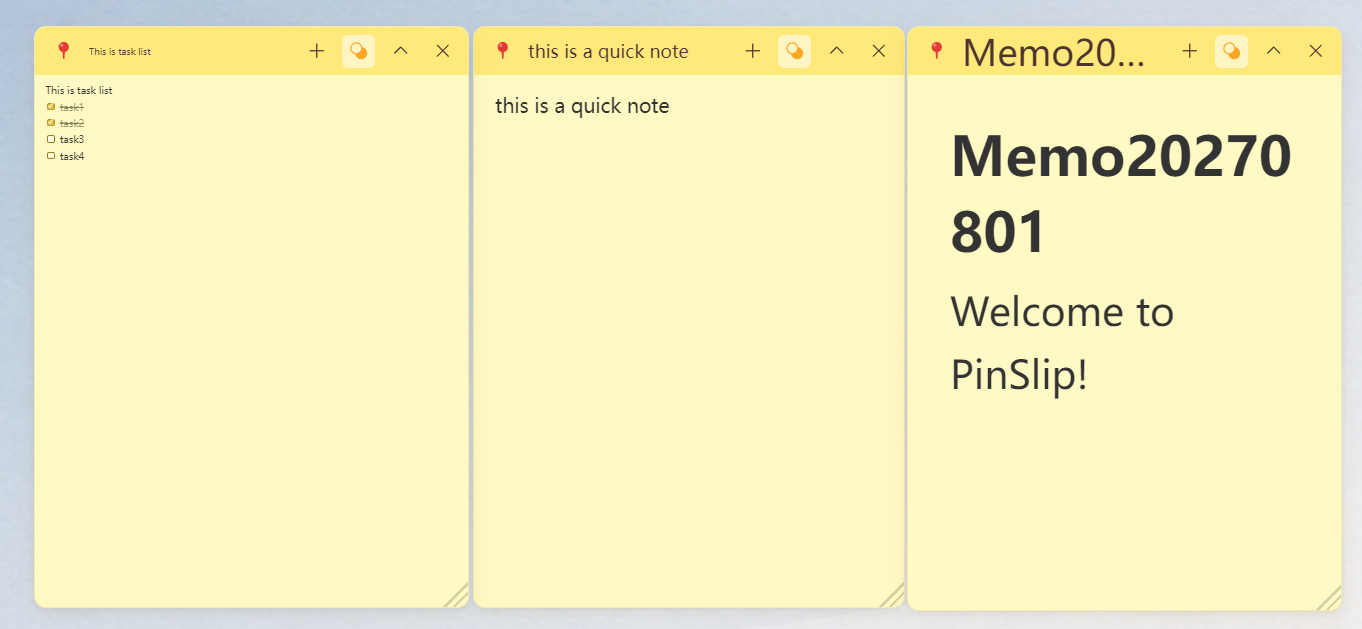
A+ / A−는 10% 단위로 조절합니다.
범위: 50% ~ 200%, 기본값 100%
제목 글꼴과 본문 글꼴만 조정되며, 제목 표시줄 / 버튼 크기는 변하지 않습니다.
2.5 이동과 크기 조정
이동
제목 표시줄의 빈 공간을 드래그하면 이동할 수 있습니다.
화면의 어느 가장자리에 가까이 드래그하면 자동으로 가장자리에 붙습니다.
크기 조정
메모의 가장자리 또는 우측 하단 모서리를 드래그하면 메모의 크기를 조정할 수 있습니다.
2.6 접기와 항상 위 고정
접기
제목 표시줄의 아래쪽 화살표를 눌러 전환합니다.
접으면 제목 표시줄만 남습니다.
다시 펴면 원래 크기로 복원됩니다.
항상 위 고정
빨간색 압정을 눌러 전환합니다.
항상 위 고정된 메모는 모든 비고정 메모보다 항상 위에 떠 있습니다.
전환 즉시 영구 저장됩니다.
항상 위 고정을 해제해도 Windows 작업 표시줄에는 아이콘이 유지되므로 언제든지 찾을 수 있습니다.
macOS에서는 Dock에 작은 아이콘이 표시됩니다.
2.7 화면 가장자리 스냅과 자석 정렬
이것이 PinSlip의 데스크톱 동작 핵심입니다.
화면 가장자리 스냅
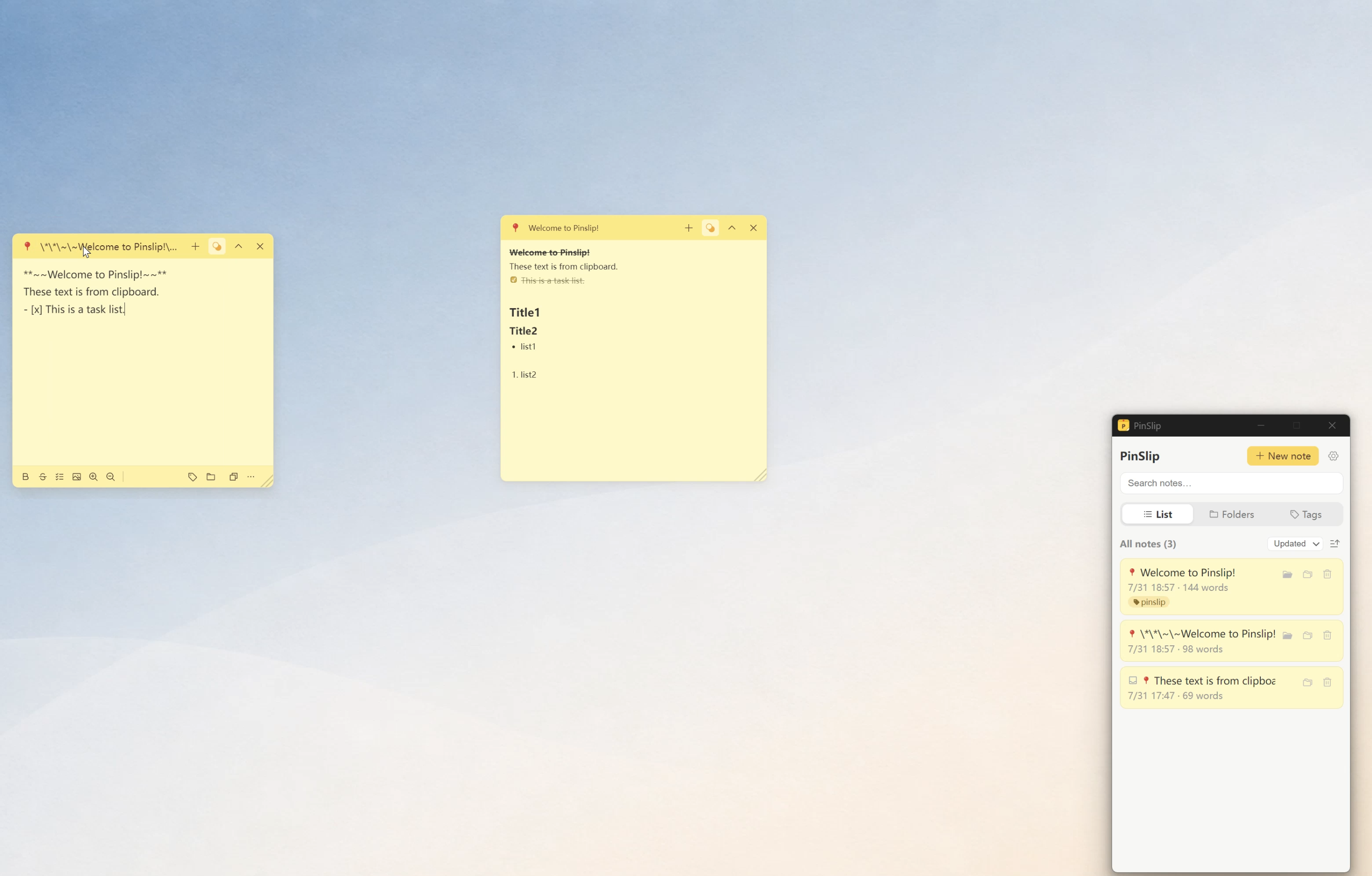
메모를 화면의 어느 가장자리에 가까이 드래그하면 자동으로 가장자리에 붙습니다.
메모가 화면 표시 영역 밖으로 드래그되어도 자동으로 다시 들어옵니다.
자석 정렬
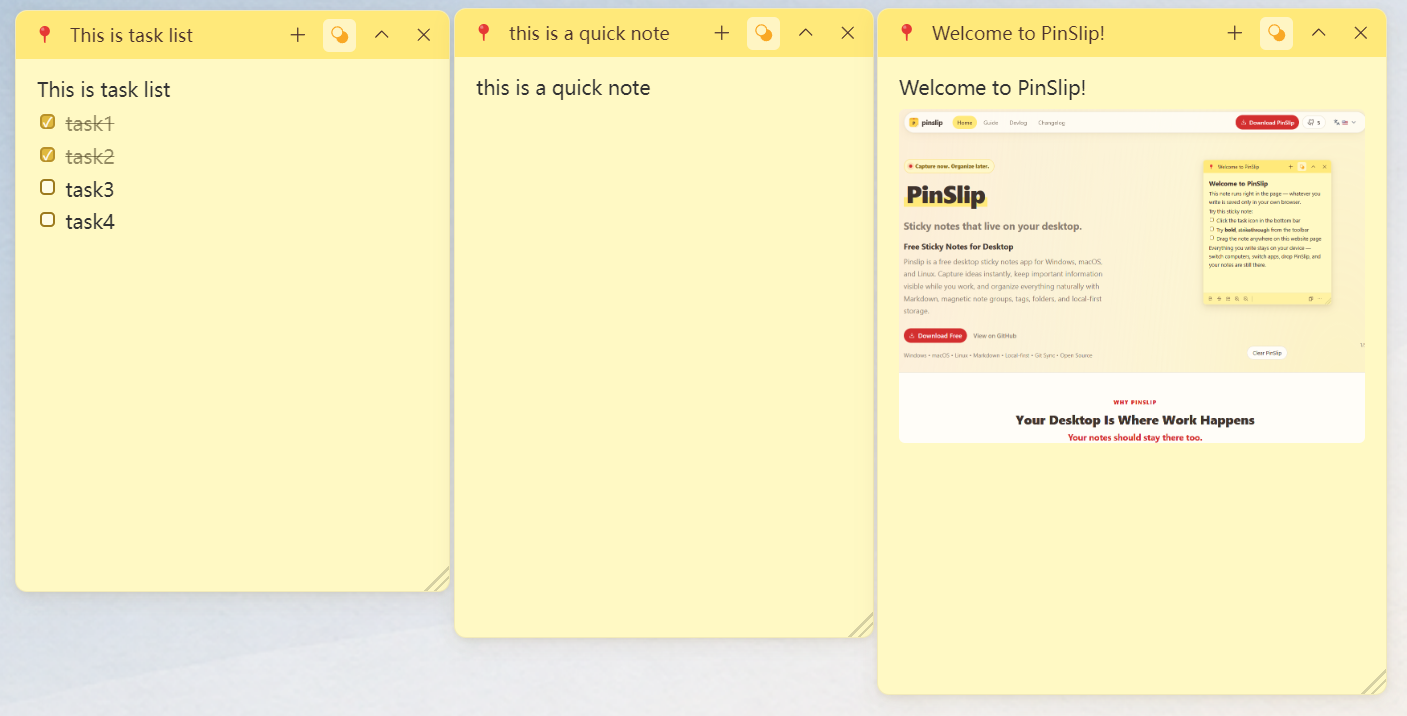
항상 위 고정된 메모 두 장이 가로 또는 세로로 가까워지면 → 자동으로 정렬되어 붙습니다.
한 줄의 메모를 화면의 원하는 위치에 가지런히 붙여 둘 수 있습니다.
디스플레이 변경 / 외부 디스플레이 분리 시 자동 복원
애플리케이션을 다시 열면 메모의 위치 / 크기 / 접힘 / 그룹 상태가 모두 그대로 복원됩니다.
외부 디스플레이를 분리했을 때 화면 밖으로 나간 창은 자동으로 다시 들어옵니다.
2.8 저장 상태
Markdown을 편집하면 실시간으로 저장됩니다.
메모를 닫거나 / 애플리케이션을 종료해도 자동 저장되어 데이터가 유실되지 않습니다.
외부 편집기(Obsidian / VS Code)가 같은 파일을 수정한 경우, PinSlip이 이를 감지합니다.
사용자가 편집 중이 아닐 때 → 자동으로 다시 불러오기 후 「동기화됨」 알림 표시
사용자가 편집 중일 때 → 「최신본 불러오기 / 내 변경 유지」 배너를 띄워 선택권을 줍니다