
3. 整理便签
当便签多了之后,需要找得到、分得清。
这章讲 PinSlip 的如何帮助你整理你的便签:搜索 / 文件夹 / 标签,以及三种查看和管理便签视图和回收区。
3.1 搜索
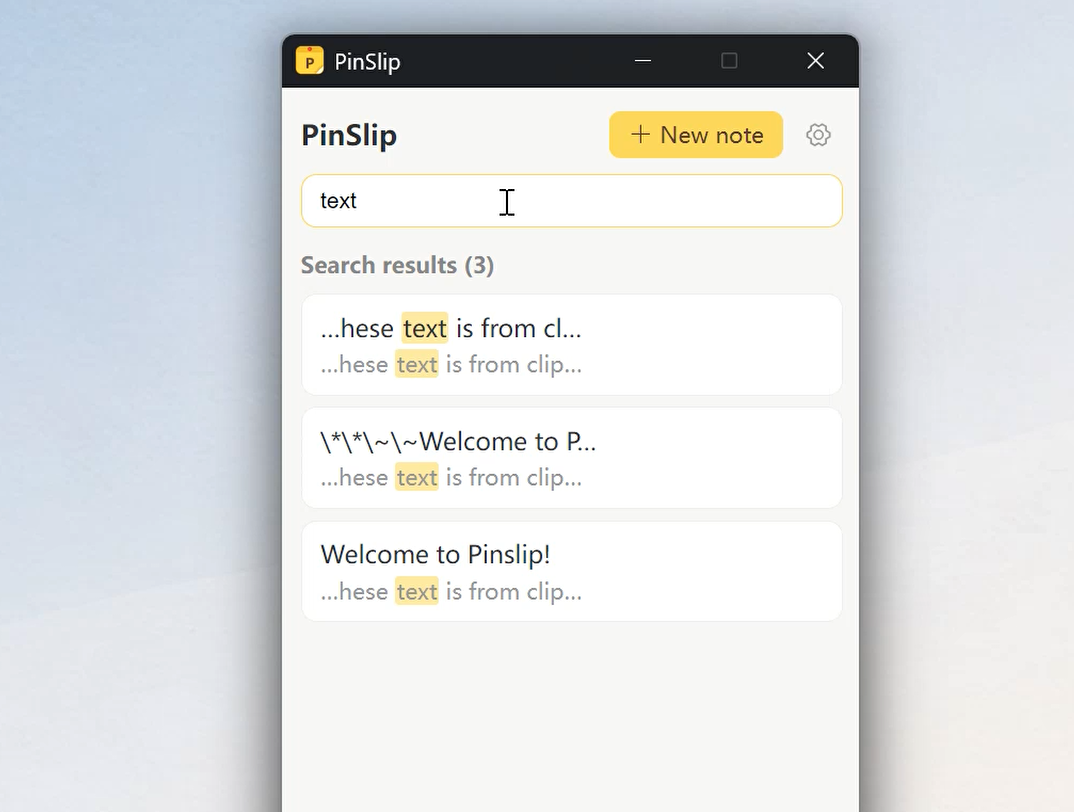
PinSlip集成了标题/标签/内容的搜索功能,确保你可以随时找到你的便签。
怎么用
输入就触发搜索
会同时匹配标题、标签、正文
搜索命中内容会亮黄色高亮
3.2 标签
便签可以贴多个标签。
给便签加标签
打开便签,焦点放上去
底部工具栏点 🏷
弹出标签面板:
输入文字 → 按 回车 添加
点标签旁边的 × 移除
也可以点 + 号添加
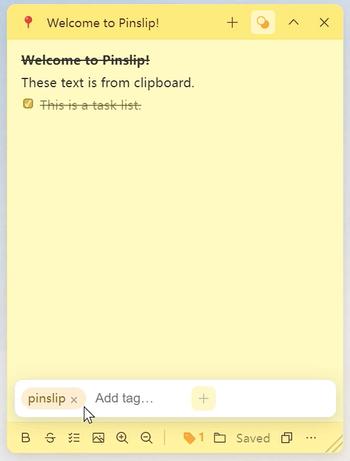
当便签有标签时,🏷 按钮会变成实心图标,并显示数量。
标签视图
主界面中间 Tab 切到 「标签」:
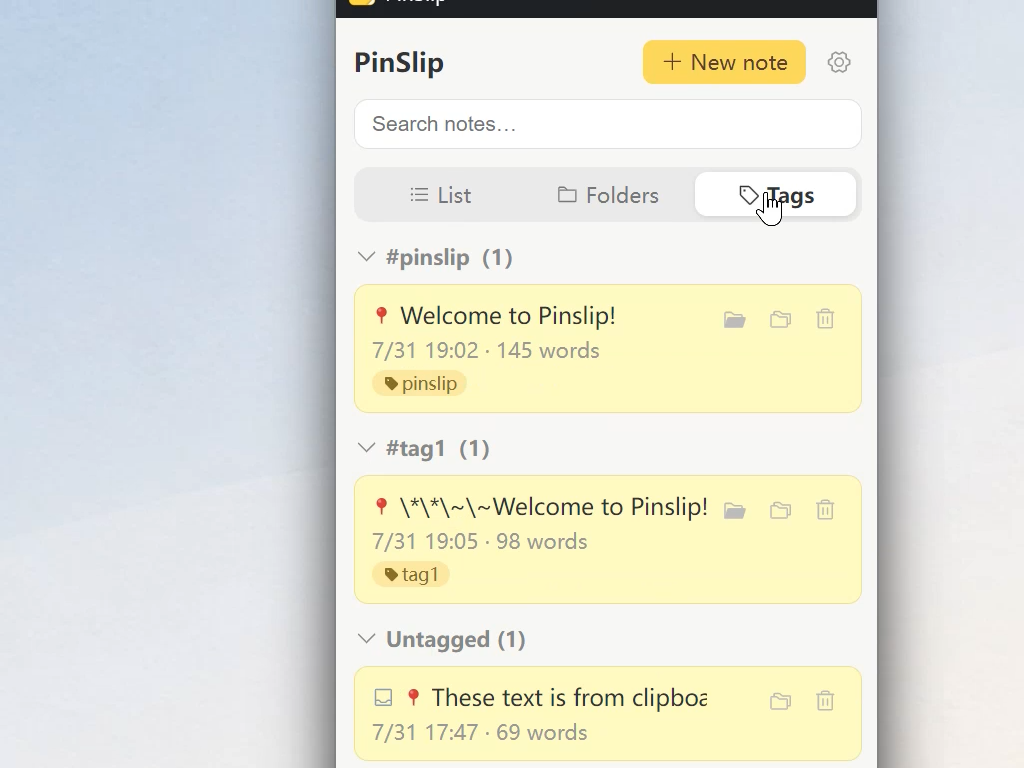
按标签频次排序(常用的在前面)
点组标题可以收起 / 展开该标签下的便签
没有标签的便签归在最后一组「无标签」
3.3 文件夹
文件夹就是 notes/ 下的物理目录,嵌套不限层级。
给便签选文件夹
打开便签
底部工具栏点 📁
面板显示当前位置,可「打开目录」或「移动到其他文件夹」
目录多了会有「搜索目录」筛选框(> 5 个目录自动出现)
文件夹视图
主界面中间 Tab 切到 「文件夹」:
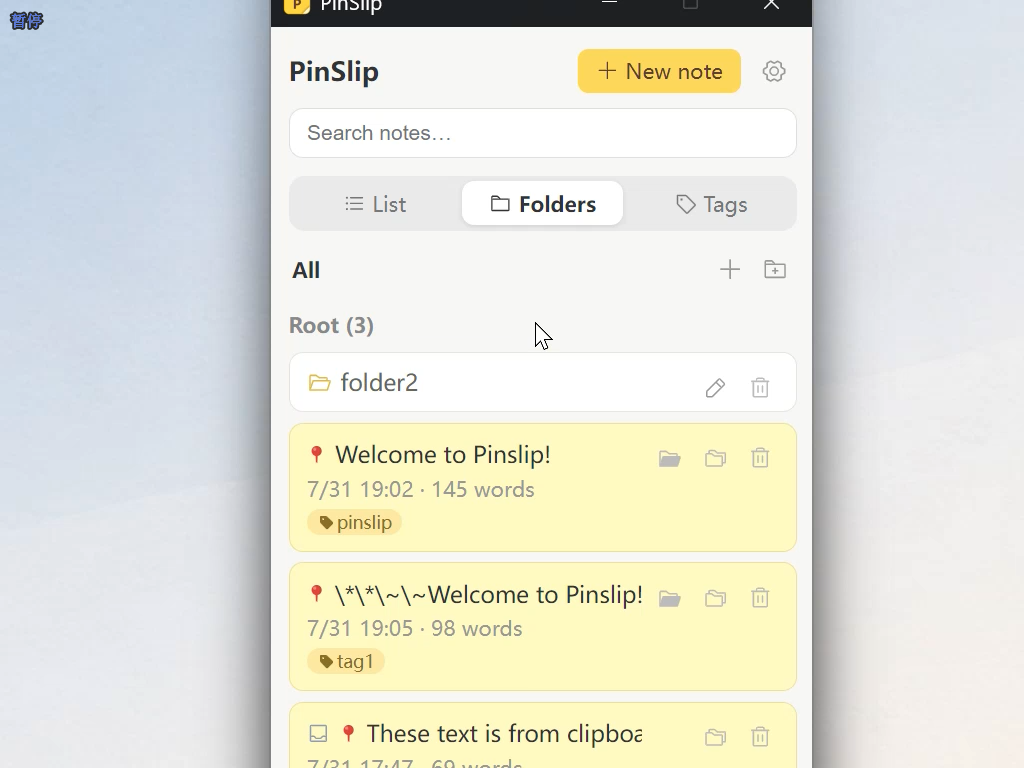
树形浏览
面包屑导航(层级深时中间折叠为
…)当前目录右侧:
+ 新建便签到当前目录
📁+ 新建子文件夹
文件夹操作
重命名:点文件夹行末的铅笔图标,行内编辑
删除:点文件夹行末的垃圾桶图标
空文件夹直接删
非空文件夹二选一:
便签上移根目录(保留便签)
所有便签丢进回收区,可恢复
移动便签
列表项的 📂 按钮 → 弹层选目标文件(带筛选框)。
3.4 视图
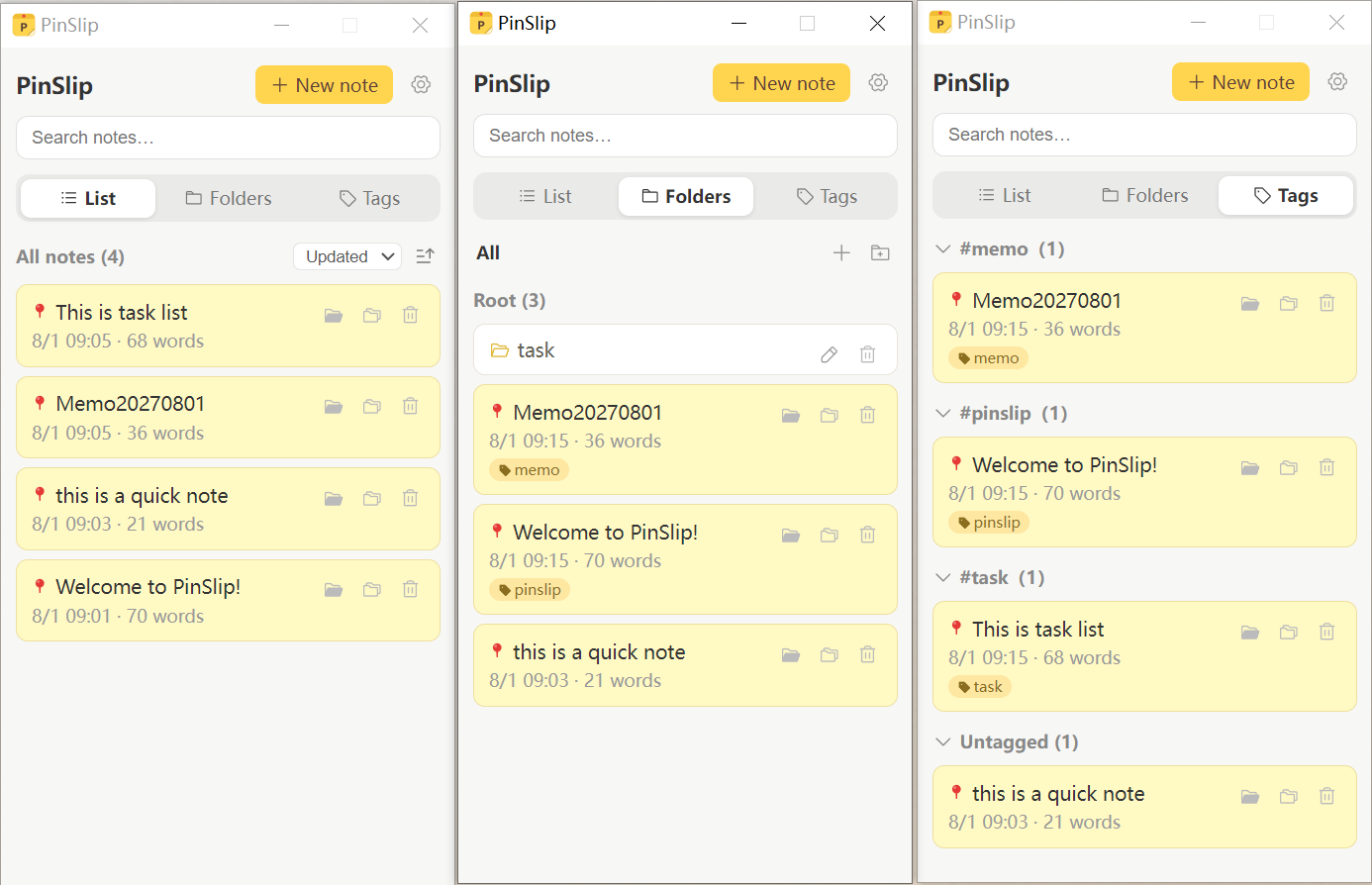
主界面中间有三个 Tab:
Tab | 用途 |
|---|---|
列表 | 按 |
文件夹 | 树形浏览 + 面包屑 |
标签 | 按标签分组,可折叠 |
底部还会显示 字数 + 上次更新时间。
3.5 回收区
删错了也不怕。所有删除都先进 .trash/。
自动清理
设置 → 回收区 → 自动清理天数:
7 天 / 30 天(默认) / 90 天 / 永不
每次启动扫描过期文件,超期自动清空
手动操作
打开回收区:在系统文件管理器里打开
.trash/找误删:把文件直接拖回
notes/的任意位置,PinSlip 自动识别并重建索引清空回收区:点「清空」按钮(两阶段确认,防手滑)
拖回文件夹而不是文件也可恢复;PinSlip 会自动处理嵌套目录。
3.6 Obsidian 共用 vault
PinSlip 与 Obsidian 完全兼容同一目录:
选同一个 vault 目录
双向实时可见(PinSlip 会监听 文件变化)
图片都走
attachments/,互相读得到