
3.メモの整理
この章では、PinSlip のメモ整理機能(検索 / フォルダ / タグの 3 つのビューとごみ箱)を説明します。
3.1 検索
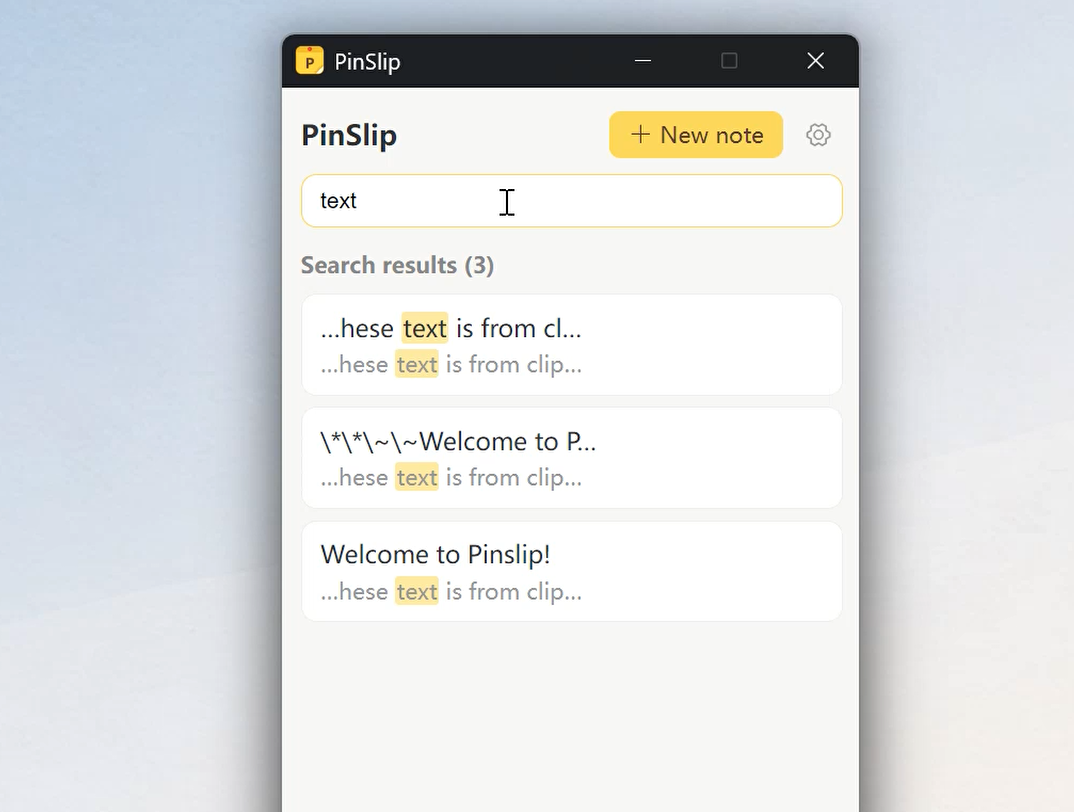
PinSlip にはタイトル / タグ / 本文の検索機能が組み込まれており、いつでもメモを見つけられます。
使い方
入力すると検索が実行されます
タイトル、タグ、本文をまとめて検索します
検索ヒット箇所は明るい黄色でハイライトされます
3.2 タグ
メモには複数のタグを付けられます。
メモにタグを付ける
メモを開き、前面に表示します
下部ツールバーの 🏷 をクリックします
タグパネルが開きます
テキストを入力して Enter で追加
タグ横の × で削除
+ をクリックして追加することもできます
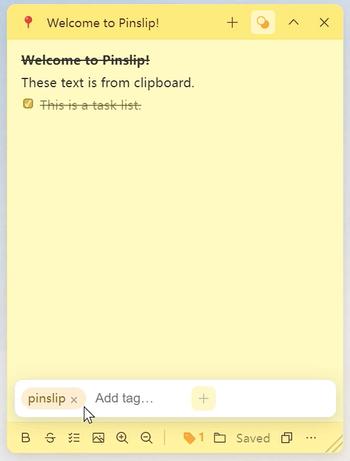
メモにタグがある場合、🏷 ボタンは塗りつぶしアイコンに変わり、数が表示されます。
タグビュー
メイン画面の中央のタブで 「タグ」 に切り替えます。
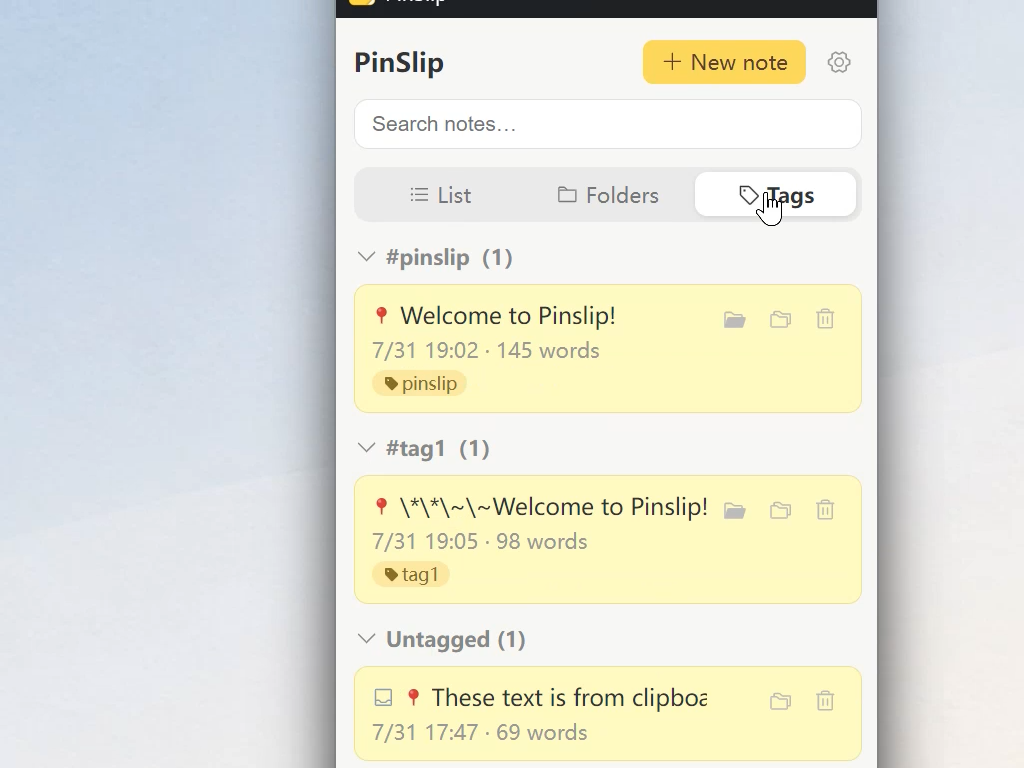
使用頻度順に並びます(よく使うタグが先頭)
グループタイトルをクリックすると、そのタグのメモを折りたたみ / 展開できます
タグが付いていないメモは最後のグループ「タグなし」にまとめられます
3.3 フォルダ
フォルダは notes/ 配下の物理ディレクトリで、階層は無制限です。
メモのフォルダを設定する
メモを開きます
下部ツールバーの 📁 をクリックします
パネルに現在の場所が表示され、「ディレクトリを開く」または「別のフォルダへ移動」を選べます
ディレクトリ数が多い場合(5 件超)は「ディレクトリを検索」フィルタが自動で表示されます
フォルダビュー
メイン画面の中央のタブで 「フォルダ」 に切り替えます。
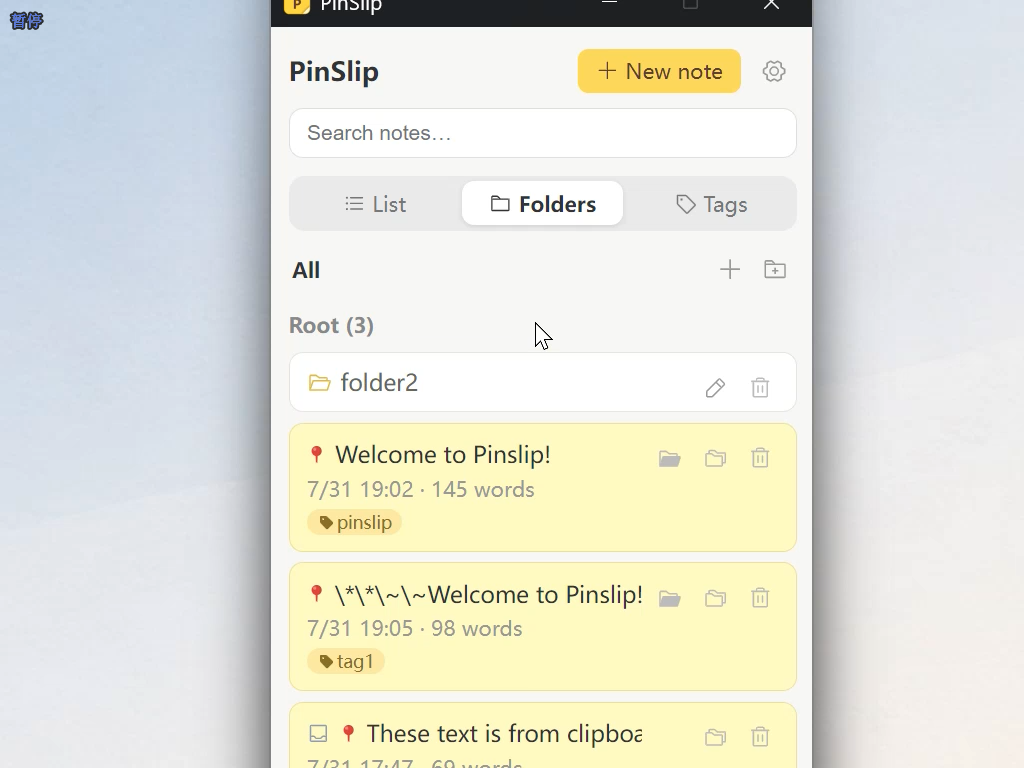
ツリー形式でブラウズ
パンくずナビゲーション(階層が深い場合は中間が
…に折りたたまれます)現在のディレクトリ右側:
+ 現在のディレクトリに新規メモを作成
📁+ サブフォルダを新規作成
フォルダの操作
名前変更:フォルダ行末の鉛筆アイコンをクリックすると行内編集
削除:フォルダ行末のゴミ箱アイコンをクリック
空のフォルダはそのまま削除
空でないフォルダは次のいずれかを選択
メモをルートへ移動(メモは保持)
すべてのメモをごみ箱へ送る(復元可能)
メモの移動
リスト項目の 📂 ボタン → 移動先のフォルダを選ぶレイヤーが表示されます(フィルタ付き)。
3.4 ビュー
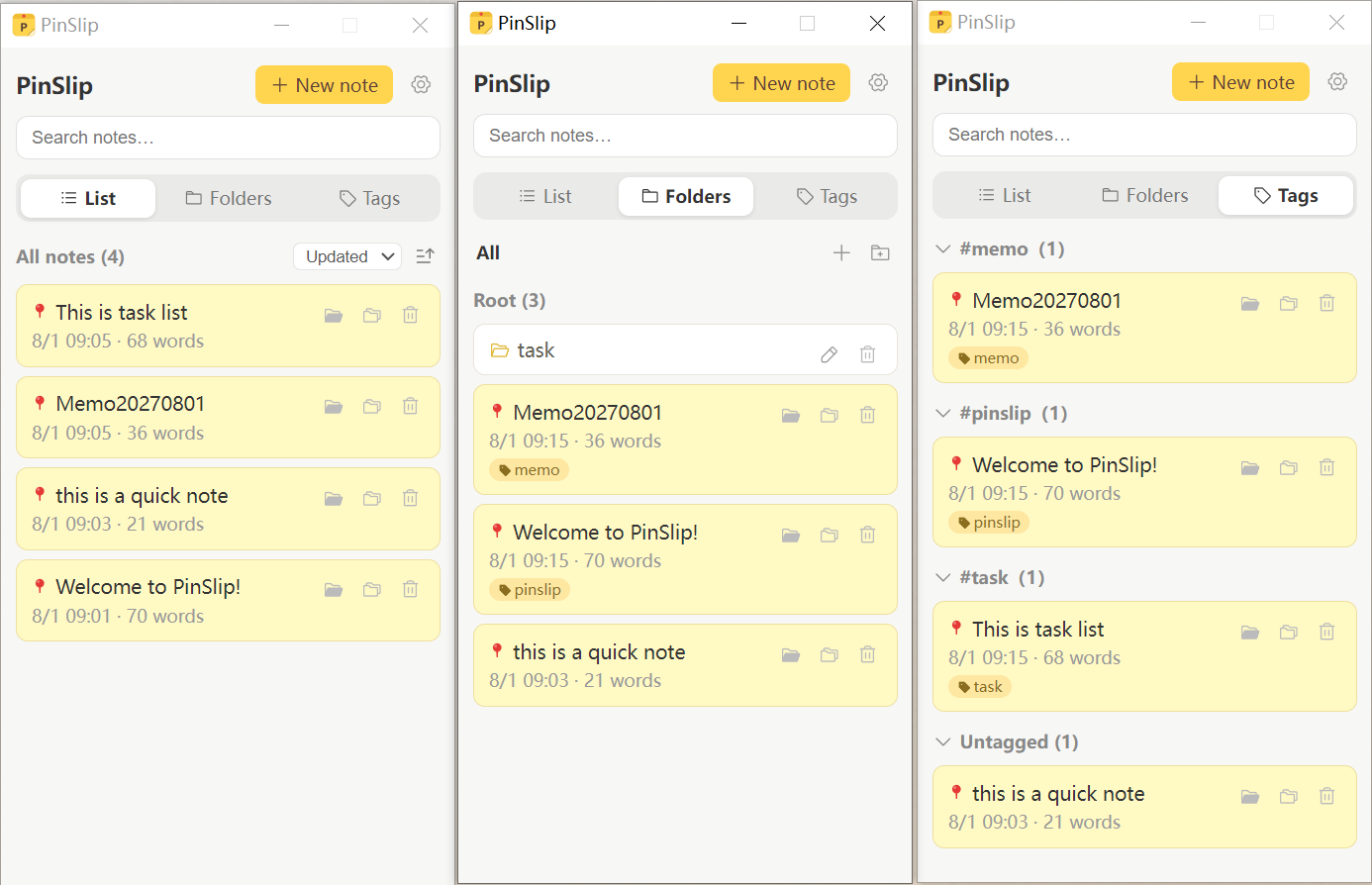
メイン画面の中央には 3 つのタブがあります。
タブ | 用途 |
|---|---|
リスト |
|
フォルダ | ツリーブラウズ + パンくず |
タグ | タグでグループ分け。折りたたみ可能 |
下部には文字数 + 最終更新時刻が表示されます。
3.5 ごみ箱
削除されたメモは、まず .trash/ に送られます。
自動クリーンアップ
設定 → ごみ箱 → 自動クリーンアップ日数:
7 日 / 30 日(デフォルト) / 90 日 / なし
起動時に毎回スキャンされ、期限切れのファイルは自動的に削除されます
手動操作
ごみ箱を開く:システムのファイルマネージャで
.trash/を開きます誤削除の復元:ファイルを
notes/の任意の場所に直接ドラッグします。PinSlip が自動で認識し、インデックスを再構築しますごみ箱を空にする:「空にする」ボタンをクリック(2 段階の確認で誤操作を防止)
ファイルではなくフォルダをドラッグしても復元できます。PinSlip がネスト構造を自動的に処理します。
3.6 Obsidian との vault 共有
PinSlip は Obsidian と同じディレクトリで完全に互換があります。
同じ vault ディレクトリを選びます
双方向でリアルタイムに参照可能(PinSlip はファイル変更を監視)
画像はどちらも
attachments/を使用するため、相互に読み込めます
次はいよいよ PinSlip 最大の特長:04-Note Groups(メモグループ) です。