
2. 便签的日常操作
这章讲一张PinSlip便签从创建到编辑、排版、移动、折叠的全套功能。
2.1 创建便签
四种方式,怎么顺手怎么来:
场景 | 入口 |
|---|---|
在便签旁加一张 | 便签标题栏的 +,会创建根目录便签或者选择创建同级目录的便签(如果当前便签在某个子目录的话)。 |
从主界面新建 | 顶部「新建便签」 |
当前文件夹内新建 | 文件夹视图当前目录右侧的 +(不带文件夹标志的+号) |
极速闪念 | 全局快捷键 |
新建便签的默认值
默认置顶 ✅
默认颜色:黄色 🟡
默认目录:根目录(
notes/)默认字号:100%
2.2 标题栏(从左到右)
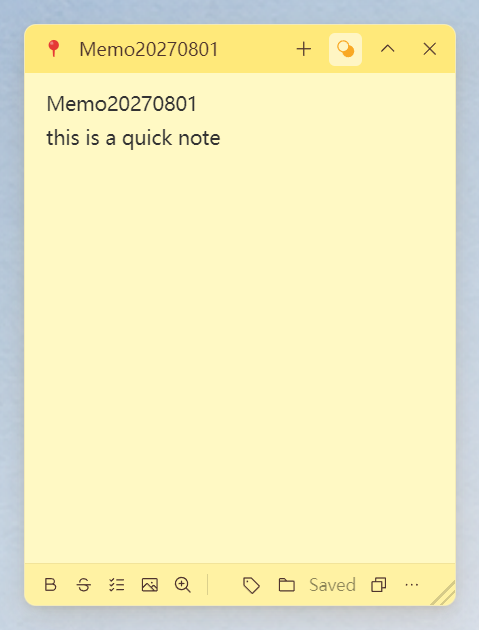
每个便签窗口顶部从左到右依次是:
按钮 | 作用 |
|---|---|
📌 红色图钉 | 置顶 / 取消置顶。置顶的便签永远浮在最上面;不置顶的便签也保留在任务栏图标,方便随时找回 |
标题(自动取) | 取正文第一行有效内容,不用手动起名 |
+ | 新建便签(如果当前便签位于子文件夹时可选同文件夹下还是根目录创建) |
🎨 颜色 | 从右向左弹出颜色条,六色可选 |
▁ / ▽ | 折叠成标题条 / 展开成完整便签(带 180ms 卷起动画) |
× | 关闭便签。内容会自动保存在存储目录下。 |
2.3 编辑器
PinSlip 使用 Milkdown 作为 Markdown 编辑器,所见即所得。
Markdown 快捷键
直接打字就能用:
输入 | 效果 |
|---|---|
| 一级标题 |
| 二级 / 三级标题 |
| 无序列表 |
| 有序列表 |
| 任务框(也可点击打勾 / 取消勾) |
| 引用 |
| 加粗 |
| 斜体 |
| 删除线 |
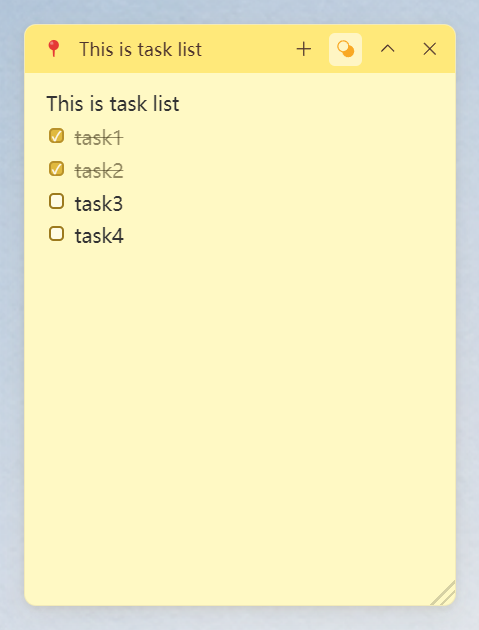
任务框
输入
- [ ]或者点击底部工具栏的按钮起一个任务框直接点击任务框即可打勾 / 取消
适合做 to-do 清单
粘贴图片
Ctrl+V 直接贴图,PinSlip 会自动:
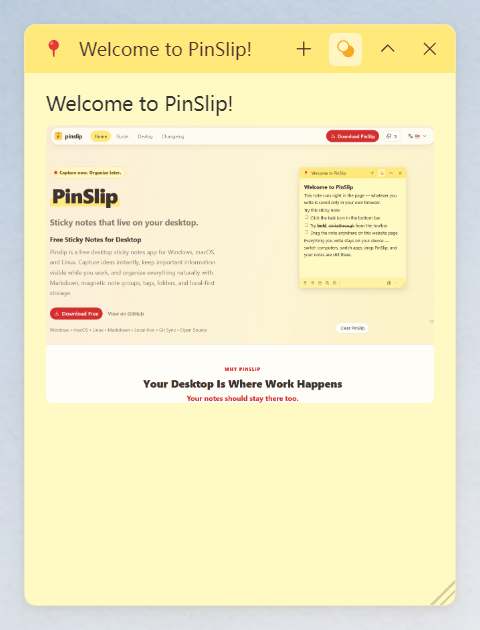
把图片存到
/attachments/在 Markdown 里写入相对路径(根据便签所在文件夹深度补
../前缀)在 Obsidian / VS Code 等支持相对路径的编辑器里打开也不会裂图
支持的图片格式:png / jpg / gif / webp。
复制全部
底部工具栏的「复制全部」按钮把便签正文转为纯 Markdown 文本,并复制到剪贴板。复制成功后图标短暂变成 ✅ 反馈。
适合快速把内容丢给 AI 助手 / 同事 / 邮件。
2.4 底部工具栏
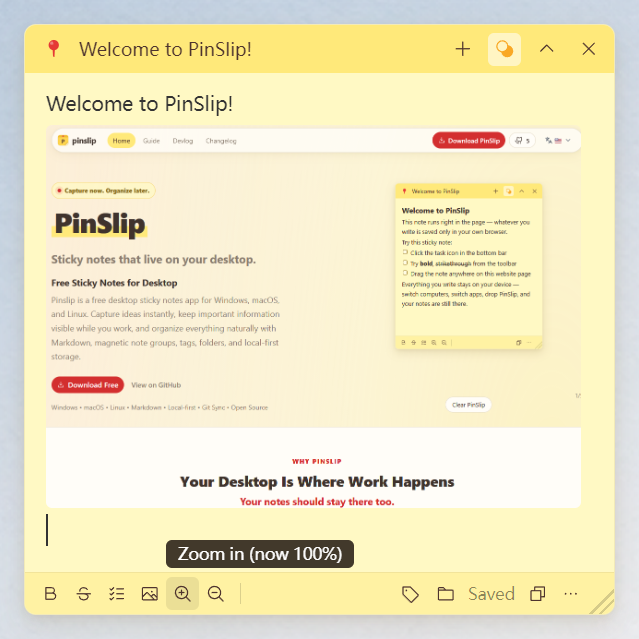
便签在获得焦点时,底部工具栏浮现(移开光标后自动淡出)。
左区:编辑辅助
加粗 B
删除线 S
任务列表 ☑
添加图片 🖼,点击后可以上传其他目录下的图片
A+ / A− 字号缩放
右区:分类
🏷 标签:弹出标签面板,输入回车添加;点 × 移除(详见 03-Organization)
📁 文件夹:面板显示当前位置,可「打开目录」或把便签移动到其它文件夹
保存状态:每张便签都有实时保存指示(无图形时不显示「保存中」)
复制全部:见上
⋯ 更多:便签列表、删除本便签
按钮自适应宽度展示
窗口太窄时工具栏会按优先级收起部分按钮:
保底保留:加粗 + 标签 + 文件夹 + ⋯
被收走的字号缩放按钮可在 ⋯ 菜单里找到
字号缩放
A+ / A− 按 10% 步进缩放
范围:50% ~ 200%,默认 100%
只缩放标题字体与正文字体,标题栏 / 按钮不变
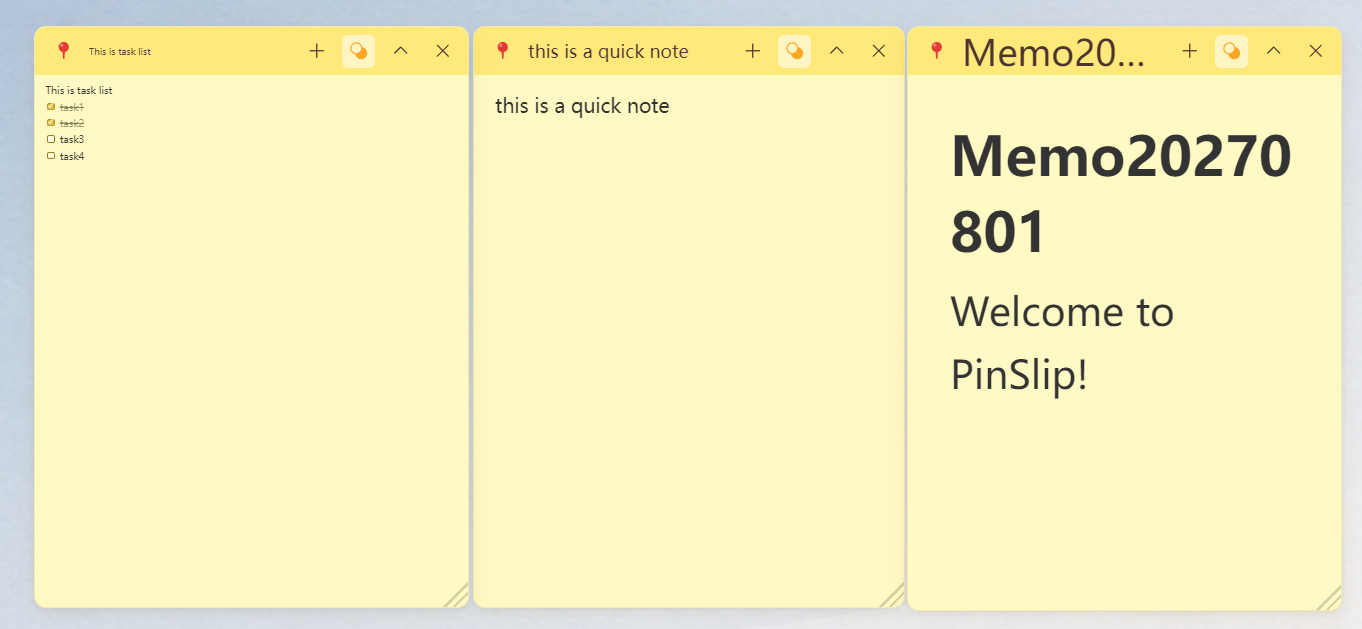
2.5 移动与缩放
移动
拖标题栏空白处即可移动
拖近屏幕任意边会自动贴齐屏幕边缘;
缩放
拖便签边缘或右下角可对便签进行缩放
2.6 折叠与置顶
折叠
点标题栏的 向下箭头 切换
折叠后变标题条
展开恢复原尺寸
置顶
点 红色图钉切换
置顶便签永远浮在所有非置顶便签之上
切换立即持久化
不置顶的便签也保留在 Windows 任务栏,随时能找到。
macOS 上便签会在 Dock 出现小图标。
2.7 屏幕边缘吸附与磁铁对齐
这是 PinSlip 的桌面行为核心。
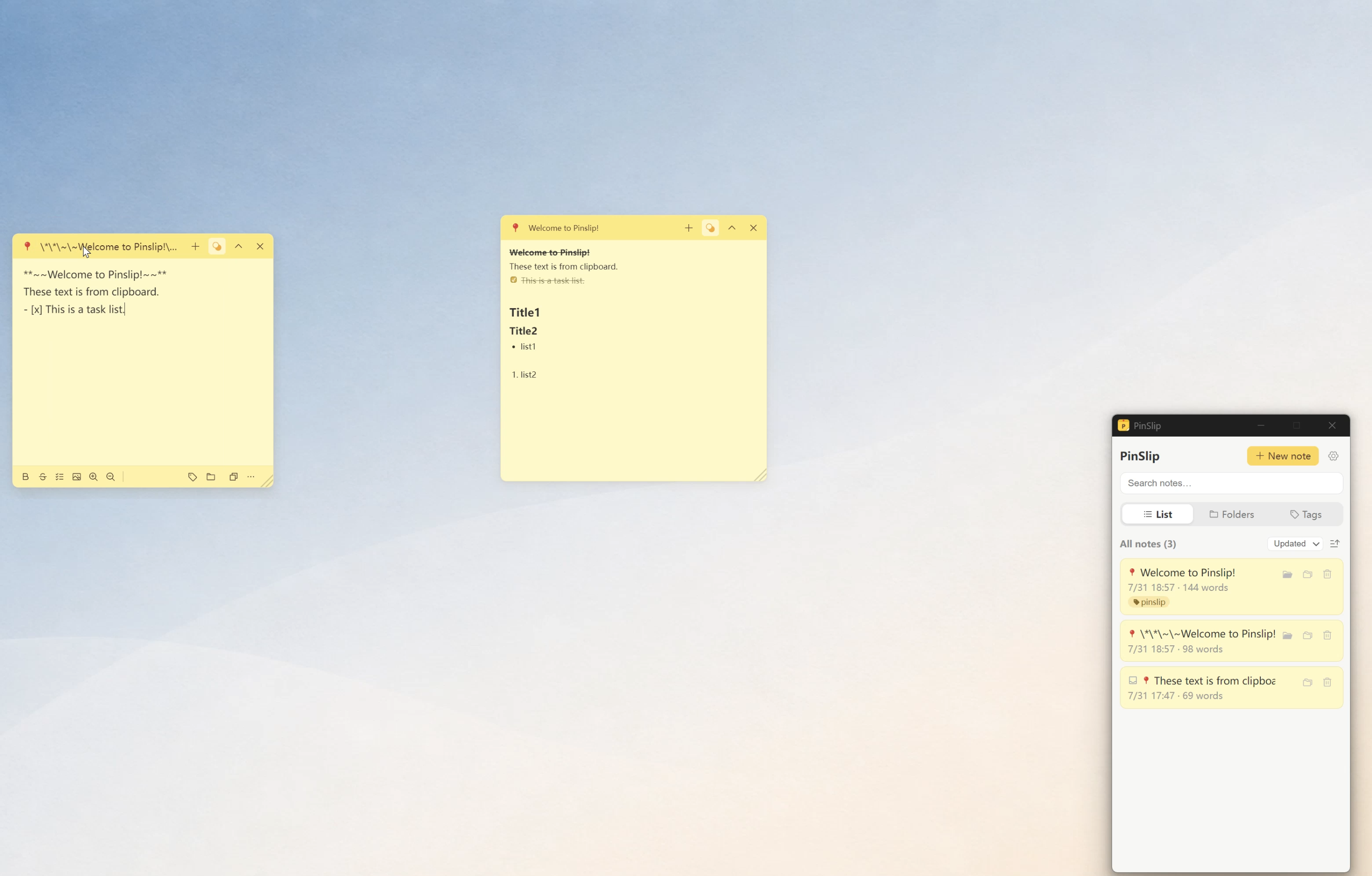
屏幕边缘吸附
拖便签接近屏幕任意边会自动贴齐边缘
如果便签被拖出屏幕可见区也会自动拉回来
磁铁对齐
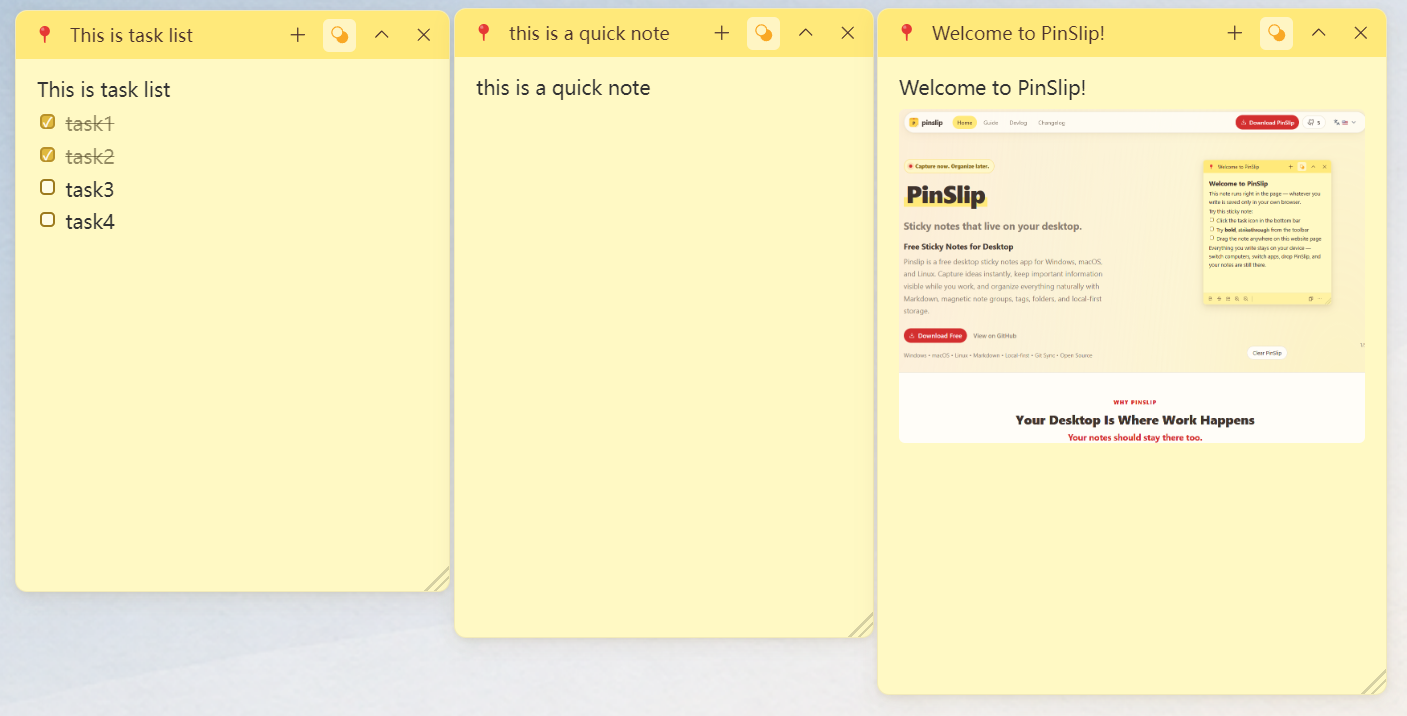
两张置顶便签横向或纵向靠近→ 自动贴合对齐
你可以把一排便签整整齐齐贴在屏幕的位置
换屏 / 拔外接屏自动恢复
重开应用后,便签位置 / 尺寸 / 折叠 / 分组全部原样还原
拔掉外接屏后跑出屏幕的窗口会自动拉回可见区
2.8 保存状态
编辑Markdown 时实时保存
关闭便签 / 关闭应用自动保存不丢数据
外部编辑器(Obsidian / VS Code)修改了同一个文件,PinSlip 会感知:
你没在编辑时 → 自动重载并弹 弹窗「已同步」
你在编辑时 → 弹出横幅「载入最新 / 保留我的」知情选择