
PinSlip 시작하기
PinSlip에 오신 것을 환영합니다! 화면 한 켠에 붙이는 작은 포스트잇이라고 생각하시면 됩니다.
메모를 쓰면 그대로 책상 위에 남습니다.
모든 메모는 순수한 Markdown 파일이며, 사용자가 직접 지정한 폴더에 저장되므로 Obsidian과 완전히 호환됩니다.
이제 「최초 실행」부터 「첫 메모 작성」까지 함께 살펴보겠습니다.
1.1 PinSlip이란 무엇인가
PinSlip은 데스크톱 메모 애플리케이션으로, 다음 세 가지에 초점을 맞춥니다.
생각이 떠오르면 바로 기록: 브라우저를 열 필요도, 새 문서를 만들 필요도, 「어디에 저장하지?」 고민할 필요도 없습니다. 단축키 한 번이면 글 한 줄을 책상 한 켠에 붙일 수 있습니다.
로컬 저장 우선: 각 메모는 평범한 Markdown 파일 하나이며, 사용자가 지정한 폴더에 저장됩니다. PinSlip은 클라우드 강제 종속이 없습니다. 설령 더 이상 PinSlip을 쓰지 않더라도, 노트는 Obsidian / VS Code / Typora 같은 어떤 Markdown 편집기로도 열어 읽고 쓸 수 있습니다.
가볍고, 꼭 필요한 만큼만: 기본 항상 위 고정, 6가지 색상 외관, Markdown 실시간 렌더링, 이미지 붙여넣기, 메모 그룹, Git 동기화, AI 어시스턴트 읽기/쓰기까지. 기능은 절제되어 있지만 빈약하지 않습니다.
일반 메모 애플리케이션과 무엇이 다른가
기능 | PinSlip | 기존 데스크톱 메모 |
|---|---|---|
Markdown 지원 | ✓ | — |
데스크톱 메모 | ✓ | ✓ |
자석 정렬 메모 그룹 | ✓ | ✗ |
태그와 폴더 | ✓ | — |
로컬 저장 | ✓ | — |
Git 동기화 | ✓ | ✗ |
AI 통합 | ✓ | ✗ |
오픈소스 | ✓ | — |
✓ 있음 | — 없음 | ✗ 없음 (단순히 지원하지 않는 것이 아니라 「기존 메모 애플리케이션에는 아예 없는」 기능)
로컬 저장: 데이터는 사용자가 좌지우지합니다
기본 vault 디렉터리:
~/Documents/PinSlip(Windows의 경우C:\Users\<사용자>\Documents\PinSlip)최초 실행 시 다른 위치를 선택할 수 있으며, 환경 변수
PINSLIP_DATA_DIR으로 덮어쓸 수도 있습니다.모든 메모는
.md파일 +<vault>/attachments/폴더의 이미지로 구성되어 복사만 하면 완벽한 백업이 됩니다.
1.2 설치
GitHub Releases에서 해당 플랫폼 버전을 다운로드합니다.
플랫폼 | 설치 파일 | 설치 방법 |
|---|---|---|
Windows |
| 더블 클릭으로 설치 (사용자별 설치, 관리자 권한 불필요) |
macOS (Apple Silicon) |
| 「응용 프로그램」으로 드래그 |
macOS (Intel) |
| 「응용 프로그램」으로 드래그 |
Linux (x64) |
| AppImage는 바로 실행, deb는 |
플랫폼별 참고 사항
macOS: 현재 버전은 코드 서명 미적용 → 첫 실행 시 macOS에서 「응용 프로그램이 손상되었습니다」라고 표시됩니다. 다음 방법으로 우회합니다.
「응용 프로그램」에서 우클릭 → 열기
또는 터미널에서 실행:
xattr -cr /Applications/PinSlip.app
Linux AppImage: 다운로드 후 먼저
chmod +x PinSlip-*.AppImage를 실행한 뒤 더블 클릭합니다. GNOME 데스크톱에서 트레이 아이콘이 보이지 않는다면AppIndicator확장을 설치하세요.Linux Wayland: 전역 단축키(퀵 캡처 호출)가 네이티브 창에 반응하지 않습니다. X11 세션으로 로그인해 주세요. 이는 현재 알려진 제약입니다.
자동 업데이트
설치형 버전은 실행 후 15초 뒤에 조용히 새 버전을 확인하며, 업데이트를 발견하면 알림 창을 띄웁니다.
다운로드가 완료되면 「원클릭 재시작 설치」 창이 나타나며, 한 번 클릭하면 완료됩니다.
1.3 최초 실행
메모 디렉터리 선택
PinSlip을 처음 실행하면 먼저 메모 저장 위치를 선택하라는 메시지가 나타나며, 선택을 클릭하면 디렉터리 선택기가 열려 비어 있는 폴더 또는 기존 폴더를 고를 수 있습니다.
기본 선택:
~/Documents/PinSlip. 다른 디렉터리를 직접 선택할 수도 있습니다. 해당 디렉터리에 읽기/쓰기 권한만 있으면 됩니다.선택이 끝나면 해당 디렉터리 아래의
notes폴더가 모든 메모의 저장 위치가 됩니다.기존 Obsidian vault (예:
~/Documents/ObsidianVault)를 지정하거나, Obsidian 측에서 이 디렉터리를 vault로 사용하도록 설정해 노트를 공유할 수도 있습니다.
1.4 인터페이스 둘러보기
메인 인터페이스
메인 인터페이스는 기본적으로 화면 우측 하단에 도킹됩니다.
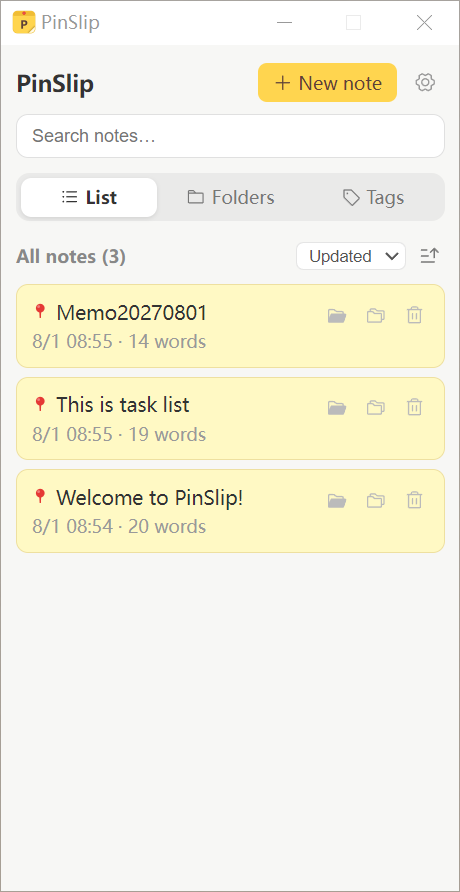
상단: 검색창. 입력하는 즉시 검색되며 Enter를 누를 필요가 없습니다.
중앙: 세 가지 종류의 메모 보기. 다양한 상황에서 메모를 조회하는 요구를 충족하며, 전환할 수 있습니다.
목록: 업데이트 시간 역순으로 모든 메모를 표시하며, 정렬 순서는 업데이트 시간 또는 생성 시간으로 조정할 수 있습니다.
폴더: 디렉터리 계층형 탐색 + 빵 부스러기 내비게이션. 현재 디렉터리의 하위 디렉터리와 메모 내용을 확인할 수 있습니다.
태그: 태그별로 그룹화되며, 접을 수 있습니다.
상단 우측: 새 태그 버튼(루트 디렉터리에서)과 ⚙ 설정 버튼(설정 서랍 열기)
트레이
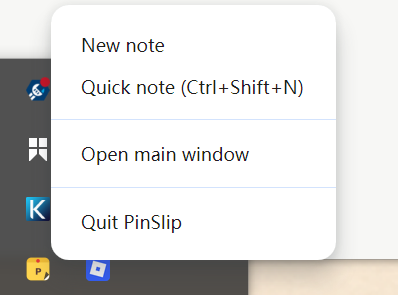
좌클릭: 메인 인터페이스 표시 / 숨김
우클릭: 메뉴 (새 메모 / 퀵 캡처 / 메인 인터페이스 열기 / 종료)
메모 창
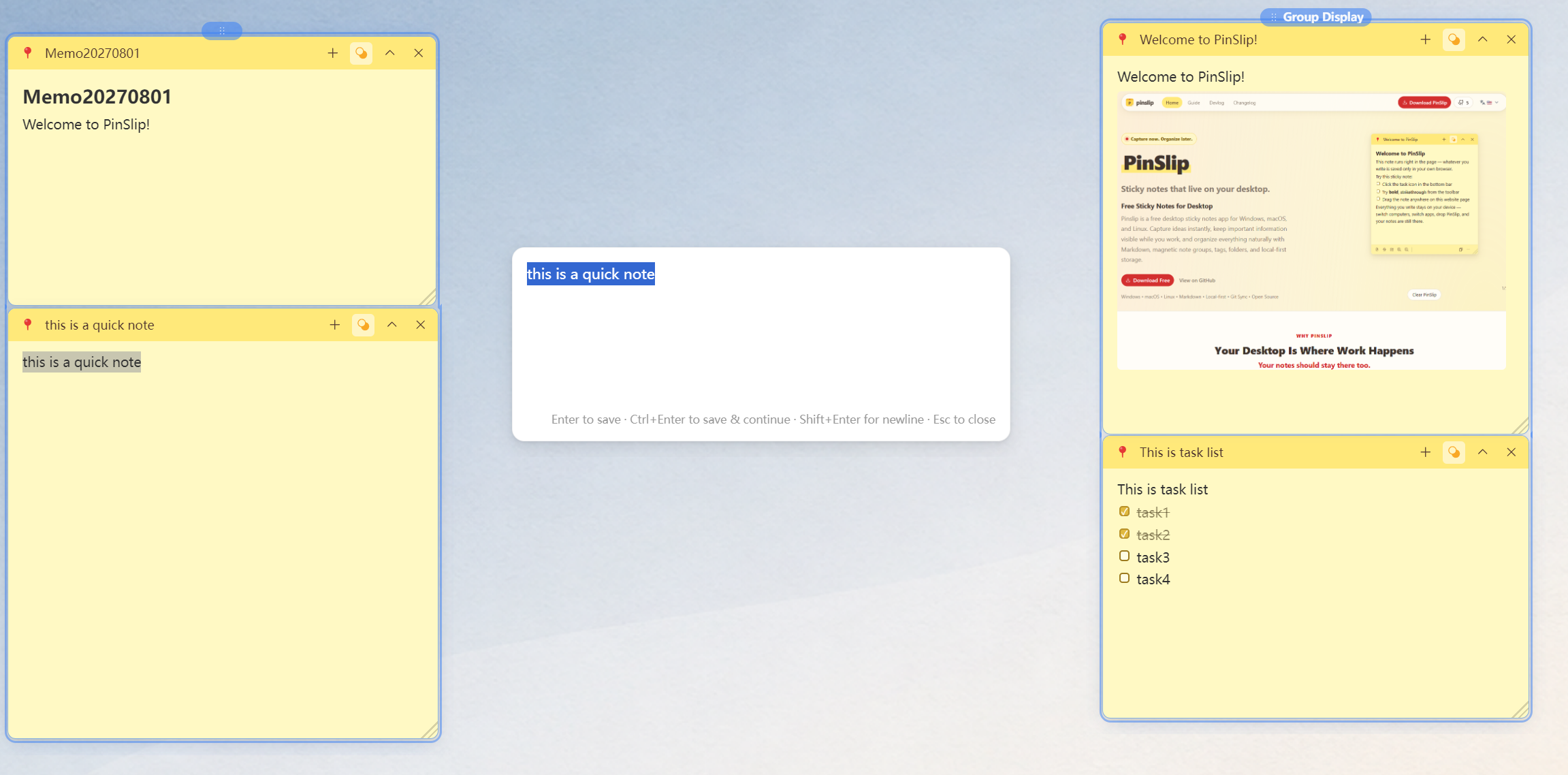
언제든지 단축키 Ctrl+Shift+N (macOS에서는 자동으로 Cmd+Shift+N)을 누르면 퀵 캡처가 호출됩니다. 내용을 입력하면 메인 인터페이스의 목록에서 바로 확인할 수 있습니다.
지금 바로 사용해 보세요! 첫 PinSlip 메모를 작성해 보세요.