
2.メモの基本操作
この章では、PinSlip のメモを 作成 から 編集、書式設定、移動、折りたたみ まで、一連の手順を説明します。
2.1 メモの作成
次の 4 つの方法のいずれかを選択してください。
シーン | 入口 |
|---|---|
メモの隣に追加する | メモタイトルバーの +。ルート直下、または現在のメモと同じ階層のフォルダのいずれかを選べます。 |
メイン画面から新規作成 | 上部の「メモを新規作成」 |
現在のフォルダ内に作成 | フォルダビューで現在のディレクトリ右側の +(フォルダアイコンのない +) |
クイックキャプチャ | グローバルショートカット |
新規作成時のデフォルト値
デフォルトで最前面固定 ✅
デフォルトカラー:黄色 🟡
デフォルトディレクトリ:ルートディレクトリ(
notes/)デフォルトフォントサイズ:100%
2.2 タイトルバー(左から右)
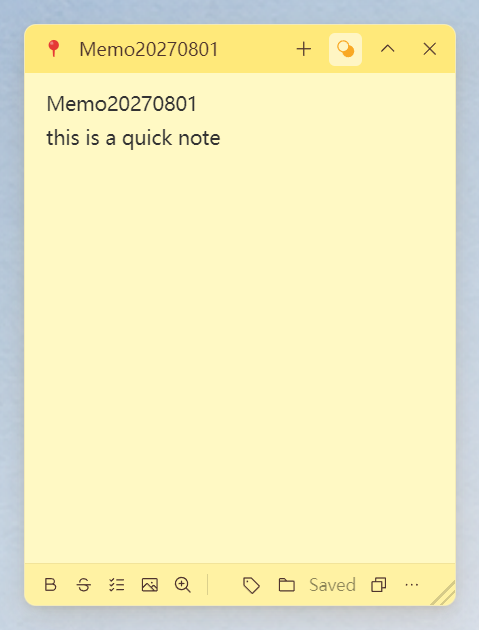
各メモウィンドウの上部には、左から右へ次のボタンが並びます。
ボタン | 役割 |
|---|---|
📌 赤い画鋲 | 最前面に固定 / 固定を解除。固定したメモは常に最前面に表示されます。固定していないメモもタスクバーにはアイコンが残るため、すぐに呼び戻せます |
タイトル(自動抽出) | 本文 1 行目の有効な内容を自動採用します。手動で名前を付ける必要はありません |
+ | メモを新規作成(現在のメモがサブフォルダにある場合は同じフォルダかルートかを選択可能) |
🎨 カラー | 右から左にカラーバーが展開されます。6 色 から選択できます |
▁ / ▽ | タイトルバーに折りたたむ / フル表示に展開(180ms の巻き上げアニメーション付き) |
× | メモを閉じます。内容は保存ディレクトリへ自動的に保存されます。 |
2.3 エディタ
PinSlip は Milkdown を Markdown エディタとして使用しており、リアルタイムで書式を反映した状態で編集できます。
Markdown ショートカット
以下の文字列を入力すると、対応する Markdown 記法が適用されます。
入力 | 効果 |
|---|---|
| 見出し 1 |
| 見出し 2 / 見出し 3 |
| 箇条書き |
| 番号付きリスト |
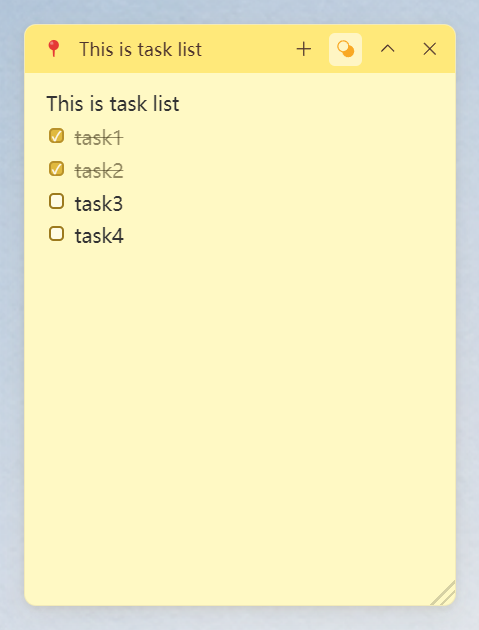
| タスクリスト(クリックでチェックの切り替えも可能) |
| 引用 |
| 太字 |
| 斜体 |
| 取り消し線 |
タスクリスト
- [ ]を入力するか、下部ツールバーのボタンからタスクを作成しますクリックでチェックの切り替えを行います
ToDo リストに利用できます
画像の貼り付け
Ctrl+V で画像を直接貼り付けられます。PinSlip は自動で次の処理を行います。
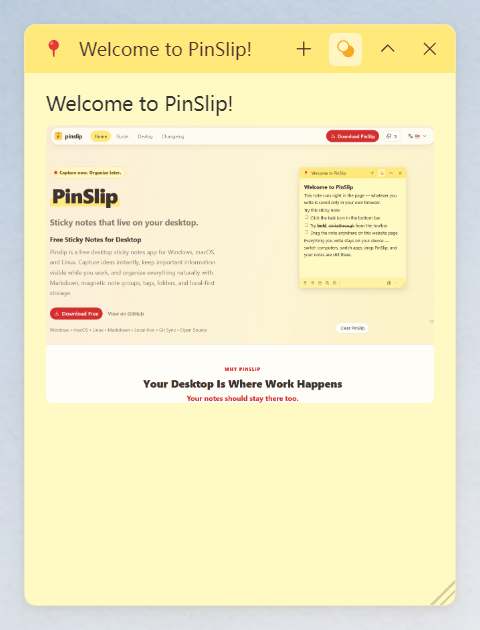
画像を
/attachments/に保存Markdown に相対パスを書き込み(メモのフォルダ階層に応じて
../プレフィックスを補完)相対パスをサポートする Obsidian / VS Code などのエディタで開いても画像が正しく表示されます
対応画像形式:png / jpg / gif / webp。
すべてコピー
下部ツールバーの「すべてコピー」ボタンは、メモ本文を純粋な Markdown テキストに変換してクリップボードにコピーします。コピーが成功するとアイコンが一時的に ✅ に変わります。
AI アシスタントや他のメンバーへの共有、メール本文への貼り付けに利用できます。
2.4 下部ツールバー
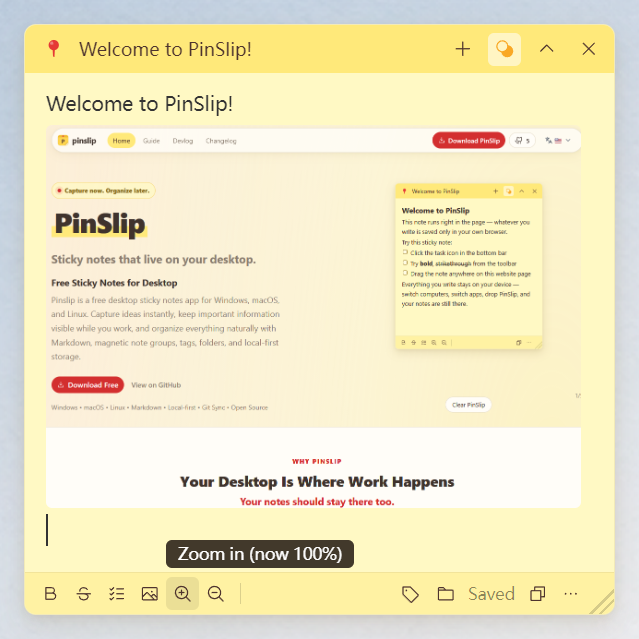
メモがフォーカスを得ているときに下部ツールバーが表示されます(フォーカスが外れると自動的にフェードアウトします)。
左側:編集補助
太字 B
取り消し線 S
タスクリスト ☑
画像を追加 🖼 クリックすると他のディレクトリから画像をアップロードできます
A+ / A− フォントサイズを調整
右側:分類
🏷 タグ:タグパネルが開きます。入力して Enter で追加、× で削除します(詳細は 03-Organization)
📁 フォルダ:パネルに現在の場所が表示され、「ディレクトリを開く」やメモを別のフォルダへ移動できます
保存状態:メモごとにリアルタイム保存インジケーターが表示されます(正常時は「保存中」は表示されません)
すべてコピー:前述のとおり
⋯ その他:メモのリスト表示、このメモを削除
ボタンの自動サイズ調整
ウィンドウが狭すぎると、ツールバーは優先度の低いボタンから順に非表示になります。
最低限残されるボタン:太字 + タグ + フォルダ + ⋯
非表示になったフォントサイズ調整は、⋯ メニューからアクセスできます
フォントサイズ調整
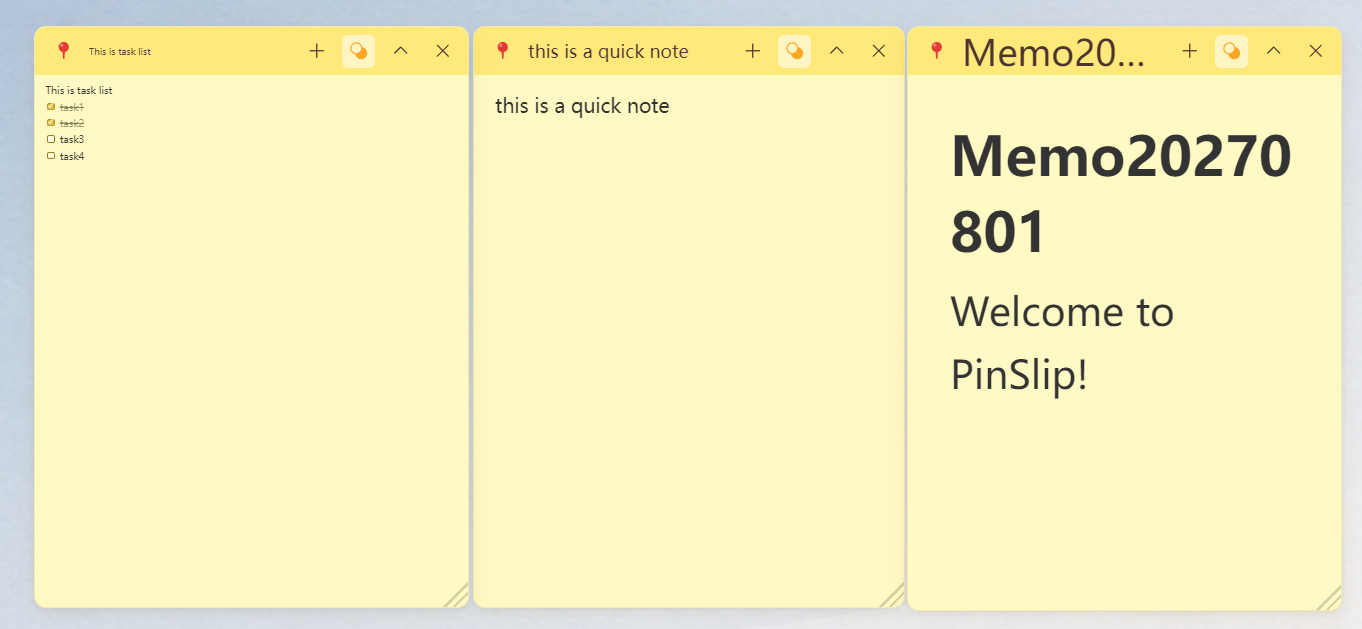
A+ / A− で 10% 刻み で拡大縮小
範囲:50% 〜 200%、デフォルト 100%
見出しと本文のフォントサイズのみ変更され、タイトルバー / ボタンは変わりません
2.5 移動とサイズ変更
移動
タイトルバーの空白部分をドラッグすると移動できます
画面のいずれかの端に近づけると自動的に端にスナップします
サイズ変更
メモの端または右下の角をドラッグすると、サイズを変更できます
2.6 折りたたみと最前面固定
折りたたみ
タイトルバーの 下矢印 をクリックして切り替え
折りたたむとタイトルバーだけになります
展開すると元のサイズに戻ります
最前面固定
赤い画鋲 をクリックして切り替え
最前面に固定したメモは、他のすべての未固定メモより常に上に表示されます
切り替えは即座に永続化されます
固定していないメモも Windows タスクバーには表示されるため、いつでも見つけられます。
macOS の場合、メモは Dock に小さなアイコンとして表示されます。
2.7 画面端スナップとマグネットスナップ
PinSlip のデスクトップ挙動の中核となる機能です。
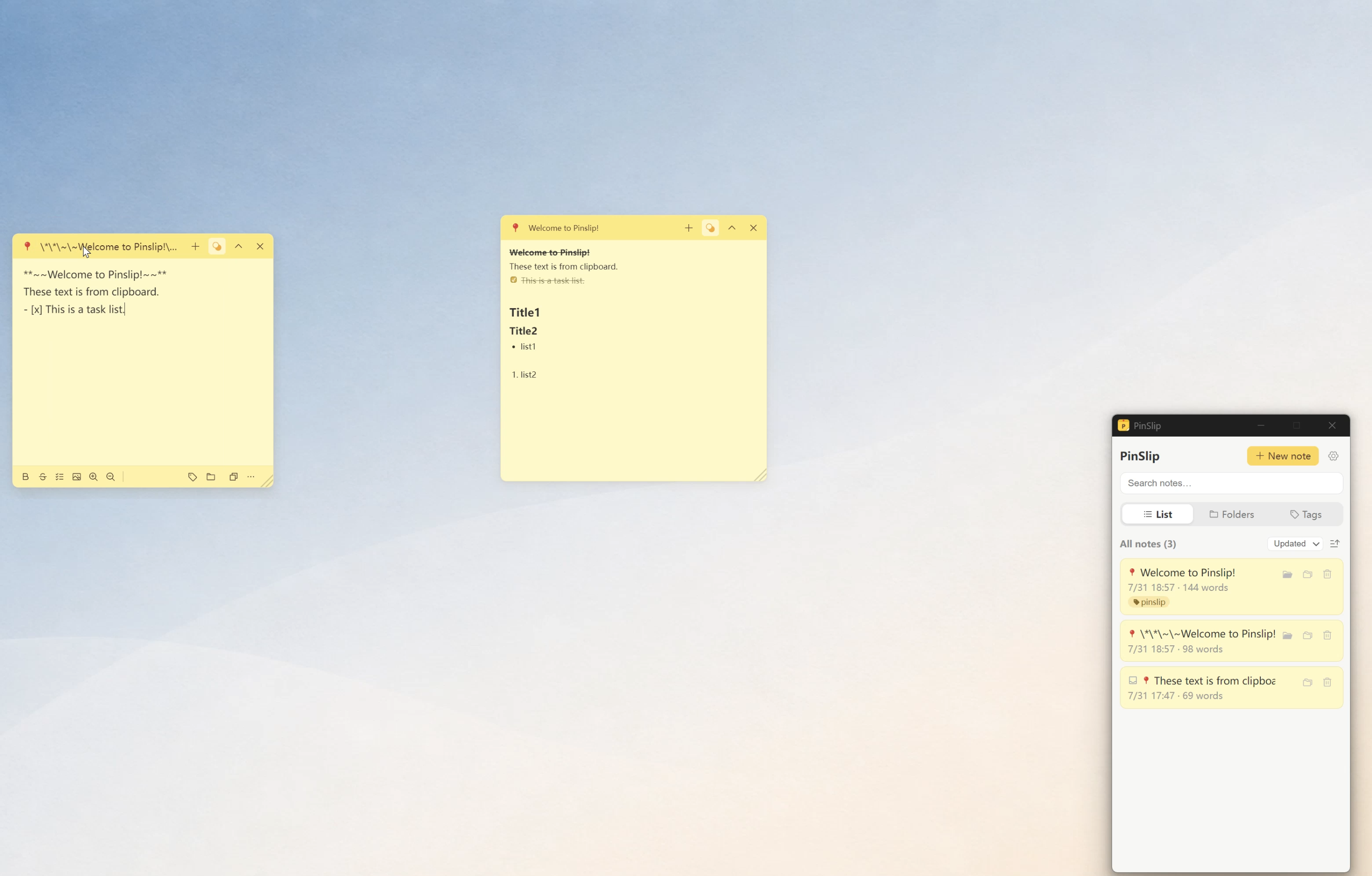
画面端スナップ
メモを画面のいずれかの端に近づけると自動的に端に貼り付きます
メモが画面の表示領域外に出された場合も、自動的に戻されます
マグネットスナップ
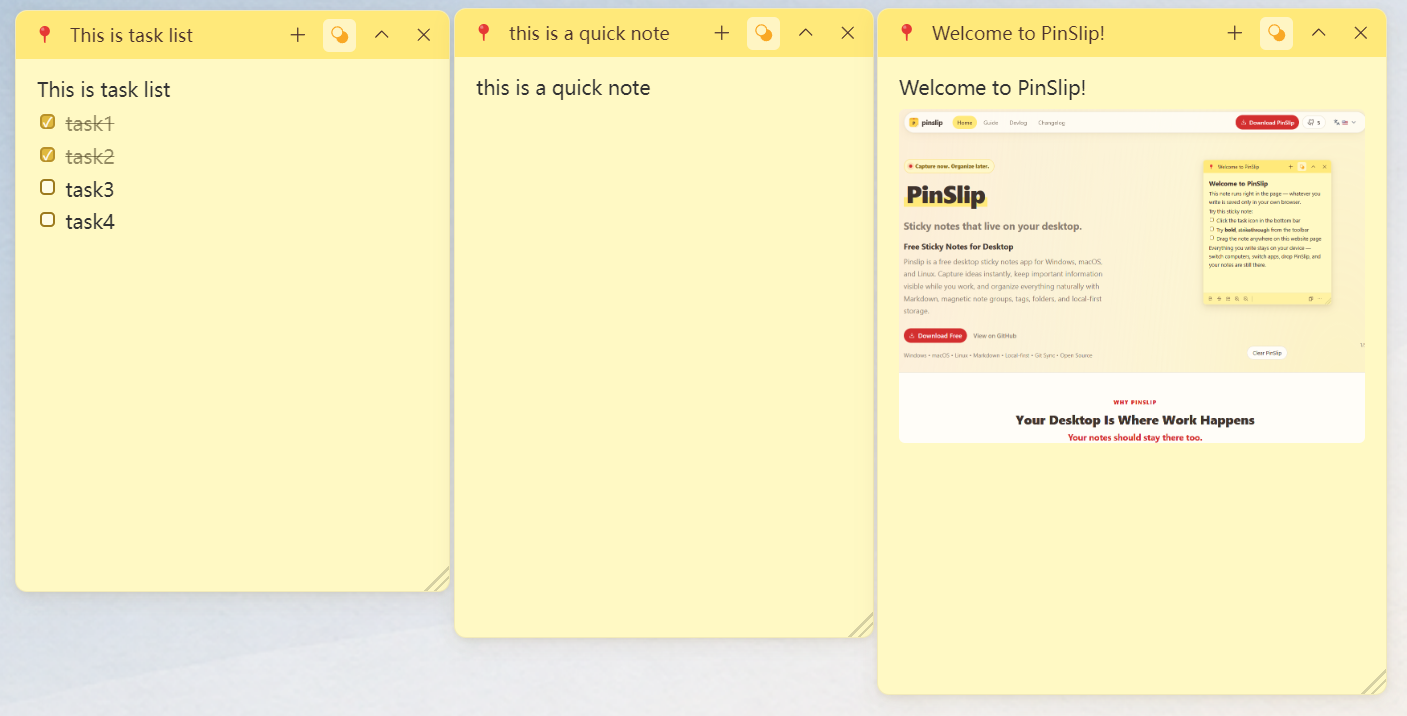
2 枚の最前面固定メモが縦または横に近づくと、自動的に整列して貼り付きます
メモを画面上の任意の場所に整然と配置できます
ディスプレイ切り替え / 外付けディスプレイ取り外し時の自動復元
アプリを再起動すると、メモの位置 / サイズ / 折りたたみ状態 / グループ構成がすべて元通りに復元されます
外付けディスプレイを取り外した後、画面外に出てしまったウィンドウは自動的に表示領域に戻されます
2.8 保存状態
Markdown は編集中にリアルタイムで保存されます
メモを閉じる / アプリを閉じても、データが失われることはありません
外部エディタ(Obsidian / VS Code)で同じファイルが編集されると、PinSlip はそれを検知します
ユーザー自身が編集していないときは、自動的に再読み込みして「同期しました」というトーストを表示します
ユーザー自身が編集中のときは、「最新版を読み込む / 自分の編集を保持する」を選ぶバナーが表示されます