
5. クイックキャプチャ(Quick Capture)
メイン画面を開かずに、直接デスクトップにフローティングウィンドウとしてメモを作成する機能です。
次のような用途に向いています:ひらめきの記録 / コピー&ペースト / Web ページのスクリーンショット / その日の思いつきの一時保存。
この章ではショートカットキー、フローティングウィンドウの挙動、保存先の選択、ブラウザ拡張について説明します。
5.1 クイックキャプチャを開く
グローバルショートカットを押します。
システム | ショートカット |
|---|---|
Windows / Linux |
|
macOS |
|
効果:
小さなフローティングウィンドウが表示されます
枠なし / 最前面固定 / サイズ変更不可
フォーカスは編集エリアに直接入ります
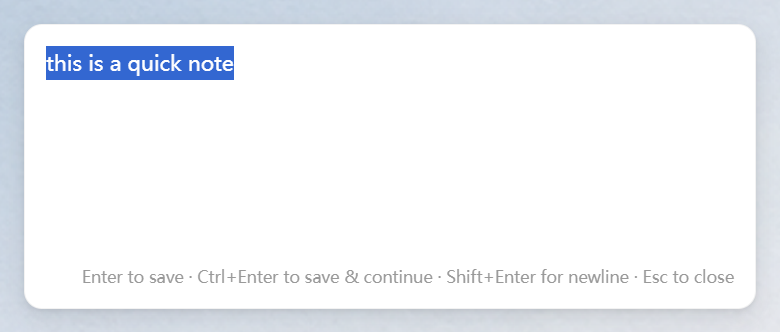
5.2 クイックキャプチャの 3 つの保存方法
操作 | 動作 |
|---|---|
| 保存してウィンドウを閉じる |
| 保存のみ(ウィンドウは閉じない)— 次々と書き連ねられます |
| 内容あり → 保存してから閉じる、内容なし → 閉じる |
フォーカスを失ったら自動保存 | 別のウィンドウに切り替えると自動保存して閉じる |
クリップボードの取り込み
クイックキャプチャを開くと、PinSlip はクリップボードのプレーンテキストを読み取り、自動的に貼り付けて全選択します。
たとえば:
Web ページの内容をコピー → クイックキャプチャに自動で取り込まれ選択状態になる →
Ctrl+Enterで保存コードをコピー → クイックキャプチャに自動で取り込まれる → 修正して Enter
設定 → クイックキャプチャ → クリップボードの取り込み でオフにできます。
画像の貼り付け
Ctrl+V(macOS はCmd+V)で画像を直接貼り付けPinSlip は自動的に
attachments/にアップロードし、サムネイルバーが編集エリア下に表示されます複数回貼り付けると、すべて記録されます
5.3 保存先の選択(重要)
設定 → クイックキャプチャ → 保存先 で、クイックキャプチャの保存方法を決定します。
モード A:note(デフォルト)
各ひらめきは個別のメモとして、すべて inbox/ に保存されます。
inbox/
  ├── ひとことメモ-20260731-1502-abcd.md
  ├── アイデア-20260731-1505-efgh.md
  └── タスクA-20260731-1509-ijkl.md
メリット:1 件ずつ独立しているため、後で移動・タグ付け・グループ化が容易です
デメリット:ひらめきが多いと inbox が肥大化します
モード B:daily(1 日分集約)
すべてのひらめきは「クイックキャプチャ YYYY-MM-DD」という 1 枚のメモにまとめられ、タイムスタンプ付きで追記されます。
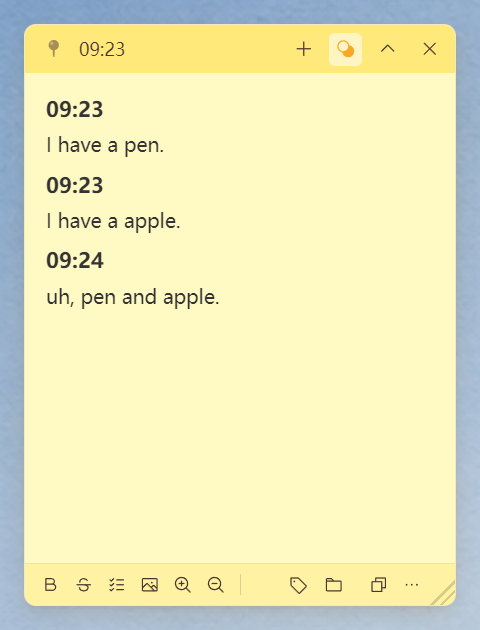
# クイックキャプチャ 2026-07-31
### 14:02
さっき思いついた XX
### 14:05
アイデア:タスク X を 2 ステップに分解する
### 14:09
顧客にメール返信することを自分にリマインド新しいタイムスタンプはその日のメモに自動で追記され、翌日は自動で新しいメモが作成されます。
1 日分のメモを夜にまとめて整理する場合に適しています。
5.4 inbox は特別な扱いです
クイックキャプチャのメモは
inbox/(フラット構造、サブフォルダ非対応)に保存されますメイン画面の「リスト」ビューでは上部に集まって表示されます
notes/の任意のサブフォルダへ手動で移動すると、inbox 扱いを離れます(以降は混入しません)
これは次のことを意味します。
クイックキャプチャは永続的な保存先ではありません
クイックキャプチャは整理待ちの一時的な収集場所です
整理済みのメモは、ユーザー自身が設計したフォルダ構造へ移動します
5.5 ブラウザ拡張(Chrome / Firefox)
ストアへの登録準備中のため、現在は
release/pinslip-extension-*.zipを手動でサイドロードする必要があります。
サイドロード手順:zip を解凍 → ブラウザの拡張機能管理ページ → 「開発者モード」を有効化 → 「解凍された拡張機能を読み込む」。
拡張機能をインストールすれば、ブラウザから直接 PinSlip へクリップできます。
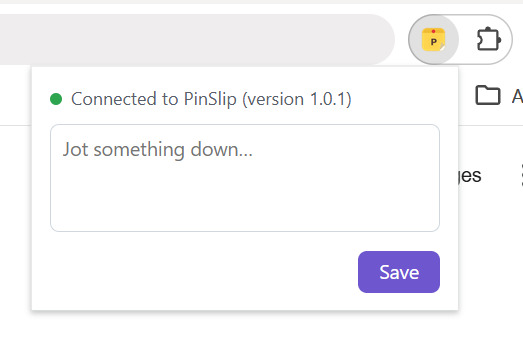
ポップアップのクイックキャプチャ
ツールバーの拡張アイコンをクリック → 黄色テーマの小さなメモウィンドウが開きます
タイトルと URL が自動入力されます(現在のページ)
クリップボードのテキストが自動的にプリフィルされます
操作はクイックキャプチャ浮窓と同じです
右クリックメニュー
どの Web ページでも右クリックすると、次の項目が表示されます。
メニュー | 動作 |
|---|---|
選択テキストを保存 | 選択中のテキストをメモとして保存。タイトルと URL が自動で付きます |
リンクを保存 | リンクの URL をメモとして保存 |
本文をクリップ | ページ本文を Markdown に変換してメモに保存 |
ページのスクリーンショットを保存 |
|
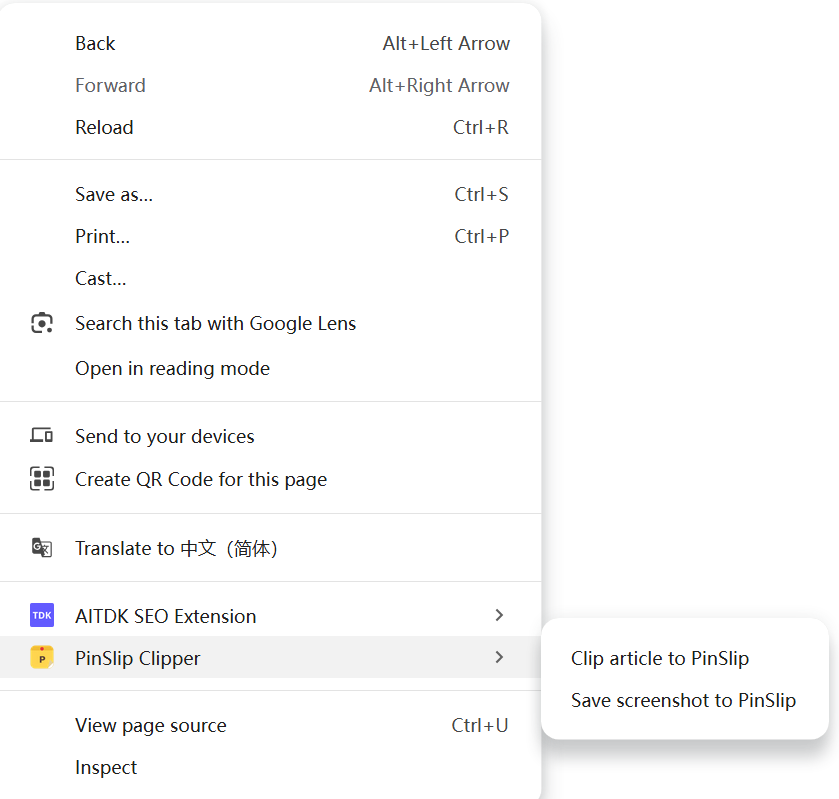
成功すると緑色の ✓ バッジ、失敗すると赤色の ✗ バッジが表示され、失敗時はオプションページが開いて案内されます。
オプションページ
ポート設定:デフォルトは
17639(chrome.storage.sync経由で設定をデバイス間で同期)再接続プローブ:デスクトップ側サービスへ ping を送り、接続を確認
デフォルトポート 17639 は、占有されている場合にランダムポートへフォールバックします。拡張機能から接続できない場合は、設定ページの「サービスポート」の値を
<vault>/.pinslip/mcp.jsonのportに合わせてください
サービス検出
拡張機能は
chrome.storageからポートを取得します127.0.0.1:<port>/api/notes/quickに直接接続デスクトップ MCP と同じポートを共有します(
/mcpと/apiは同じサービス)
5.6 クイックキャプチャ + ブラウザ拡張の典型的な組み合わせ
シーン | 操作 |
|---|---|
好きな文を見つけた | 選択 → 右クリック → 選択テキストを保存 |
記事全体を保存したい | 右クリック → 本文をクリップ |
ページ全体を撮りたい | 右クリック → ページのスクリーンショットを保存 |
ふとアイデアが浮かんだ |
|
Web コンテンツに手早く注釈を付けたい | ツールバー → 小さなウィンドウを開く → 編集 → |