
1. PinSlip のはじめ方
PinSlip は、デスクトップに常駐する Markdown ベースの付箋アプリです。
すべてのメモは純粋な Markdown ファイルとして、お使いのフォルダに保存され、Obsidian と完全に相互運用できます。
この章では、初回起動の手順と最初のメモの作成方法を説明します。
1.1 PinSlip とは
PinSlip はデスクトップ用メモアプリで、次の 3 つの特徴を軸に設計されています。
作成と貼付を最短経路で:ブラウザを開いたり、新規ドキュメントを作成したり、保存先を考える必要はありません。ショートカットキー 1 つで、1 行のテキストをデスクトップに表示できます。
ローカル保存が基本:メモ 1 枚 1 枚が、お使いのフォルダにある通常の Markdown ファイルとして保存されます。PinSlip はクラウドへのロックインを行いません。PinSlip を使用しなくなった後も、Obsidian / VS Code / Typora など、任意の Markdown エディタでノートを開けます。
軽量で必要十分な機能:デフォルト最前面固定、6 色展開、Markdown リアルタイムレンダリング、画像貼り付け、メモグループ、Git 同期、AI アシスタント連携など、必要十分な機能を備えています。
一般的な付箋アプリとの違い
機能 | PinSlip | 従来のデスクトップ付箋 |
|---|---|---|
Markdown 対応 | ✓ | — |
デスクトップメモ | ✓ | ✓ |
メモグループ(マグネットスナップ) | ✓ | ✗ |
タグ・フォルダ | ✓ | — |
ローカル保存 | ✓ | — |
Git 同期 | ✓ | ✗ |
AI 連携 | ✓ | ✗ |
オープンソース | ✓ | — |
✓ 対応 | — 非対応 | ✗ 機能自体が従来製品に存在しない
ローカル保存:データはすべてお使いの端末に保存されます
デフォルトの保存先ディレクトリ:
~/Documents/PinSlip
(Windows の場合はC:\Users\<ユーザー名>\Documents\PinSlip)初回起動時に別の場所を選べます。環境変数
PINSLIP_DATA_DIRで上書きすることもできますすべてのメモは
.mdファイルと<vault>/attachments/ディレクトリ内の画像で構成されており、そのままコピーすれば完全なバックアップになります
1.2 インストール
GitHub Releases から、お使いのプラットフォーム向けのバージョンをダウンロードしてください。
プラットフォーム | インストールファイル | インストール方法 |
|---|---|---|
Windows |
| ダブルクリックでインストール(ユーザー単位インストール、管理者権限は不要) |
macOS(Apple Silicon) |
| 「アプリケーション」フォルダにドラッグ |
macOS(Intel) |
| 「アプリケーション」フォルダにドラッグ |
Linux(x64) |
| AppImage はそのまま実行。deb は |
プラットフォームごとのヒント
macOS:現在のバージョンは署名されていません。初回起動時に「アプリケーションが破損しています」と表示されます。以下の方法で回避してください。
「アプリケーション」フォルダで 右クリック → 開く
またはターミナルで
xattr -cr /Applications/PinSlip.appを実行
Linux AppImage:ダウンロード後、まず
chmod +x PinSlip-*.AppImageを実行し、ダブルクリックで開いてください。GNOME デスクトップでトレイアイコンが表示されない場合は、AppIndicator拡張をインストールしてください。Linux Wayland:グローバルショートカット(クイックキャプチャの呼び出し)がネイティブウィンドウに反応しません。X11 セッションでログインしてください。これは現在の既知の制限事項です。
自動アップデート
インストール版は、起動後 15 秒でバックグラウンドで更新チェックを実行します。更新が見つかると通知が表示されます。
ダウンロード完了後、「ワンクリックで再起動してインストール」が表示されます。クリックで再起動とインストールが行われます。
1.3 初回起動
保存先のディレクトリを選択
PinSlip を初めて開くと、ノートを保存する場所を選択する画面が表示されます。「選択」をクリックすると、ディレクトリ選択ダイアログが表示され、空のフォルダまたは既存のフォルダを選べます。
デフォルトで選択されるディレクトリ:
~/Documents/PinSlip。別のディレクトリを任意に選べます。選択したディレクトリに対する読み書き権限を確認してください。選択後、そのディレクトリ下の
notesディレクトリがメモの保存先になります。Obsidian の vault(例:
~/Documents/ObsidianVault)を指定したり、Obsidian 側でこのディレクトリを vault として認識させることで、ノートの内容を共有できます。
1.4 画面の見かた
メイン画面
メイン画面は既定で画面の右下に表示されます。
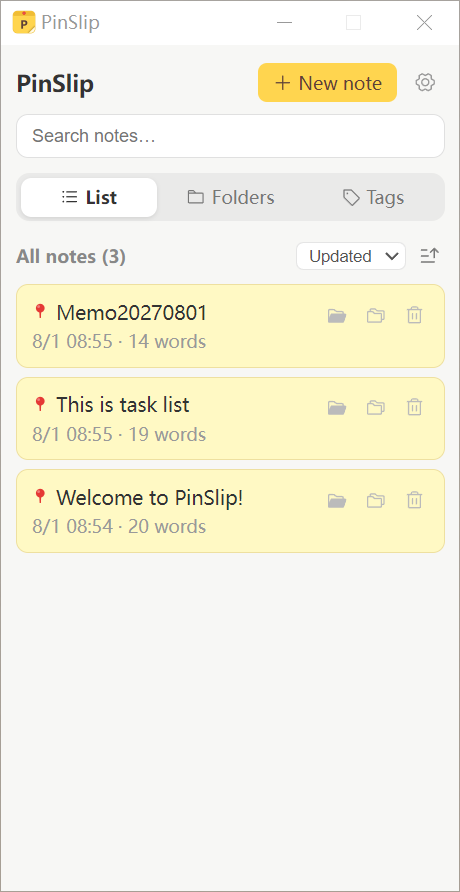
上部:検索ボックス。入力すると即座に検索が実行されます
中央:3 種類のメモ表示タブを切り替えられます。用途に応じて表示方法を変更できます
リスト:更新時刻の降順で全メモを表示します。並び順は変更可能で、更新時刻または作成時刻でのソートに対応します。
フォルダ:ディレクトリ階層型のブラウズ+パンくずナビゲーション。現在のディレクトリ下のサブディレクトリとメモを表示します。
タグ:タグでグループ分けします。グループは折りたたみ可能です
右上:新規タグボタン(ルートディレクトリ)と ⚙ 設定ボタン(設定ドロワーを開きます)
トレイ
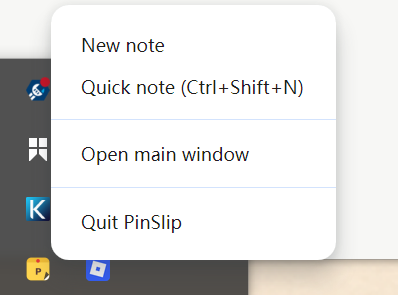
左クリック:メイン画面の表示 / 非表示を切り替え
右クリック:メニュー(メモを新規作成 / クイックキャプチャ / メイン画面を開く / 終了)
メモウィンドウ
ショートカットキー Ctrl+Shift+N(macOS では自動的に Cmd+Shift+N)を押すと、いつでもクイックキャプチャが開きます。内容を入力すると、メイン画面のリストに新しいメモが追加されます。
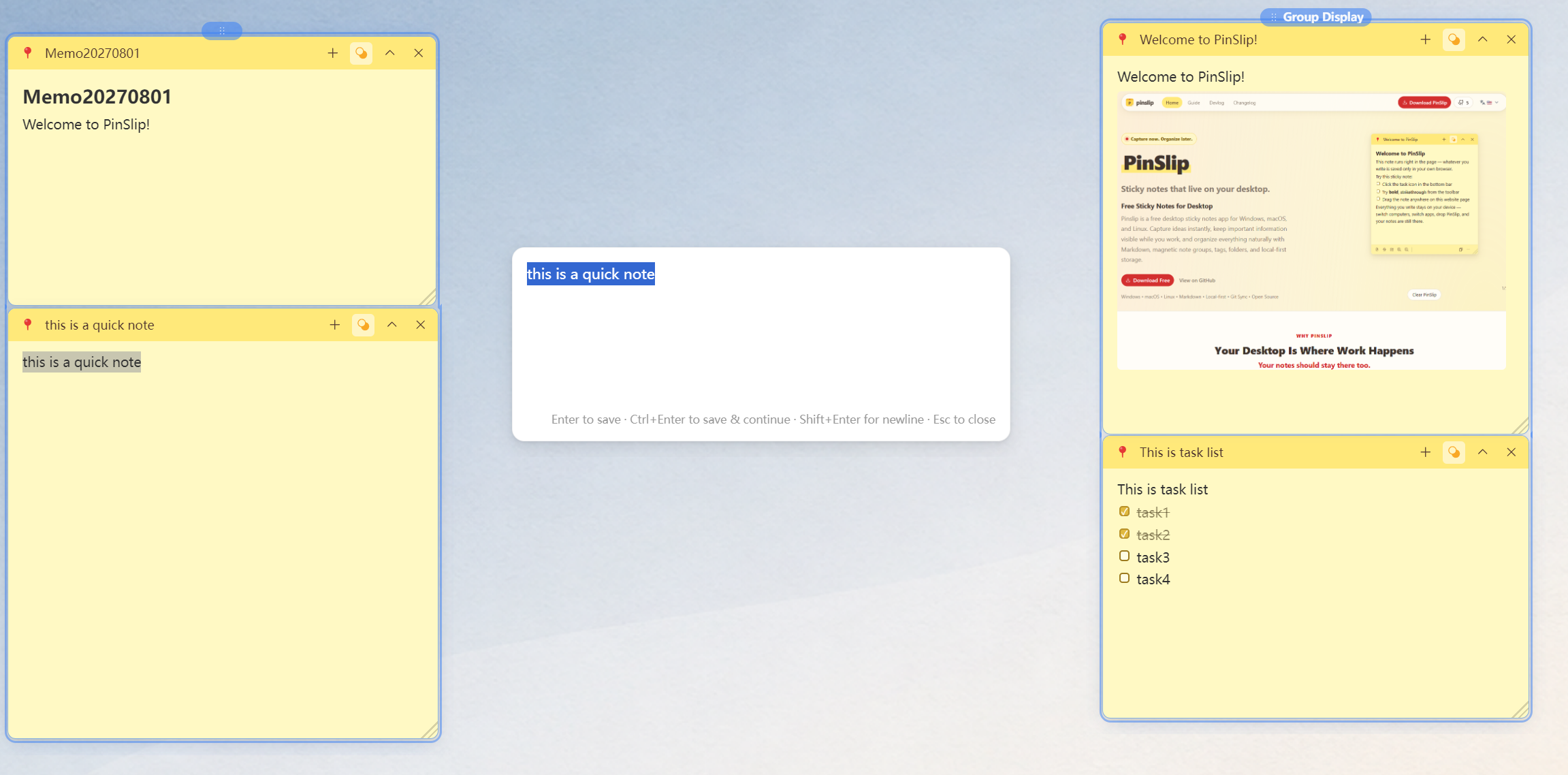
以上で PinSlip の初回設定は完了です。PinSlip で最初の 1 枚を作成してください。