
5. 速记(Quick Capture)
另一种「使用模式」:不打开主界面、直接钉在屏幕上的浮窗。
适合:闪念 / 复制粘贴 / 网页截图 / 一天想法聚合。
这章讲快捷键、浮窗行为、落点选择,以及浏览器扩展。
5.1 打开速记
按下全局快捷键:
系统 | 快捷键 |
|---|---|
Windows / Linux |
|
macOS |
|
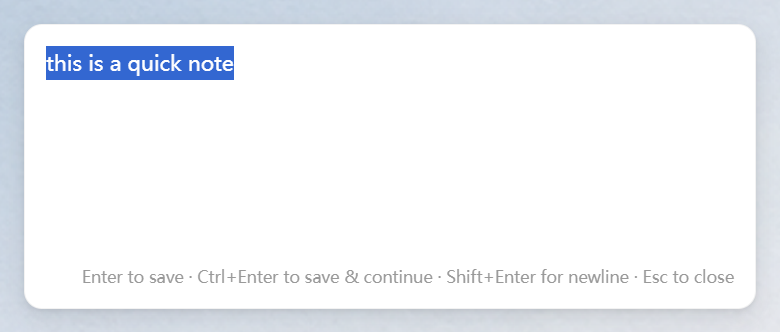
效果:
弹出一个小浮窗
无边框 / 置顶 / 不可缩放
焦点直接进入编辑区
5.2 速记的三种保存方式
操作 | 行为 |
|---|---|
| 保存并关窗 |
| 保存但不关窗——火速连记下一条 |
| 有内容 → 先存再关;空内容 → 直接关 |
失焦自动保存 | 切到其它窗口 → 自动保存关窗 |
剪贴板带入
打开速记时,PinSlip 会读取剪贴板里的纯文本,自动粘贴并全选。
例如:
复制了一段网页内容 → 速记自动带上并选中 → 直接
Ctrl+Enter把它记下复制了一段代码 → 速记自动带上 → 改一改再 Enter
可以在 设置 → 速记 → 剪贴板带入 关闭。
图片粘贴
Ctrl+V(macOSCmd+V)直接贴图PinSlip 自动上传到
attachments/,缩略图条会显示在编辑区下方多次粘贴多次记录
5.3 落点选择(重要)
设置 → 速记 → 落点,决定速记到底怎么存:
模式 A:note(默认)
每条闪念单独一张便签,全部落在 inbox/:
inbox/
  ├── 一句话想法-20260731-1502-abcd.md
  ├── 灵感-20260731-1505-efgh.md
  └── 任务A-20260731-1509-ijkl.md
优点:每条独立,便于后续移动、贴标签、加群
缺点:闪念多时 inbox 会爆
模式 B:daily(一天聚合)
所有闪念汇总到「速记 YYYY-MM-DD」一张便签,按时间戳追加:
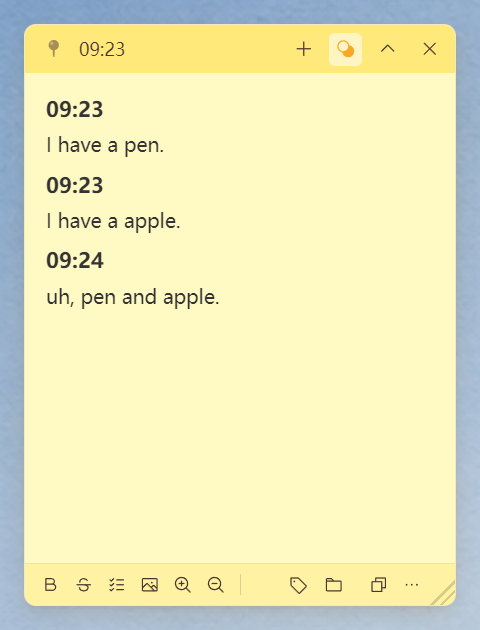
# 速记 2026-07-31

### 14:02
刚才想到的 XX

### 14:05
灵感:把任务 X 拆成两步

### 14:09
提醒自己给客户回邮件
新的时间戳自动追加到当天便签;次日开窗自动建新便签。
适合「晚上再一起整理」的使用模式。
5.4 inbox 是个特殊身份
速记便签落在
inbox/(扁平,不支持子文件夹)在主界面「列表」视图里集中在顶部
手动把它移到
notes/任意子文件夹,即脱离 inbox 身份(之后不再混入)
这意味着:
速记 ≠ 永久位置
速记是待整理的临时收集区
整理完毕的便签进入你设计的文件夹结构
5.5 浏览器扩展(Chrome / Firefox)
商店上架准备中,目前需手动侧载
release/pinslip-extension-*.zip。
侧载步骤:解压 zip → 浏览器扩展管理页 → 开启「开发者模式」→ 「加载已解压的扩展程序」。
扩展装好后就能在浏览器里直接剪藏到 PinSlip:
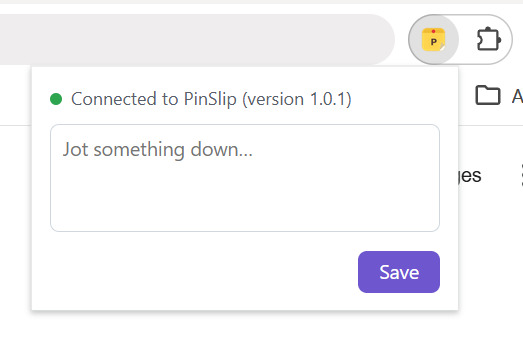
Popup 速记
工具栏点扩展图标 → 弹出便签黄主题小窗
标题和 URL 自动填入(当前页面)
剪贴板里的文本自动 prefilled
操作等同速记浮窗
右键菜单
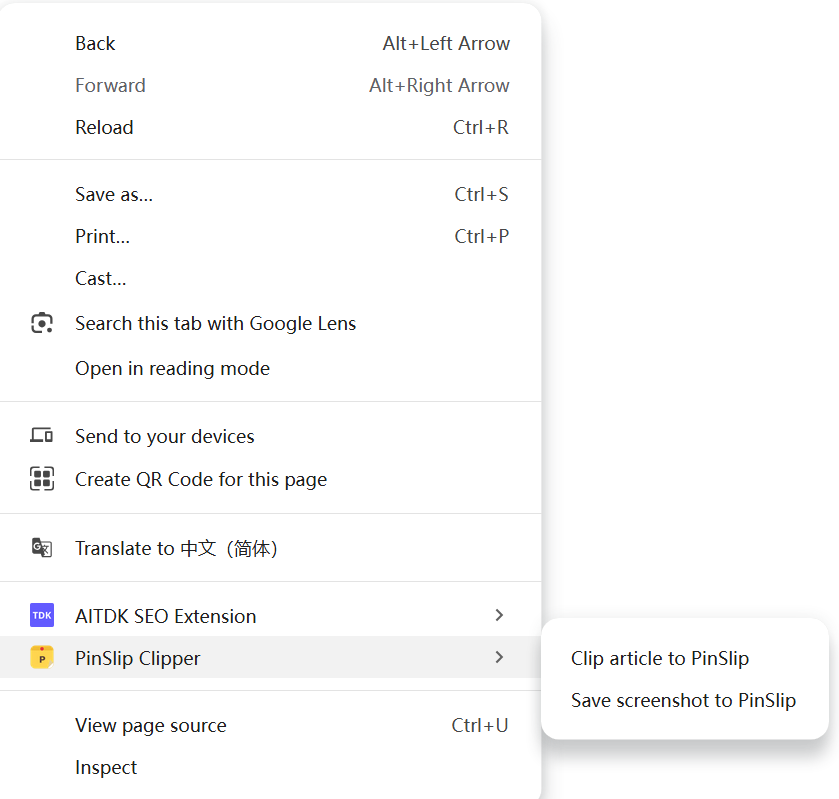
在任何网页上右键,会看到:
菜单 | 作用 |
|---|---|
保存选中文字 | 把选中的文字存为便签,自动带标题 + URL |
保存链接 | 把链接 URL 存为便签 |
剪藏正文 | 整页正文 → Markdown 存为便签 |
保存页面截图 |
|
成功绿 ✓ 角标;失败红 ✗ 角标并打开选项页引导。
选项页
端口设置:默认
17639(走chrome.storage.sync,跨设备同步设置)重连探测:ping 桌面端服务,确认连接
PinSlip 桌面端默认随机端口,与默认 17639 可能不一致 → 第一次连不上时改成
mcp.json里实际端口即可
服务发现
扩展从
chrome.storage取端口直连
127.0.0.1:<port>/api/notes/quick与桌面 MCP 共享同一端口(
/mcp与/api同服务)
5.6 速记 + 浏览器扩展的经典组合
场景 | 操作 |
|---|---|
看到喜欢句子 | 选中 → 右键 → 保存选中文字 |
整篇文章想留 | 右键 → 剪藏正文 |
整页想截图 | 右键 → 保存页面截图 |
突然想到 idea |
|
网页内容要快速批注 | 工具栏 → 弹出小窗 → 改 → |