
6. 同步(Git Sync)
多个设备想用同一批便签?开 Git 同步。
用你自己的 Git 仓库(GitHub / GitLab / cnb 等)做同步,自动 commit + pull + push。
更适合技术用户(Obsidian Git 同款人群),小白云同步在路上。
6.1 它是什么
PinSlip 的 Git 同步是可选的额外功能:
原理:在 vault 目录里维护一个 git 仓库,定期自动 commit + pull + push
去重:变更防抖 3 分钟无操作才触发 commit
冲突解决:diff3 三方合并(自动合并不同段落;同一行冲突写标准 markers)
过程:在 Go 服务里走 go-git 纯 Go 实现,不依赖本地 git 可执行文件
默认关闭,需要在「设置 → Git 同步」手动开启。
6.2 接入流程
准备
在 GitHub / GitLab / cnb 等平台新建一个空仓库(推荐空仓库,不要勾选 README/license)
创建一个有写权限的 Personal Access Token(PAT):
GitHub:
Settings → Developer settings → Personal access tokens → Fine-grained tokens勾选
Contents: Read and write复制 token(只显示一次)
在 PinSlip 中配置
设置 → Git 同步 → 填写:
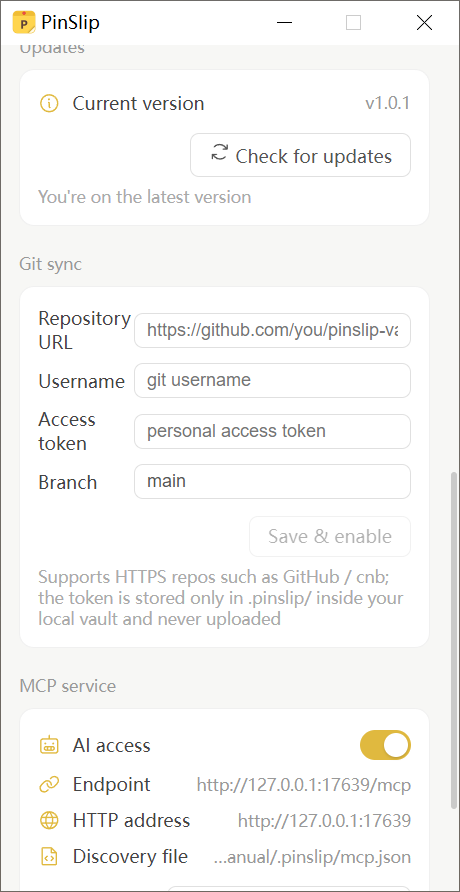
字段 | 示例 |
|---|---|
仓库地址 |
|
用户名 |
|
Token |
|
分支 | 默认 |
保存后 PinSlip 自动初始化本地仓库、设置 remote、首次提交并推送。
凭据存放
写在
<vault>/.pinslip/git-sync.json<vault>/.pinslip/已在.gitignore里,token 永不会随笔记推到远端设置界面里 token 字段留空 = 不修改
6.3 自动同步
同步循环
变更 → 等 3 分钟无新操作 → 自动 commit
  → 拉取 (fetch + merge)
  → 推送 (push)
commit message:
sync YYYY-MM-DD HH:mm (n files)定时 push 间隔:默认 10 分钟(设置里 1~1440 分钟可调)
「立即同步」按钮可手动触发
退出应用前 5 秒窗口尽力 push 一次
失败处理
网络 / 认证失败 → 指数退避:1 分钟 → 5 分钟 → 15 分钟
状态面显示
lastError,方便排查
同步内容
同步 | 不同步 |
|---|---|
|
|
|
|
|
6.4 多设备同步
新设备接入
在新设备装 PinSlip
选 vault 目录(要是空目录)
设置 → Git 同步 → 填同一仓库 + 同一 Token
PinSlip 自动 clone → 重建索引 → 全部便签出现
多人协作
PinSlip 不锁文件:
多人同时编辑同一 vault → 存在最后写赢的风险
建议走分支 + PR 流程
同步状态
设置抽屉 → Git 同步区域显示:
上次同步时间
待推送 n 条
错误信息(如果有)
6.5 冲突解决
这是 Git 同步最重要的细节之一。
如何发生
两台机器同时修改了同一便签
pull 时发现无法干净合并 → 写 markers 标记冲突
三种情况
1. 不同段落自动合并(最常见)
你在 A 段加了一行
另一个人改了 B 段

→ 自动合并成功,不打扰你
2. 同一行冲突(少见)
pinSlip 写入标准 git conflict markers:
<<<<<<< HEAD
我新加的这一行
=======
另一个人加的这一行
>>>>>>> origin/main
标题推导跳过标记行 → 文件名不会被 markers 污染
主界面便签列表顶部出现**「待解冲突」**醒目标识
API 列表返回
conflicted: true
3. 二进制冲突(图片)
PinSlip 选择保留双方:
远端原名
本地
name-冲突-时间戳.ext
在便签里解决冲突
打开冲突便签 → 整换为琥珀冲突横幅:
等宽 textarea 原文编辑(不走 Markdown 渲染)
「全部用本地」 一键剥 markers(保留本地版本)
「全部用远端」 一键剥 markers(保留远端版本)
「保存解决」 手动落盘(不走 autosave,确保你看完再保存)
保存后 markers 消失 → 自动切回普通 Markdown 编辑器。
外部变更感知
外部编辑器(Obsidian / VS Code)改了磁盘上的文件 → PinSlip watcher 感知
你没在编辑 → 自动重载 + toast「已同步」
你在编辑(有改动) → 弹出横幅「载入最新 / 保留我的」让你知情选择
这是双向同步的体验保障:两台机器互不抢着改。
6.6 常见问题
现象 | 排查 |
|---|---|
认证失败 | 检查 token 是否过期、仓库地址是否含 |
同步卡住 | 状态面 |
同步失败反复 | 仓库地址是否含 |
想停用 | 设置 → Git 同步 → 「停用」(保留 |