
7. AI 連携(MCP)
PinSlip には MCP サーバー(Model Context Protocol、MCP 標準プロトコル)が内蔵されています。
AI アシスタント(Claude Code / Kimi Work / その他の MCP 互換クライアント)から、メモを検索・読み・書き・削除できます。
デフォルトで有効化されており、127.0.0.1の固定ポートでリッスンします。
7.1 MCP とは
MCP(Model Context Protocol)は Anthropic が提案したオープンなプロトコルで、AI アシスタントがローカルツールを呼び出せるようにします。PinSlip の MCP サーバーは12 個のツールを公開し、「読み + 書き + 同期」の 3 つのシナリオをカバーします。
ライフサイクル
PinSlip アプリと同時起動・同時終了——アプリが起動していなければ MCP は使えません
127.0.0.1でリッスン(ローカル専用通信で、外部からは到達できません)プロトコル:Streamable HTTP(MCP 標準)
メインスイッチ
設定 → MCP サービス
デフォルトで有効
無効にすると、サーバー側の
/mcpエンドポイントが 404 を返します
7.2 検出情報の取得
PinSlip の起動時に検出情報が <vault>/.pinslip/mcp.json に書き込まれます。
{
  "port": 17639,
  "pid": 12345,
  "version": "1.0.1",
  "mcpPath": "/mcp",
  "startedAt": "2026-07-31T14:00:00+08:00"
}
クライアントはどうやって接続方法を知るのか? このファイルを直接読むだけです。MCP 対応の AI アシスタントはローカルファイルを読み取れる必要があります。
pid が死んでいる → 「PinSlip アプリを起動してください」と案内
設定ドロワー に「ワンクリックで接続情報をコピー」ボタンがあり、mcpServers 用 JSON をクリップボードにコピーできます
7.3 クライアント設定例
Claude Code
{
  "mcpServers": {
    "pinslip": {
      "url": "http://127.0.0.1:17639/mcp",
      "type": "http"
    }
  }
}
<port> は mcp.json にある値に置き換えてください。
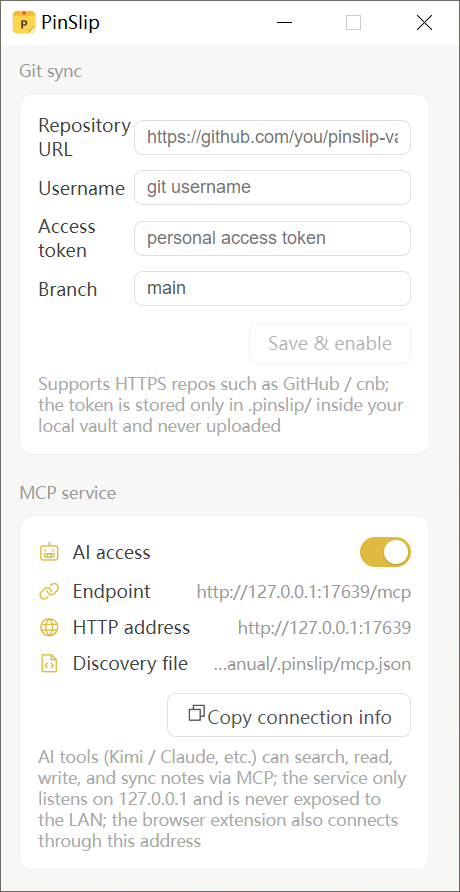
接続情報をコピーする
設定 → MCP サービス → 「接続情報をコピー」 → そのままクライアント設定に貼り付ければ完了です。
7.4 12 個のツール
データ系(10 個)
ツール | 役割 | 主なパラメータ |
|---|---|---|
| 全文検索 |
|
| メモを一覧(要約付き) |
|
| メモ全体を読む |
|
| メモを新規作成 |
|
| 全体置き換え |
|
| インライン置き換え |
|
| 追記 |
|
| 削除(ごみ箱に入るのみ) |
|
| すべてのタグと頻度を一覧 | — |
| すべてのフォルダを一覧 | — |
同期系(2 個)
ツール | 役割 |
|---|---|
| 今すぐ commit + pull + push をトリガー |
|
|
時間フィルタ
search_notes / list_notes は次のパラメータをサポートします。
since/untilは閉区間YYYY-MM-DD(ローカルタイムゾーン)または完全な RFC3339 形式で指定できますtimeField=updated(デフォルト) /created
7.5 AI にできること / できないこと
✅ AI ができること
メモの検索(全文 + タグ + フォルダ + 時間)
任意のメモの内容全体を読み取る
メモを新規作成(指定フォルダ、指定タグへ)
メモの編集(全体置き換え / インライン置き換え / 追記)
メモの削除(ごみ箱を経由するため、ごみ箱を迂回した削除は不可能)
同期のトリガーと同期ステータスの照会
❌ AI ができないこと
UI 状態:最前面固定、色、折りたたみ、グループ関係
同期設定:リポジトリ URL、Token、ブランチ
物理削除:ごみ箱を迂回して直接削除
vault 外のファイル変更(vault ディレクトリのみをスキャン)
7.6 典型的な使用シーン
AI に日報を書かせる
あなた:今日は何をしましたか?日報を書いてください。
AI の思考手順:
1. list_notes(since: 2026-07-31)
2. read_note で候補のメモを読む
3. 要約を作成
4. create_note(folder="日報", title="日報 2026-07-31", content=要約)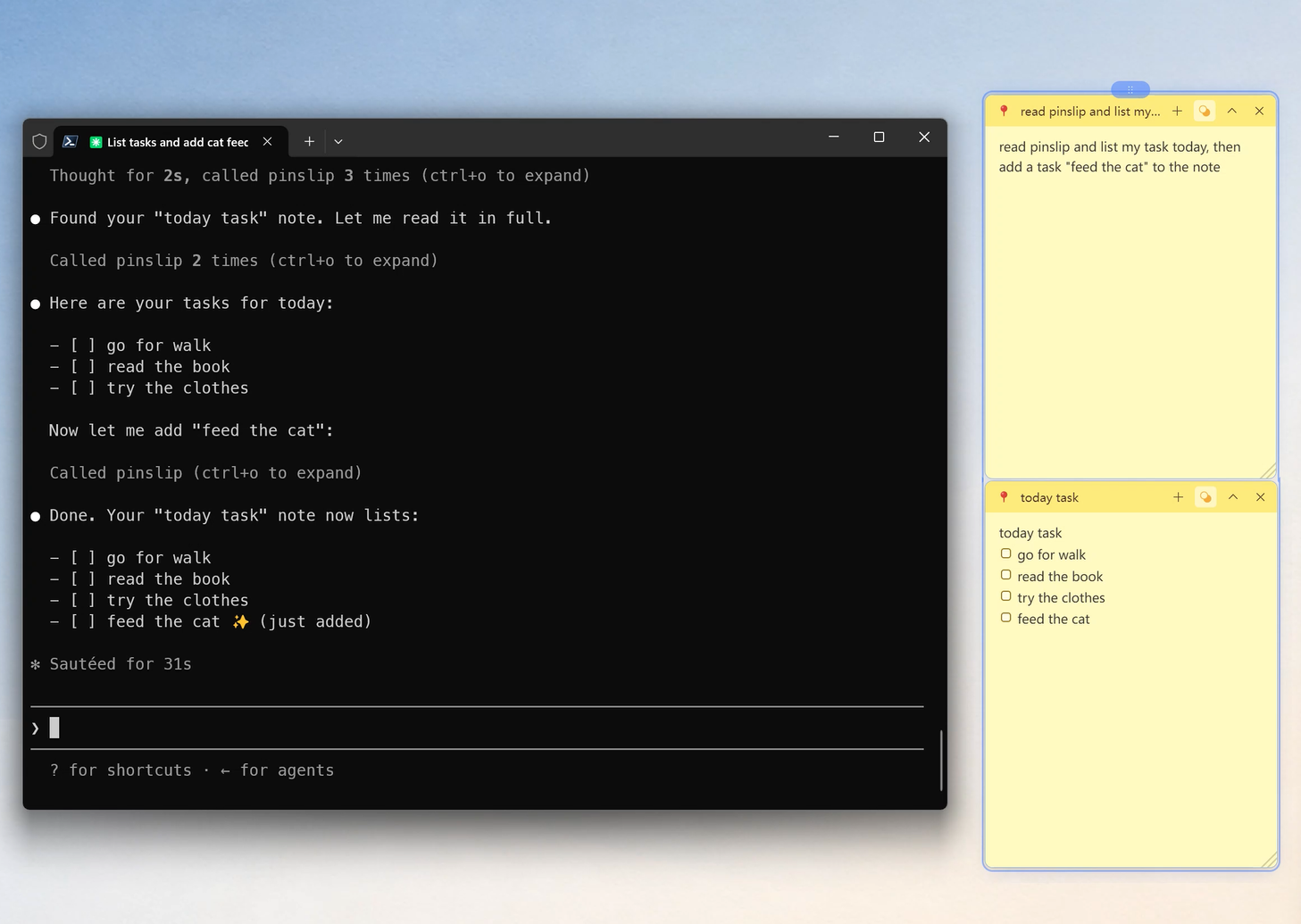
AI に inbox を整理させる
あなた:inbox の今日のメモを、テーマごとに該当するフォルダへ分類してください。
AI の思考手順:
1. list_notes(folder="inbox")
2. 1 件ずつ read_note
3. 分類し、保存先フォルダを判断
4. update_note(folder=保存先)AI に忘れていたアイデアを探させる
あなた:前に「バックエンドの性能最適化」について書いたメモを探してください。
AI の思考手順:
1. search_notes("バックエンドの性能最適化")
2. read_note で一致するものを読むAI にタスクリストを監督させる
あなた:今日まだ終わっていないタスクは何ですか?
AI の思考手順:
1. search_notes で `- [ ]` を検索するか、全メモを読んで未完了のタスクを抽出する
2. 未完了のものをリストアップAI にタグを一括変更させる
あなた:タグ #work が付いたすべてのメモに #2026Q3 タグを追加してください。
AI の思考手順:
1. list_notes(tag="work")
2. update_note / patch_note で 1 件ずつタグを追加7.7 セキュリティ上の注意
MCP は 127.0.0.1 のみでリッスン:外部ネットワークからはアクセスできず、ローカルエージェントクライアントのみが使用可能
トークン認証なし:ループバックにバインドしているため認証は不要(OS レベルで保証)
アプリを終了 → サービスも停止:長期的に公開されることはありません
削除はごみ箱経由:誤削除は復元可能
推奨:共有パソコンや共有アカウントではMCP スイッチをオフにしてください
7.8 トラブルシューティング
現象 | 確認ポイント |
|---|---|
クライアント接続エラー |
|
ツール呼び出しが 404 | 設定の「MCP サービス」スイッチがオンかを確認 |
ツール呼び出しの認証失敗 |
|
ツール呼び出しがタイムアウト | Go サービスがフリーズ → PinSlip を再起動 |